要約:
iPhoneの画面をミラーリングしたい場合でも、 Windows PCからデバイスを管理したい場合でも、最適なソリューションはニーズによって異なります。このガイドでは、以下の内容を取り上げます。
「iPhoneの画面を表示し、マウスとキーボードを使って操作し、場合によってはファイルの転送や画面録画も行いたいと思っています。QuickTimeを使えば画面表示はできるのは知っていますが、完全な操作はできません。脱獄せずに、USBまたはWi-Fi経由でWindows PCからiPhoneを操作するには、どのようなツールをお勧めしますか?注意すべき制限事項はありますか?」
- Microsoft Community Hub より
多くのユーザーは、アプリを大画面で表示したり、ゲームプレイを録画したり、通話やメッセージをより便利に管理したりするために、PCからiPhoneを操作したいと考えています。しかし、 Android端末とは異なり、Appleのセキュリティ制限のため、iPhoneをWindows PCから完全に制御することはできません。
Windows iPhoneを完全に制御することはできませんが、様々な目的で両デバイスを接続する実用的な方法はいくつかあります。以下の方法を参考に、ニーズに最適なソリューションを選択してください。
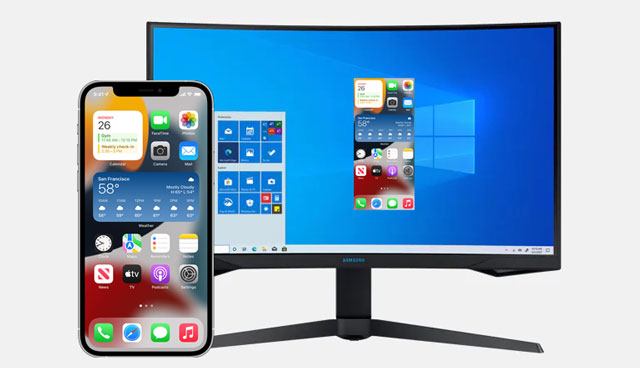
はい、可能ですが、制御レベルは使用するツールとAppleのシステム制限によって異なります。Android Androidは異なり、 iOSサードパーティ製ソフトウェアがiPhoneのすべての機能を無制限に制御することはできません。セキュリティとプライバシー上の理由から、デバイスをジェイルブレイクしない限り、特定のシステム操作やアプリはWindows PCからアクセスできません。
とはいえ、最新のツールを使えば、パソコンからiPhoneを操作するのがずっと簡単になりました。選択するソリューションによっては、マウスとキーボードを使って対応するiPhone機能にリモートアクセスしたり、画面をミラーリングしたり、画面上の操作を録画したり、ファイルを転送したり、通話、メッセージ、通知を管理したりすることができます。
以下のセクションでは、iPhoneをWindows PCに接続する2つの実用的な方法を紹介し、あなたのニーズに最適な方法を選ぶお手伝いをします。
Windows PCからiPhoneを簡単に操作する方法をお探しなら、 Phone Mirrorは最適なソリューションの一つです。コンピューターのマウスとキーボードを使ってiPhoneやiPadにリモートアクセスしたり、デバイスの画面をより大きなディスプレイにミラーリングしたりできます。Zoomミーティングの開催、TwitchやTikTokでのストリーミング配信、YouTubeコンテンツの作成、アプリのデモなど、Phone Mirrorを使えば作業が格段に便利になります。
Phone Mirrorの主な機能:
Phone Mirrorを使ってPCからiPhoneを操作する方法は?
01 WindowsコンピューターにPhone Mirrorをダウンロードしてインストールします。インストールが完了したら、ソフトウェアを開きます。
02ホーム画面で、接続したいデバイスとして「 iOS 」を選択し、好みに応じてUSB接続またはワイヤレス接続を選択します。

03 iPhoneをコンピュータに接続し、MirrorToに表示される手順に従ってセットアップを完了してください。iPhoneに権限要求が表示された場合は、適切なオプションをタップして続行してください。
04接続が確立されると、コンピュータからiPhoneにリモートアクセスしたり、マウスとキーボードでサポートされている機能を操作したり、画面をリアルタイムでミラーリングしたり、ディスプレイを録画したり、スクリーンショットを撮ったり、ライブ配信やオンライン会議中に画面を共有したりできます。

iPhoneの画面をミラーリングしたり、リモートでアクセスしたりする必要がない場合は、Microsoft Phone Linkという無料の代替ソフトを試してみる価値があります。Bluetooth経由でiPhoneとWindows PCをワイヤレス接続し、頻繁にiPhoneを手に取ることなく日常的な作業をこなすことができます。ペアリングが完了すれば、通話の発信・受信、メッセージの送受信(一部制限あり)、通知の確認、連絡先への直接アクセスなどがPCから直接行えます。
Microsoft Phone Link の設定方法
ステップ1: Windows PCでPhone Linkを開きます。アプリがインストールされていない場合は、Microsoft Storeからダウンロードしてください。
ステップ2:Phone Linkを起動し、接続するデバイスとしてiPhoneを選択します。次に、iPhoneを使ってコンピューター画面に表示されるQRコードをスキャンします。
ステップ3.画面の指示に従って、2つのデバイスをBluetoothでペアリングします。セットアッププロセス中は、PCとiPhoneの両方でBluetoothが有効になっていることを確認してください。
ステップ4.プロンプトが表示されたら、iPhoneで通知、連絡先、Bluetoothへのアクセスなど、必要な権限を付与してください。これにより、Phone Linkが対応情報をコンピュータと同期できるようになります。
ステップ5.セットアップが完了すると、デバイスを切り替えることなく、電話に出たり、通知を表示したり、連絡先を確認したり、メッセージを送受信したりするなど、サポートされているiPhoneの機能をPCから管理できるようになります。
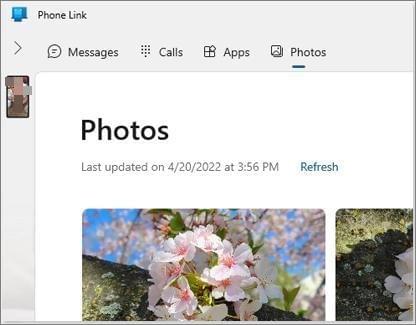
Microsoft Phone Linkは、画面ミラーリングやiPhoneの完全なリモートコントロールには対応していません。iPhoneを大画面で操作したり、画面を録画したり、マウスとキーボードを使って対応するiPhone機能をリモートで操作したりすることが目的であれば、Phone Mirrorの方が適しています。
PCからiPhoneを操作するのは、 Android端末を操作するほど簡単ではありませんが、不可能というわけではありません。最適な方法は、何を実現したいかによって異なります。iPhoneの対応機能にリモートアクセスしたり、画面をミラーリングしたり、ビデオを録画したり、会議やライブ配信中に画面を共有したりする必要がある場合は、 Phone Mirrorがより多機能な選択肢となります。Windows Windowsで通話、メッセージ、通知を管理して接続状態を維持したいだけであれば、Microsoft Phone Linkが便利な無料の代替手段となります。
このガイドが、iPhoneとPCを接続する最適な方法を見つけるのに役立ったことを願っています。ご自身のワークフローに合ったソリューションを選択し、上記のセットアップ手順に従えば、デバイスを頻繁に切り替えることなく、より効率的に作業できるようになります。
関連記事:
iPhoneの画面をMacに直接ミラーリングする3つの方法【最新ガイド】
画面が割れたiPhoneを簡単に操作する方法:実証済みの6つの方法




 PC版ダウンロード
 Mac版ダウンロード


