要約:
iPhoneの画面をMacにミラーリングしたい場合は、お使いのデバイスやニーズに応じて、いくつかの信頼できる方法があります。
「 Mac AirとiPhoneを持っています。iPhoneでアプリを使いながら、同時にMacも操作しています。iPhoneの画面をMacにミラーリングする方法はありますか? MacからiPhoneを使いたいんです。」
- Appleサポートコミュニティ
プレゼンテーションを行う場合でも、チュートリアルを録画する場合でも、モバイルゲームをストリーミング配信する場合でも、あるいは単に大きな画面でビデオを楽しむ場合でも、iPhoneの画面をMacにミラーリングする方法を学ぶことで、視聴体験を大幅に向上させることができます。
Appleは画面ミラーリングのための組み込みソリューションをいくつか提供していますが、サードパーティ製ソフトウェアはより柔軟な機能を求めるユーザー向けに追加機能を提供しています。ただし、それぞれの方法には互換性の要件と制限があります。このガイドでは、iPhoneの画面をMacにミラーリングする実績のある4つの方法を紹介します。それぞれの要件を比較し、それぞれの方法を使用するタイミングを説明し、詳細な手順をステップバイステップで解説します。
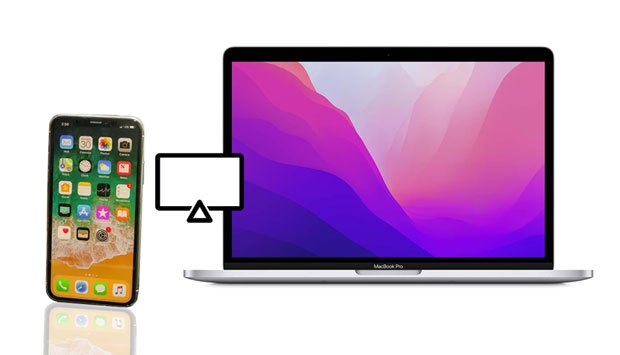
はい、iPhoneの画面をMacにミラーリングできます。これにより、iPhoneの画面をより大きなディスプレイに表示できるため、ビデオの視聴、写真の共有、プレゼンテーション、チュートリアルの録画、アプリのデモなどが容易になります。Appleデバイスとソフトウェアのバージョンによっては、ミラーリング機能にさらにインタラクティブな機能が追加される場合もあります。
スムーズな操作を実現するには、iPhoneとMac互換性があり、 iOSとmacOSが最新バージョンにアップデートされていることを確認してください。無線接続でも有線接続でも、安定した接続はパフォーマンス向上につながります。以下のセクションでは、iPhoneの画面をMacにミラーリングする簡単な方法をいくつかご紹介します。
お使いのデバイスがiPhoneミラーリングに対応している場合、これが最も便利なソリューションです。iOS 18とmacOS Sequoiaで導入されたこのiOSを使えば、iPhoneに触れることなく、 Macから直接iPhoneの画面を表示したり操作したりできます。
要件
手順
ステップ1:初期設定時に、iPhoneとMacの両方のロックを解除してください。
ステップ2. MacのアプリケーションフォルダまたはSpotlightからiPhoneミラーリングを開きます。
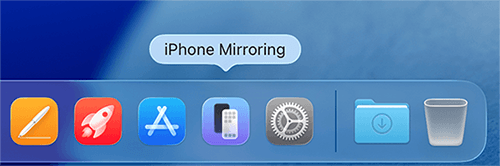
ステップ3.指示が表示されたら、お使いのiPhoneを選択してください。
ステップ4.画面の指示に従ってペアリングを完了してください。
ステップ5.iPhoneをロックすると、その画面が自動的にMacに表示されます。
ステップ6。これで、 Macから直接アプリを開いたり、スワイプしたり、文字を入力したり、iPhoneの通知を受け取ったりできるようになります。
長所
短所
AirPlayは、iPhoneの画面をMacにワイヤレスで表示できるAppleの標準機能です。iPhoneミラーリングとは異なり、AirPlayはデバイスの操作ではなく、画面表示を目的としています。( AirPlayの使い方はこちらをご覧ください)
要件
手順
ステップ1. Macで「システム設定」>「一般」>「AirDropとHandoff」を開きます。
ステップ2. 「AirPlayレシーバー」をオンにします。
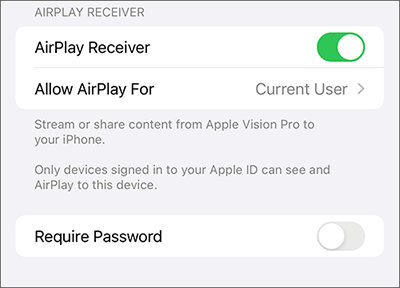
ステップ3.両方のデバイスを同じWi-Fiネットワークに接続します。
ステップ4. iPhoneの右上隅から下にスワイプしてコントロールセンターを開きます。
ステップ5.「画面ミラーリング」をタップします。
ステップ6.利用可能なデバイスの中から、お使いのMacを選択してください。
ステップ7.指示が表示されたら、iPhoneにAirPlayコードを入力します。
iPhoneの画面がMacに表示されます。
長所
短所
QuickTime Playerは、iPhoneの画面をミラーリングするためのシンプルな有線接続ソリューションを提供します。チュートリアルやデモンストレーションを録画する際に安定した接続が必要な場合に特に便利です。
要件
手順
ステップ1:USBケーブルを使ってiPhoneをMacに接続します。
ステップ2.求められたら、iPhoneで「信頼」をタップします。
ステップ3.QuickTime Playerを開きます。
ステップ4.「ファイル」>「新規動画録画」を選択します。
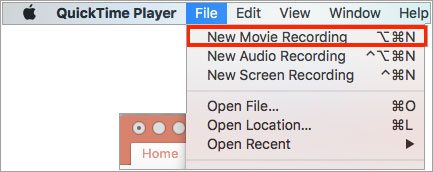
ステップ5.録画ボタンの横にある矢印をクリックします。
ステップ6.「カメラ」からiPhoneを選択します。すると、QuickTimeウィンドウにiPhoneの画面がすぐに表示されます。
iPhoneの画面も録画する必要がある場合は、「録画」ボタンをクリックするだけです。
長所
短所
Appleの標準機能以上の機能が必要な場合は、 Phone Mirrorが実用的な代替手段となります。USB接続とワイヤレス接続の両方に対応しており、録画、ストリーミング、スクリーンショット、 iPhoneの画面を大画面に表示するなど、便利な機能を備えています。
主な機能
iPhoneの画面をMacにミラーリングするには、Phone Mirrorを使用すればよいですか?
01. Phone MirrorをMacにダウンロードしてインストールします。インストールが完了したら、プログラムを起動してメインインターフェースにアクセスします。
02デバイスの種類として「 iOS 」を選択し、USB接続や無線接続など、適切な接続方法を選択します。

03 iPhoneをMacに接続し、画面の指示に従ってセットアップを完了してください。iPhoneにアクセス許可の要求が表示された場合は、承認して接続を許可してください。
04接続が確立されると、iPhoneの画面がMacにリアルタイムで表示されます。

1. MacでiPhoneのミラーリングが表示されないのはなぜですか?
iPhoneミラーリングが表示されない原因はいくつか考えられます。
両方のデバイスをアップデートし、これらの要件を確認すれば、通常は問題は解決します。
2. ミラーリング中にMacからiPhoneを操作できますか?
それは方法によります。
Appleの標準機能とサードパーティ製ソフトウェアのおかげで、iPhoneの画面をMacにミラーリングすることがこれまで以上に簡単になりました。
両方のデバイスが最新のAppleオペレーティングシステムに対応している場合、iPhoneミラーリングはデバイスを完全に制御できる最もシームレスな体験を提供します。AirPlayはワイヤレスプレゼンテーションやメディア再生に最適で、QuickTime Playerは安定した有線ミラーリングや画面録画に最適なオプションです。録画、スクリーンショット、柔軟な接続オプションなどの高度な機能が必要な場合は、 Phone Mirrorも検討する価値があります。
お使いのデバイスとワークフローに最適な方法を選択すれば、わずか数分でiPhoneのコンテンツをMac大きな画面で楽しむことができます。
関連記事:
MacでiOSゲームをプレイする方法(おすすめ4つの方法と各方法の比較)




 Mac版ダウンロード
 PC版ダウンロード


