要約:
画面ミラーリングは、画面比率や表示設定の違いにより、テレビやPCの画面に完全にフィットしない場合があります。このガイドでは、内蔵機能や信頼性の高い画面ミラーリングツールを使用して、iPhone、 Android 、および一般的なテレビで画面ミラーリングをフルスクリーンにする方法を説明します。
「iPhoneで画面ミラーリングを全画面表示にする方法は?」
「Samsungで画面ミラーリングを全画面表示にする方法は?」
近年、画面ミラーリングは、スマートフォンのコンテンツをPCやテレビに映し出すための最も便利な方法の一つになりつつあります。接続の問題を気にすることなく、より効率的な操作を実現できるため、多くのユーザーにとって非常に役立っています。さらに、この画面ミラーリング機能は共同作業を容易にするため、時間の節約にもつながります。
しかし、デバイスの画面をミラーリングした後、全画面表示にならない場合があります。これは残念なことであり、 最適な画面ミラーリングアプリを使って画面ミラーリングを全画面表示にする方法を知りたいと思うかもしれません。この記事では、さまざまなデバイスで画面ミラーリングを全画面表示にする方法を解説します。
画面ミラーリングを試しているなら、当然この疑問が浮かぶでしょう。スマートフォンの画面をテレビにミラーリングしても、テレビ画面にはフルスクリーンが表示されません。理由は簡単です。ミラーリングするデバイスとテレビの画面比率とアスペクト比が異なるためです。
一般的なスマートフォンは縦長で、高さが長く幅が狭いのが特徴です。一方、テレビは全く異なる形状をしています。テレビは横幅が広く、スマートフォンとは大きく異なります。デバイスのサイズが異なるため、画面全体をミラーリングする際に課題が生じます。これらのデバイスは、画面の縦横比(画面の高さと幅の比率)が異なるためです。
アスペクト比が等しくない場合、投影された画像は不自然に見えます。この場合、2つのシナリオが考えられます。
こうした問題は厄介なものですが、幸いなことに簡単に解決できます。その方法を知りたい方は、続きをお読みください。
iPhoneユーザーでもAndroidユーザーでも、ミラーリング中に問題が発生するとイライラする気持ちはよく分かります。私たちは、そうした障害を克服し、臨場感あふれるフルスクリーン体験で視聴の楽しみを向上させるお手伝いをいたします。
映画鑑賞をより快適にするには、画面ミラーリングをフルスクリーンで行うのがおすすめです。そのための優れたソフトウェアの一つがPhone Mirrorです。このソフトウェアには、画面表示オプションをカスタマイズできる優れた機能が備わっています。Android/iPhoneデバイスの画面を横長のPCにミラーリングできます。さらに、解像度設定により、高品質なフルスクリーン表示が可能です。接続方法も複数用意されておりAndroid USBケーブルまたはWi-Fiでデバイスを接続できます。
Phone Mirrorは、画面ミラーリング時に安全で安定した環境を提供します。そのため、セキュリティ上の問題なく、スマートフォンの画面をスムーズにミラーリングできます。さらに、ほとんどのiOSおよびAndroidデバイスに対応しています。
Phone Mirrorの機能は以下のとおりです。
iPhoneで画面ミラーリングを全画面表示にする方法は以下のとおりです。
01アプリをコンピューターにインストールします。アプリを起動し、iPhoneの画面をPCにキャストする場合はiOS選択します(ここではiOS例として使用していますが、 Androidユーザーの場合はAndroid選択してください)。そして、 iPhoneとPC間の接続を確立します。

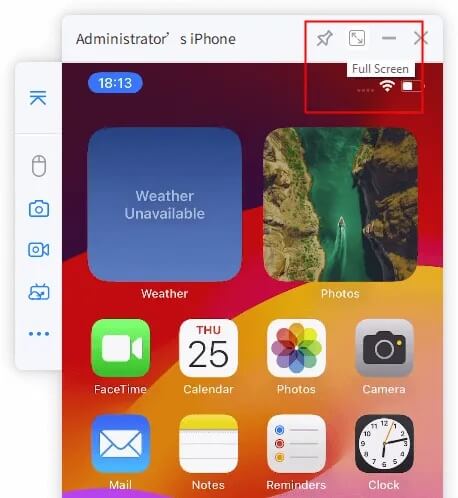
02接続が成功すると、お使いのiPhoneがパソコンの画面に表示されます。 「全画面表示」ボタンをクリックすると、全画面でお楽しみいただけます。
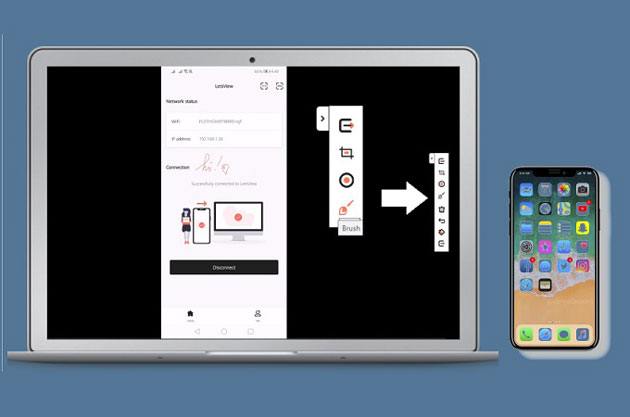
LetsViewアプリは、スマートフォンの画面をPCにミラーリングしたい場合にも便利です。AndroidでもiPhoneでも、機種は問いません。このアプリを使えば、 MacでもPCでも、あらゆるAndroidの画面をあらゆるコンピューターにミラーリングできます。
パソコンでSamsung製デバイスの画面をフルスクリーンでミラーリングする方法は以下のとおりです。
ステップ1:アプリケーションをコンピューターとスマートフォンにインストールします。両方のデバイスが同じネットワークに接続されていることを確認してください。
ステップ2. スマートフォンを取り出し、再検出アイコンをクリックします。そこにコンピューターが表示されます。それをクリックし、 「スマートフォンの画面ミラーリング」を選択します。

ステップ3.次に画面ミラーリングに進むと、モニターが表示されます。それをクリックして、ミラーリングされたデバイスの操作を開始します。
パソコンで画面ミラーリングの設定方法を学んだら、スマートフォンのコンテンツをより大きなテレビ画面で楽しみたいと思うかもしれません。しかし、テレビはメーカーによって画面ミラーリングの技術や表示設定が異なります。以下の手順では、人気のあるテレビモデルで画面ミラーリングをフルスクリーンにする方法をご紹介します。
お使いのデバイスをSamsung製テレビに接続していますか?もしそうであれば、画面全体をミラーリング表示したいでしょう。
その場合、Samsung TVでフルスクリーンミラーリングを行うにはどうすればよいでしょうか?その方法は次のとおりです。
ステップ1:デバイスを取り出し、画面ミラーリング機能を探します。画面ミラーリング機能の名称はデバイスによって異なります。 「スマートビュー」 「画面ミラーリング」 「クイックコネクト」など、さまざまな名称で表示される場合があります。デバイスのコントロールセンターを開いて探してください。
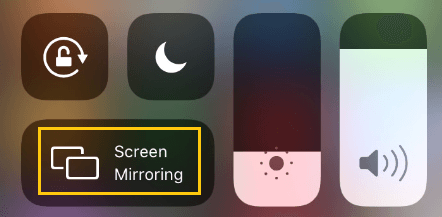
ステップ2:そこに画面ミラーリング機能があります。ない場合は、 「その他」アイコンをタップして他のオプションを表示してください。見つけたら、それをクリックして進んでください。
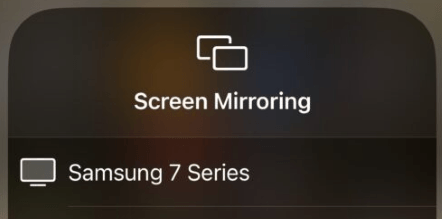
ステップ3。次に、スマートフォンが近くのデバイスを検索し始めます。Samsung TVが表示されたら、それをクリックします。PINを入力して、スマートフォンの画面をSamsung TVにミラーリングします。
LGテレビにはAirPlay機能が内蔵されているため、 iOSデバイスの画面をLGテレビにミラーリングするのは非常に簡単です。
LGテレビで画面ミラーリングを全画面表示にする方法は以下のとおりです。
ステップ1:LGテレビの電源を入れ、ホームボタンを押します。
ステップ2:画面下部にメニューオプションが表示されます。リモコンのナビゲーションキーを使って、 「ホームダッシュボード」セクションに移動してください。
ステップ3. iOSデバイスでAirPlayをタップし、設定に進んでAirPlayを有効にします。iOS iOSでコントロールセンターを探します。画面ミラーリングオプションをクリックすると、リストにLG TVが表示されます。それをクリックします。
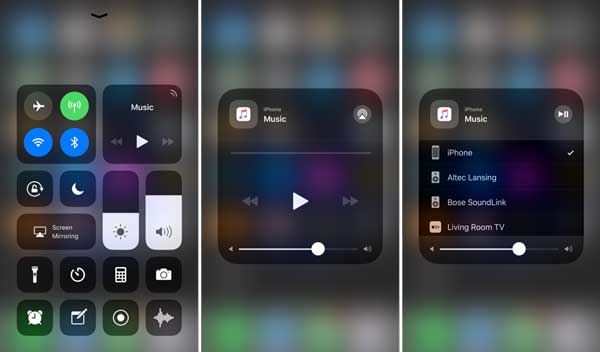
ステップ4.テレビ画面にパスワードが表示されます。スマートフォンにパスワードを入力し、 「OK」をクリックしてデバイスを接続します。
Roku TVを使えば、スマートフォンの画面をテレビにミラーリングすることもできます。ただし、全画面表示にはならないので、デバイス側で表示設定を調整する必要があります。
テレビ画面をフルスクリーンにするための手順は以下のとおりです。
ステップ1:テレビとスマートフォンが同じWi-Fiネットワークに接続されていることを確認してください。Roku TVの画面ミラーリング設定は、以下の手順で調整できます。
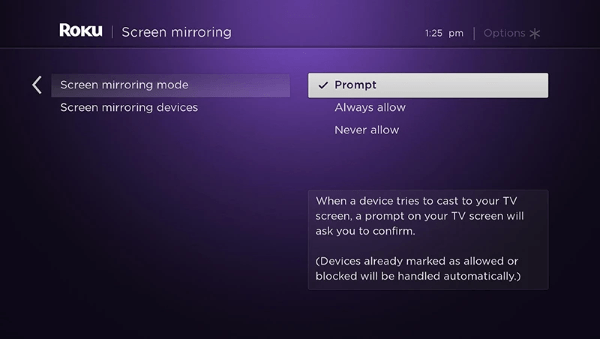
ステップ2. スマートフォンのコントロールセンターで画面ミラーリング(または同様の機能)を有効にし、 Roku TVを選択してスマートフォンの画面ミラーリングを開始します。
Q1. ミラーリングすると、テレビ画面全体に自動的に表示されますか?
いいえ。スマートフォンの画面比率は3:2と4:3に設定されているため、テレビの大きな画面には画面全体が収まらないため、画面ミラーリングではテレビにフルスクリーン表示されません。ただし、 「AirPlayオーバースキャン調整」オプションでその比率を調整できます。
Q2. パソコンの画面をテレビにフルスクリーンでミラーリングできますか?
はい。そのためには:
パソコンやテレビで画面ミラーリングをフルスクリーンにする方法を学ぶことは重要です。難しいと感じるかもしれませんが、様々な方法があります。Phone Mirrorのようなツールを使えば、このプロセスは非常に簡単になります。AndroidやAndroidの画面をパソコンにミラーリングし、簡単に操作することができます。
関連記事:
PCでArmy Commanderを簡単にプレイしよう【手順付き詳細ガイド】




 PC版ダウンロード
 Mac版ダウンロード


