要約:
いくつかの画面共有アプリを使えば、スマートフォンの画面を大きな画面に簡単にミラーリングして、仕事、娯楽、プレゼンテーションなどに活用できます。この記事では、Zoom、Google Meet、TeamViewer、Splashtop SOS、ApowerMirror、Skype、Microsoft Teamsなど、人気の高いアプリをいくつか紹介し、それぞれの主な機能、メリット、デメリットを比較します。
多くの人は、写真撮影、動画視聴、ゲーム、日常的なファイルの管理など、あらゆることをスマートフォンに頼っています。しかし、外出先ではスマートフォンが便利である一方で、自宅にいるときや、他の人と何かを共有しようとするときには、小さな画面が物足りなく感じることがあります。
画面共有アプリを使えば、スマートフォンの画面をパソコンやテレビなどの大型ディスプレイにミラーリングできるので、この問題を解決できます。プレゼンテーション、共同作業、あるいは単に大画面でコンテンツを楽しむ場合でも、これらのツールを使えば、より快適に作業を進めることができます。この記事では、おすすめの画面共有アプリをいくつかご紹介し、それぞれの主な機能、メリット、デメリットを解説します。
画面共有は、チームがリアルタイムで積極的にコラボレーションし、情報を共有するための強力なツールです。1つの画面の内容を複数のデバイスに配信したり、ソフトウェアのプロセスをデモンストレーションしたりすることができます。このテクノロジーにより、複雑なデータやビジュアルを扱う際に、言葉で説明するのではなく、実際に画面で示すことが可能になります。以下に、アプリを使用して画面を共有するメリットをいくつかご紹介します。
1. リモートワークの生産性を向上させる。
画面共有は、リモートワーク中の従業員がリアルタイムでつながり、生産性を維持し、共同作業を行うための効率的な方法です。この機能を使えば、物理的に離れていても全員が同じ情報を共有できます。
2. 画面共有アプリにより、組織は顧客に技術サポートを提供できるようになります。
画面共有アプリを活用することで、企業は顧客への技術サポートをより迅速かつ効率的に提供できるようになりました。画面共有アプリを使えば、サポートチームはユーザーの画面に素早く仮想的に接続し、問題箇所を特定できます。
3.プレゼンテーションをよりインタラクティブで記憶に残るものにする。
画面共有機能を使うことで、参加者は有意義な議論や討論に参加できます。これにより、退屈なプレゼンテーションが、インタラクティブで記憶に残るものへと変わります。
4. バーチャル会議やイベントの作成をサポートします。
組織は画面共有アプリを使って、バーチャル会議やイベントを開催できるようになりました。これは費用対効果が高く、二酸化炭素排出量の削減にも貢献し、グローバルな参加を促進します。
5. 友人と画面を共有できるアプリは、デモンストレーションを強化します。
画面を友人と共有できるアプリは、デモンストレーションの効果を最大限に引き出すための優れた方法です。参加者が教えられた内容をより簡単に理解し、視覚化できるようになります。
市場には様々な画面共有アプリがあり、無料のものから有料のものまであります。ここでは、おすすめの画面共有アプリをいくつかご紹介します。
仕事や勉強に最適な総合ビデオ会議アプリ、Zoomの便利さを体験してください。驚くほど豊富な機能を搭載しており、1回の会議セッションに最大100人まで参加でき、参加者は同時にスマートフォンの画面を共有できます。画期的な機能を備えたZoomは、バーチャル会議に革命を起こしています。
Zoomを使うメリット:
Zoomを使用する際のデメリット:
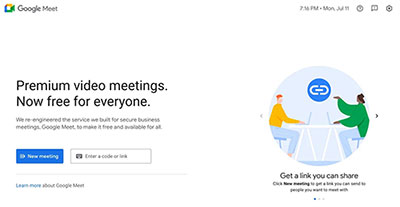
Google Meetは、その利便性の高さから、他の動画共有アプリと比べて多くの人に利用されています。お好みのブラウザでmeet.google.comにアクセスするだけで準備完了。ダウンロードも不要です。さらに、このアプリは暗号化機能も強化されているため、より安全な選択肢とされています。アカウントを持つユーザーのみが会議に参加でき、ホストは招待リンクから直接変更を完全に制御できます。つまり、Google Meetは品質や使いやすさを損なうことなくプライバシーを確保できるため、世界中のユーザーにとって理想的な選択肢と言えるでしょう。
パソコンを使用している場合は、タブ、ウィンドウ、または画面全体を共有できます。ただし、スマートフォンで Google Meet を使用している場合は、画面全体しか共有できません。無料アカウントでも、Google Meet で画面を共有できます。ホストはこの機能を有効または無効にできます。有効にすると、参加者は誰でも自分の画面の内容を共有できます。
Google Meetのメリット:
Google Meetのデメリット:
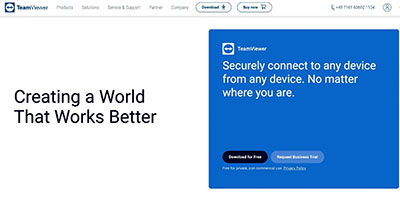
TeamViewerは、画面共有のための非常に強力なプラットフォームであり、ファイルを送信することなく、デバイスに表示されているコンテンツを簡単に共有できます。データ転送プログラムとしても便利ですが、TeamViewerの主な目的はトラブルシューティングにあります。
TeamViewerは、 AndroidまたはiPhoneデバイスから他のユーザーと簡単に接続を維持できる便利なツールです。画面共有機能はもちろんのこと、他の多くのアプリでは不可能な、相手にデバイスを遠隔操作させる機能も備えています。
TeamViewerを使用するメリット:
TeamViewerを使用する際のデメリット:
Splashtop SOSは、リモートコンピュータへの即時アクセスを提供する画面共有アプリです( iPhoneをリモートで操作する方法は?)。 iOSデバイスからテクニカルサポート、トレーニング、プレゼンテーションを簡単に提供できます。優れたセキュリティ機能と高度な画面共有ツールを備えたSplashtop SOSは、ビジネス用途にも個人用途にも最適な画面共有アプリです。

Splashtop SOSのメリット:
Splashtop SOSのデメリット:
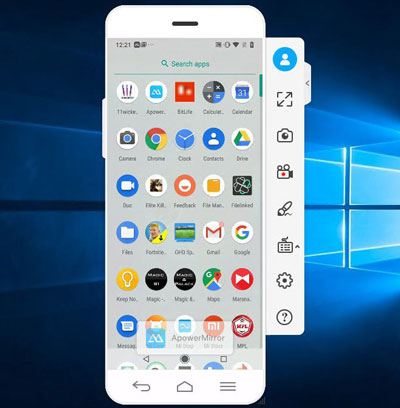
ApowerMirrorは、 iOSデバイスの画面をワイヤレスでミラーリングできる画面共有アプリです。高速な画面共有機能により、アプリや動画などを鮮明に表示できます。直感的なユーザーインターフェースとスムーズなストリーミングにより、ApowerMirrorはiOSデバイス向けの最高の画面共有アプリの一つです。この製品の特筆すべき機能は、モバイル画面をキャストできることです。
ApowerMirrorを使用するメリット:
ApowerMirrorを使用するメリット:
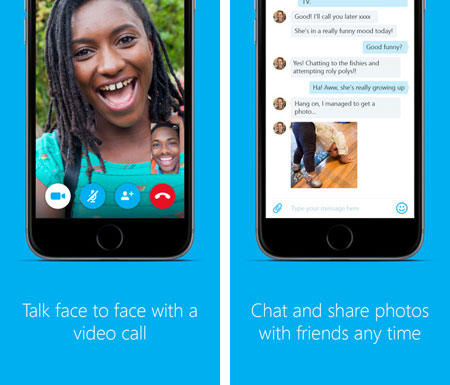
Skypeは、ファイル転送、テキストチャット、ビデオチャット、複数人による音声会議などの機能を備えた革新的なインスタントメッセージングソフトウェアです。Skypeは、最も優れたインターネット電話ソリューションの一つとして広く認知されています。Skypeを使えば、あらゆるデバイスやプラットフォームで、ビデオ通話中にコンピュータの画面を簡単に共有できます。
Skypeを使うメリット:
Skypeを使用する際のデメリット:
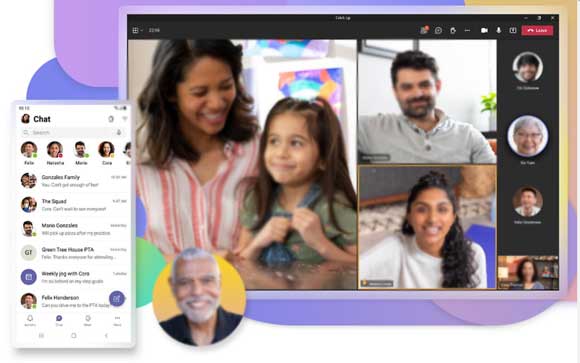
Microsoft Teamsはかつて企業向けの有料サブスクリプションサービスでしたが、現在はそうではありません。Microsoft Teamsでは、音声通話、ビデオ通話、チャットが無料で利用でき、通話用の5GBの無料ストレージも提供されています。すべてのチームは無料プランでこれらの特典を利用でき、さらに月額4ドルで10GBのファイルストレージを追加することも可能です。
Microsoft Teams を使用すると、Office 365 アカウントを持っていなくてもチームで会議に参加できます。ただし、この無料版アプリは、有料の Microsoft 365 サブスクリプションをお持ちでない方のみが利用できます。デスクトップでは、Chrome や最新バージョンの Microsoft Edge を使用している場合、Web ブラウザーだけでウィンドウまたは画面全体を簡単に共有できます。画面共有をより簡単に行うには、アプリをダウンロードすることをお勧めします。
Microsoft Teamsは、リモート会議を管理するための定番ツールです。無料で利用でき、ゲストや参加者用のアカウントも用意されているため、管理者のリクエストに応じて画面共有へのアクセス権限を付与できます。さらに便利なのは、リンクを使わずにTeamsに参加できるようになったことです。
Microsoft Teamsを使用するメリット:
Microsoft Teamsを使用する際のデメリット:
モバイル画面を共有する最良の方法は、サードパーティ製アプリケーションを使用することです。Phone Mirrorは、ユーザーが画面をリアルタイムで簡単にコンピューターにミラーリングできる画面ミラーリングアプリです。スムーズな画面共有体験を提供し、複数のプラットフォームに対応しています。Phone Mirrorを使えば、 iOSおよびAndroidデバイスからコンピューターへ、数回タップするだけで簡単に画面を共有できます。ユーザーフレンドリーなインターフェースと高解像度の画面により、 AndroidおよびiOSデバイス向けの最高の画面共有アプリとなっています。
電話ミラーの主な機能:
Phone Mirrorを使用してデバイスの画面をPCに共有する方法については、以下の手順に従ってください。
01パソコンにミラーリングアプリケーションをインストールします。
Phone Mirrorをパソコンにダウンロードしてインストールしたら、起動してください。お使いのデバイスの種類に応じて、「 Android 」または「 iOS 」のオプションを選択してください。

02モバイルデバイスをコンピュータに接続します
デバイスをコンピュータに接続する方法を選択してください:USBケーブルを使用するか、Wi-Fiを使用するか。

03モバイルデバイスをPCでお楽しみください
これで、パソコンを使ってデバイスを快適に、何の苦労もなく操作できるようになります。ゲームを楽しんだり、プレゼンテーションを作成したりすることも可能です。

画面共有は、同僚と共同作業を行う最も簡単で効率的な方法の一つです。上記のアプリを使えば、画面と音声を友人と共有できます。中でもPhone Mirrorは、スムーズで安全な画面共有体験を提供する最高の画面共有アプリです。高度な機能を備えたこの画面共有アプリは、ゲームを楽しみたい方や、簡単にプレゼンテーションを作成したい方に最適です。
関連記事:
Xiaomi端末の画面をPCに簡単にミラーリングする方法 - 完全ガイド [更新済み]
USBケーブルの有無に関わらず、PCからiPhoneを巧みに操作する方法とは?




 PC版ダウンロード
 Mac版ダウンロード


