要約:
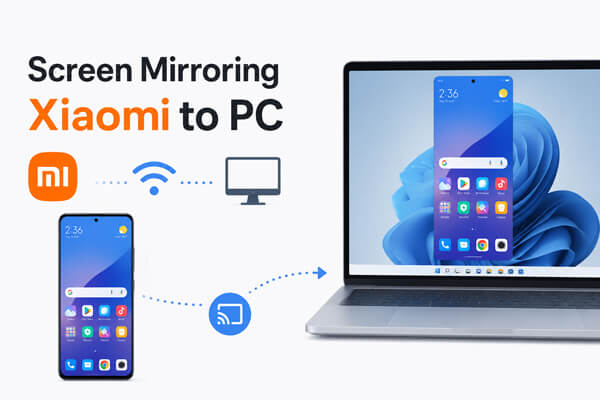
Xiaomiスマートフォンの画面をPCにミラーリングする最適な方法をお探しですか?このガイドでは、以下のようなさまざまなニーズに対応する信頼性の高いソリューションをいくつかご紹介します。
Xiaomi端末の画面をPCにミラーリングすることは、ゲーム、ストリーミング、プレゼンテーション、日常業務など、より大きな画面で楽しむための優れた方法です。Xiaomi端末には画面をミラーリングする方法がいくつかありますが、特に初めて行う場合は、最適な方法を選択するのは必ずしも簡単ではありません。
シンプルなワイヤレス接続でも、デバイスを完全に制御できるスムーズなUSB接続でも、このガイドがあれば安心です。以下では、XiaomiスマートフォンをPCにミラーリングする4つの効果的な方法と、すぐに始められる手順をステップバイステップでご紹介します。
Xiaomi製スマートフォンをPCにミラーリングする最も簡単で機能豊富な方法をお探しなら、 Phone Mirrorは最適な選択肢です。USB接続とWi-Fi接続の両方に対応し、スムーズで高品質な画面ミラーリングを実現するだけでなく、キーボードとマウスを使ってパソコンからAndroidスマートフォンを操作することもできます。
多くの無料ソリューションとは異なり、Phone Mirrorはほとんど技術的な設定を必要としないため、初心者、ゲーマー、ライブ配信者、プロフェッショナルに最適です。
Phone Mirrorの主な機能:
Phone Mirrorを使用してXiaomi端末の画面をPCにミラーリングする手順:
01お使いのコンピューターにPhone Mirrorをダウンロードしてインストールしてください。
02プログラムを起動し、「 Android 」を選択します。

03接続方法を選択してください。無線接続の場合は、両方のデバイスが同じWi-Fiネットワークに接続されていることを確認してください。USB接続の場合は、画面の指示に従ってXiaomiスマートフォンのUSBデバッグを有効にしてください。

04接続が完了すると、Xiaomiの画面がすぐにPCに表示されます。これで、デバイスの操作、画面録画、アプリの視聴などを大画面で楽しむことができます。

長所:
短所:
サードパーティ製のソフトウェアをインストールしたくない場合は、XiaomiのスマートフォンにはMiracastテクノロジーを使用して互換性のあるWindows PCにワイヤレスで画面をミラーリングできるCast機能が内蔵されています。
始める前に、以下の点を確認してください。
Xiaomi Cast の使用方法:
ステップ1. Windows PCで、「設定」>「システム」>「このPCへの投影」を開きます(または、指示された場合はワイヤレスディスプレイをインストールします)。

ステップ2.PCがワイヤレス投影を受信できるように設定してください。
ステップ3. Xiaomiスマートフォンで、「設定」>「接続と共有」>「キャスト」に移動します。
ステップ4. 「キャスト」をオンにします。
ステップ5.利用可能なデバイスの中から、お使いのWindows PCを選択してください。数秒後、お使いのコンピューターにXiaomiの画面が表示されます。
長所:
短所:
LetsViewは、 Android 、 Windows 、macOS、 iOSに対応した人気の無料画面ミラーリングアプリです。開発者向けオプションを設定せずにワイヤレス接続を利用したいユーザーにとって最適な選択肢と言えるでしょう。
LetsViewを使用してXiaomiの画面をPCにミラーリングする手順:
ステップ1: Windows PCとXiaomiスマートフォン両方にLetsViewをインストールします。
ステップ2.両方のデバイスを同じWi-Fiネットワークに接続します。
ステップ3.両方のデバイスでLetsViewを起動します。
ステップ4.Xiaomiスマートフォンで、検出されたデバイスの中からPCを選択します。
ステップ5.「スマートフォンの画面ミラーリング」をタップし、「今すぐ開始」を押して権限要求を確認します。これで、Xiaomi端末の画面がパソコンにミラーリングされます。

長所:
短所:
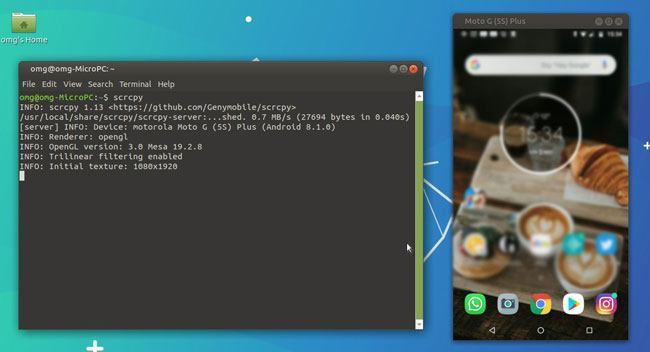
費用をかけずに最高のパフォーマンスを求めるなら、Scrcpyは最もおすすめのツールの1つです。Android Debug Bridge( Android )を使用して開発されたこのツールは、高品質で低遅延の画面ミラーリングと、USB経由での完全なデバイス制御を提供します。
初期設定はやや技術的だが、完全に無料でオープンソースであるため、開発者やパワーユーザーの間で人気が高い。
Scrcpyを使用してXiaomi端末の画面をPCにミラーリングする手順:
ステップ1. Xiaomiスマートフォンで、MIUIバージョンまたはHyperOSバージョンを7回タップして、開発者向けオプションを有効にします。
ステップ2.開発者向けオプションを開き、USBデバッグを有効にします。
ステップ3.PCにScrcpyとAndroid Platform Tools(ADB)をダウンロードします。
ステップ4.USBケーブルを使ってXiaomiスマートフォンをコンピューターに接続します。
ステップ5.Scrcpyを起動します。Xiaomiの画面がすぐにPCに表示され、キーボードとマウスを使って操作できるようになります。
長所:
短所:
Xiaomi製スマートフォンの画面をPCにミラーリングするには、いくつかの効果的な方法があり、最適な方法はあなたのニーズによって異なります。
ご自身のワークフローに最適な方法をお選びいただければ、わずか数分でXiaomiスマートフォンを大画面でお楽しみいただけます。
関連記事:




 PC版ダウンロード
 Mac版ダウンロード


