要約:
このガイドでは、USB接続とWi-Fi接続の両方を使用してAndroidデバイスの画面をPCにミラーリングする方法を説明します。画面ミラーリングの利点、必要な設定手順、そしてPhone Mirror、Vysor、Mobizen、Scrcpy、LetsViewという5つの人気ツールを比較し、ゲーム、プレゼンテーション、オンライン学習、そして日々の生産性向上に最適なソリューションを選択できるようサポートします。
Android端末からPCへの画面ミラーリングは、モバイルコンテンツを大画面に表示することで、生産性とエンターテイメント性を向上させます。スライドショーのプレゼンテーション、動画視聴、モバイルゲームなど、どのような用途でも、このガイドでは画面ミラーリングを効率的に行うための手順を詳しく解説します。
必要なツールについて詳しくご説明します。分かりやすく簡潔な手順で、セットアップも簡単。技術初心者の方からベテランの方まで、どなたでもスムーズにご利用いただけます。さっそく、 Android画面をパソコンと共有してみましょう。
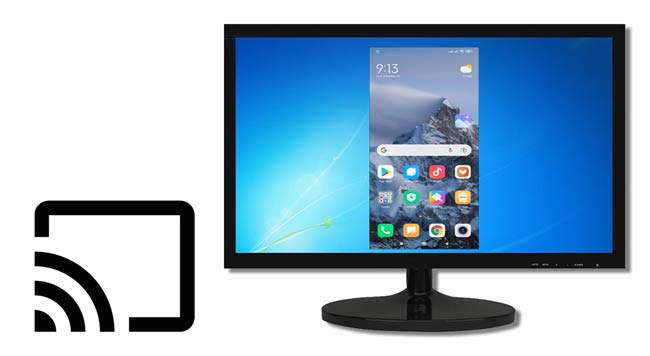
Android端末の画面をPCにミラーリングすると、生産性とエンターテイメントの両面で数多くのメリットが得られます。主な理由は以下のとおりです。
1. エンターテイメント:NetflixやYouTubeなどのストリーミングサービスを大画面で楽しむことで、より快適な視聴体験が得られます。
2. ゲーム:より大きな画面で、より優れたビジュアルとサウンドエフェクトでモバイルゲームをプレイし、より没入感のあるゲーム体験を実現します。
3. 会議:リモート会議やプレゼンテーション中に、 Android画面をより大きなモニターに表示することで、コミュニケーションを強化し、強い印象を与えることができます。
4. オンライン講義:画面共有機能を使って遠隔授業を簡素化し、学生は場所を問わずアクセスしやすく魅力的な教育を受けることができます。
Android画面をPCにミラーリングするのは比較的簡単です。方法はいくつかあり、手持ちのツールによって異なります。Android画面をコンピューターにミラーリングする手順を詳しく説明する前に、 Android画面ミラーリングを設定する必要があります。
AndroidのコンテンツをPCに簡単にストリーミングしたいなら、 Phone Mirrorがおすすめです。この強力なツールを使えば、 Android端末やiPhoneのコンテンツをパソコン画面に簡単に投影できます。Phone Mirrorの使い方は簡単です。Android Androidをノートパソコンに接続し、起動するだけで、あとはツールの指示に従うだけです。コントロール機能のおかげで、作業効率も格段に向上します。
Phone Mirrorを使えば、モバイルゲームを簡単にプレイしたり、すべてのソーシャルメディアアプリをパソコンから簡単に管理したりできます。それだけでなく、キーボードとマウスだけでデバイスを操作することも可能です。
Phone Mirrorの主な機能:
Phone Mirrorを使ってAndroid画面をPCに表示する手順は以下のとおりです。
01プログラムをコンピュータにインストールして起動します。「 Android 」を選択します。

02 USB接続またはWi-Fi接続のいずれかを選択してください。USB接続の場合は、 AndroidデバイスでUSBデバッグを有効にしてください。Wi-Fi接続の場合は、両方のデバイスが同じWi-Fiネットワークに接続されていることを確認してください。

03デバイスの画面がPCに正常にミラーリングされました。これで、キーボードとマウスを使って大画面でモバイルゲームをプレイしたり、メッセージに返信したりできます。

Vysorは、 Android端末の画面をPCに素早くミラーリングできるアプリケーションです。アプリの設定はほんの数分で完了し、その後はゲームをプレイしたり、スクリーンショットを撮ったり、アプリを使用したりと、スマートフォンでできることはすべてPC上で行えます。
Vysorの唯一の欠点は、すべての機能を利用するにはサブスクリプション料金が必要な点です。ワイヤレスAndroid画面共有から高解像度ミラーリングまで、無料版ではこれらの機能にアクセスできません。シンプルなドラッグ&ドロップツールでさえ、プレミアムユーザー限定です。
Vysorを使ってUSB経由でAndroid画面をPCにミラーリングする方法は以下のとおりです。
ステップ1:まず、PCにVysorソフトウェアをダウンロードします。
ステップ2:USBケーブルを使ってスマートフォンをパソコンに接続します。指示に従ってUSBデバッグを許可してください。
ステップ3:Vysorアプリを開き、「デバイスを探す」を選択します。これで、デバイスの画面をPCにミラーリングできます。
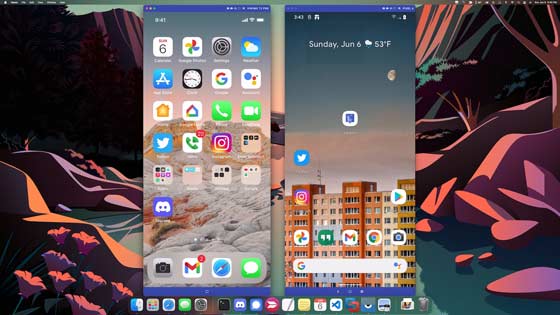
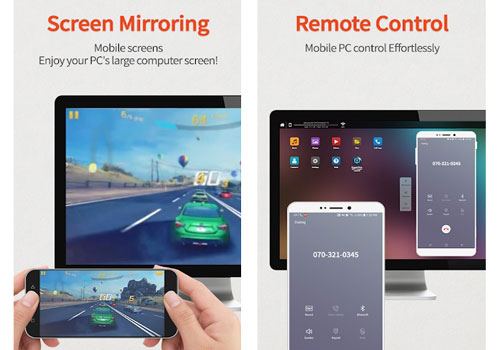
Mobizenは、 Android向けの強力な画面ミラーリングアプリで、キーボードとマウスによるデバイス操作やPCへのファイル転送など、多くの機能を無料で提供しています。Mobizenのミラーリング機能を使えば、ウェブブラウザやアプリだけでAndroidデバイスの画面をPCに簡単に表示できます。さらに、動画や画像を大画面でスムーズかつ高速にストリーミング再生することも可能です。
このアプリはほぼ完璧と言えるほど素晴らしいのですが、一つだけ難点があります。それは、ワイヤレス接続ではAndroid端末を操作できないことです。ただし、録画、描画、ファイル転送など、様々な機能は利用できます。
Mobizenを使ってAndroid画面をPCにミラーリングする方法は以下のとおりです。
ステップ1:まず、Mobizen Mirroring PCアプリをダウンロードしてインストールします。
ステップ2. PCアプリケーションを起動してアカウントにログインしたら、ワイヤレス接続またはUSB接続を選択してログインしてください。
ステップ3.次に、2段階認証プロセスを使用してデバイスのセキュリティを確保します。これはワイヤレス接続の場合のみ必要です。
ステップ4.二段階認証を有効にするには、モバイル端末の「2段階認証」ボタンを押してください。PCから取得した6桁のコードを端末のキーパッドに入力してください。
ステップ5.「開始」をクリックして、デバイスとPCのミラーリングを開始します。
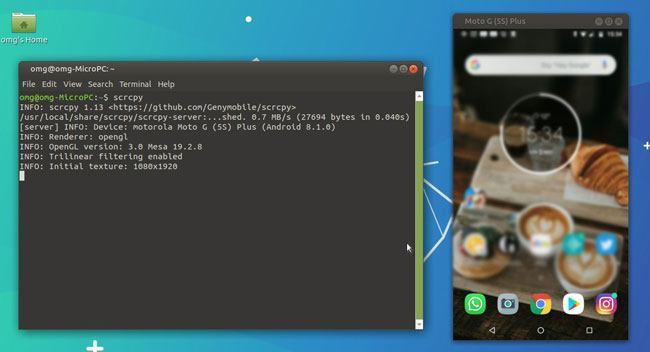
スマートフォンの画面を効率的かつ費用対効果の高い方法でミラーリングしたいとお考えですか? Scrcpyはまさに最適な選択肢です。無料のオープンソースソフトウェアなので、高額な費用を支払う必要がありません。
Scrcpyの良い点は、別途プログラムをダウンロードする必要がなく、 Android ADBツールだけをダウンロードすればよいことです。ScrcpyはUSB接続と無線接続の両方でデバイスの画面をミラーリングします。サイズが小さいため、動作も高速です。
しかしながら、Scrcpyの最大の欠点は、特にターミナル、コマンドライン、ADBツールに関する技術的な経験や知識がないユーザーにとっては、セットアップが非常に難しいことです。それでも、低遅延とシンプルさのおかげで、利用可能な最高のスクリーンミラーリングアプリケーションの1つであり続けています。使い始めるには、Scrcpyファイル、USBケーブル、 Androidスマートフォンまたはタブレットが必要です。Scrcpyの使い方は以下のとおりです。
ステップ1. Scrcpyの最新パッケージをインストールし、zipファイルを解凍します。
ステップ2.USBケーブルを使用して、 AndroidをPCに接続します。
ステップ3.米国でのデバッグを有効にしてアプリを起動します。デバイスは自動的に認識されるはずです。
ステップ4. 「デバイスを探す」を選択するとアプリが起動し、スマートフォンの画面をPCと共有できるようになります。
LetsViewは無料で使える優れた画面ミラーリングアプリです。Android iOS Android Windows 、 Mac 、TVプラットフォームに対応しています。無料アプリでありながら、ホワイトボード機能、フルスクリーン機能、スクリーンショット撮影機能を提供しています。このアプリの唯一の制限は、PCからデバイスを制御できないことです。しかし、以下の手順に従えば、 Android画面をPCに共有できます。
ステップ1:スマートフォンとPCにアプリをインストールします。
ステップ2.両方のデバイスが同じWi-Fiネットワークに接続されていることを確認してください。
ステップ3.アプリを開き、お使いのPCの名前を選択します。
ステップ4.「スマートフォンの画面ミラーリング」オプションを選択します。最後に、「今すぐ開始」をクリックして、スマートフォンの画面をPCにミラーリングします。

Q1. アプリをインストールせずに、 Android端末の画面をパソコンに共有することはできますか?
残念ながら、信頼できるソフトウェアをインストールしない限り、 Androidスマートフォンの画面をパソコンにミラーリングすることはできません。デバイスの画面を大画面にストリーミングするには、信頼できる画面共有ソフトウェアをインストールし、その手順に従ってAndroid端末の画面をパソコンと共有してください。
Q2. Androidで画面共有をする場合、ワイヤレスとUSBのどちらが良いですか?
Android画面をPCにミラーリングするより良い方法をお探しなら、USB接続の方が便利です。一方、Wi-Fi接続は遅延が発生する可能性があり、スマートフォンの操作と画面表示の間にわずかなラグが生じる場合があります。さらに、ワイヤレスミラーリング後にデバイスの接続を切断すると、再度動作させるにはアプリケーションを一度閉じる必要があります。
Android端末からPCへの画面ミラーリングは、簡単で手軽に行えます。Phone Mirror、LetsView、Vysorなどのアプリを使用し、手順に沿って操作すれば、 Android端末の画面をノートパソコンやPCに簡単に共有できます。中でもPhone Mirrorは、間違いなく最高の選択肢の一つです。ユーザーフレンドリーなインターフェースを備えているだけでなく、すべての機能が使いやすさを念頭に設計されています。
関連記事:
Xiaomi端末の画面をPCに簡単にミラーリングする方法 - 完全ガイド [更新済み]
【解決済み】 AndroidスマートフォンをWi-Fi経由でPCに接続する方法は?




 PC版ダウンロード
 Mac版ダウンロード


