要約:
iPhoneを遠隔操作したいですか?Appleはリモートアクセスに一定の制限を設けていますが、いくつかの方法を使えば遠隔操作やサポートを受けることができます。
「私はiPhone 13 Pro MaxとiPad Proを持っていて、どちらも最新のiOSにアップデートしています。祖父はiPhone 8を使っています。祖父のiPhoneを遠隔操作するにはどうすればいいですか?」
- Redditより
多くのユーザーは、家族のデバイスの問題解決を手伝ったり、アプリの使い方を説明したり、コンピュータからiPhoneを管理したりするなど、さまざまな目的でiPhoneを遠隔操作したいと考えています。しかし、従来のコンピュータとは異なり、iPhoneには、他のデバイスからあらゆる操作を自由に制御できるリモートデスクトップ機能が内蔵されていません。
幸いなことに、iPhoneにリモートでアクセスして操作する効果的な方法はまだいくつか存在します。Appleの標準機能であるFaceTime画面共有やスイッチコントロールなどは、特定の状況でリモートサポートを提供できます。一方、Phone Mirrorのようなプロ仕様のサードパーティ製ツールを使えば、PCからiPhoneをより便利に操作できます。この記事では、iPhoneをリモートで操作するための最も実用的な方法をご紹介します。
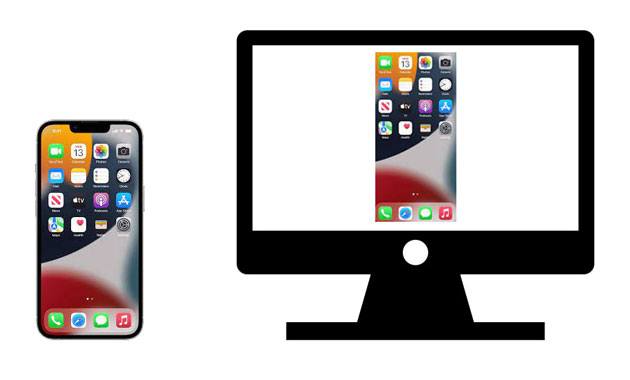
はい、iPhoneをリモート操作することは可能ですが、利用できる機能は選択する操作方法によって異なります。Appleはリモート操作のための様々なオプションを内蔵しており、画面共有、他のユーザーへの操作指示、特定のアクセシビリティ機能の制御などが可能です。これらの方法は、問題のトラブルシューティングや、iPhoneの操作を誰かに手伝う際に役立ちます。
パソコンからiPhoneを操作したいユーザー向けには、サードパーティ製のソリューションがより高度な機能を提供します。Phone Mirrorを使えば、iPhoneをパソコンに接続し、マウスとキーボードを使って対応するiOS操作を行うことができます。
さまざまなニーズに適した方法があります。
FaceTimeの画面共有は、他のiPhoneユーザーを遠隔でサポートする最も簡単な方法の一つです。FaceTimeの音声通話またはビデオ通話中に、画面を相手と共有したり、信頼できる人にiPhoneの操作を手伝ってもらったりすることができます。
担当者は、あなたの画面を表示したり、設定方法を案内したり、アプリケーションの使い方を説明したり、よくある問題のトラブルシューティングを支援したりすることができます。
FaceTime画面共有の主な機能:
FaceTime画面共有の使い方:
ステップ1:FaceTimeアプリを開いて通話を開始します。
ステップ2.会話中に「コンテンツを共有」ボタンをタップします。
ステップ3.「画面共有」を選択します。
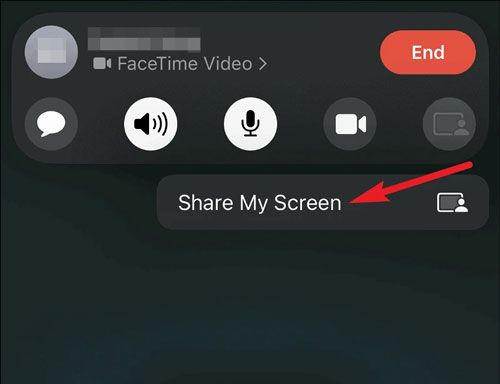
ステップ4.相手にあなたのiPhoneの画面を見せてください。
ステップ5.指示に従ってサポートを受けてください。
制限事項:
スイッチコントロールは、Appleが提供するアクセシビリティ機能で、ユーザーは外部スイッチや接続されたAppleデバイスを使ってiPhoneを操作できます。主に画面操作が困難なユーザー向けに設計されていますが、特定の遠隔操作の場面でも使用できます。
スイッチコントロールを有効にすると、ユーザーはiPhoneに直接触れることなく、メニューの操作、項目の選択、および特定のアクションを実行できます。
スイッチコントロールの主な機能:
スイッチ制御を有効にするにはどうすればよいですか?
ステップ1:iPhoneの「設定」を開きます。
ステップ2. 「アクセシビリティ」をタップします。
ステップ3.「スイッチコントロール」を選択します。
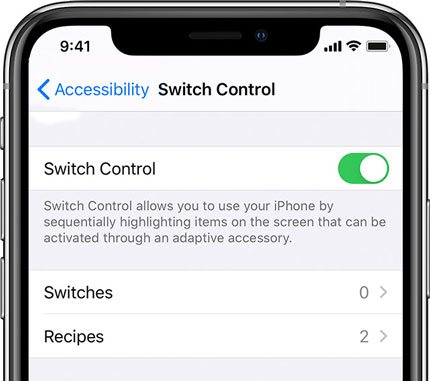
ステップ4.機能をオンにする。
ステップ5.接続されているスイッチデバイスを設定します。
ステップ6.設定済みのデバイスを使用して、サポートされているアクションを制御します。
制限事項:
パソコンからiPhoneを操作したい場合は、 Phone Mirrorがより便利なソリューションを提供します。Phone Mirrorを使えば、 iPhoneをパソコンに接続し、iPhoneの画面をミラーリングして、マウスとキーボードを使って対応するiOS操作を行うことができます。
iPhoneに内蔵されている機能と比較すると、Phone Mirrorは、より大きなコンピュータ画面からiPhoneを操作したり、デモンストレーションを録画したり、リモートサポートを提供したりしたいユーザーにとって、より適しています。
Phone Mirrorの主な機能:
Phone Mirrorを使ってPCからiPhoneを操作する方法は?
01 Windows PCにPhone Mirrorをインストールし、インストールが完了したらプログラムを起動します。
02メインインターフェースから、対象デバイスの種類として「 iOS 」を選択します。次に、USB接続や無線接続など、適切な接続方法を選択します。

03 iPhoneをコンピュータとペアリングし、画面の指示に従って設定を完了してください。iPhoneにアクセス許可を求めるプロンプトが表示された場合は、承認して接続を続行してください。
04接続が完了すると、コンピューター上でiPhoneの画面を表示し、マウスとキーボードを使って対応機能を操作できます。また、画面をリアルタイムでミラーリングしたり、スクリーンショットを撮影したり、画面を録画したり、オンラインプレゼンテーションや会議中にiPhoneの画面を共有したりすることもできます。

iPhoneを遠隔操作することは可能ですが、その使い勝手は使用する方法によって異なります。FaceTimeの画面共有やスイッチコントロールといったAppleの標準機能は、基本的なサポートやアクセシビリティのニーズには役立ちますが、従来のリモコンほどの利便性は得られないかもしれません。
PCからiPhoneを操作したいユーザーにとって、 Phone MirrorはiPhoneの操作を大画面で確認・管理できる便利なツールです。ニーズに合わせて最適な方法を選択することで、iPhoneのリモートコントロールや操作が格段に簡単になります。
関連記事:
iPadリモートコントロールガイド:iPadをリモートで操作およびアクセスする方法
画面が割れたiPhoneを簡単に操作する方法:実証済みの6つの方法




 PC版ダウンロード
 Mac版ダウンロード


