要約:
FaceTimeで画面共有する方法を知りたいですか?このガイドでは、iPhone、iPad、 Macでの画面共有方法に加え、画面ミラーリングツールを使ってFaceTime画面をコンピュータにミラーリングする方法を解説します。さらに、スムーズな操作のための重要な要件、手順、安全に関するヒントもご紹介します。
AppleのFaceTimeは、単なるビデオ通話ツールをはるかに超えた進化を遂げました。現在では、グループ通話、リモートコラボレーション、リアルタイム画面共有に対応し、iPhone、iPad、 Macデバイス間でのコミュニケーションをより柔軟かつインタラクティブなものにしています。特に画面共有機能は、写真の共有、設定手順の説明、通話中のトラブルシューティングなどに便利で、FaceTimeは個人利用にもビジネス利用にもより実用的になっています。
このガイドでは、iPhone、iPad、 MacでFaceTimeの画面を共有する方法に加え、FaceTimeの画面をコンピュータにミラーリングしてより大きな画面で視聴する方法も解説します。
はい。FaceTimeで画面共有は可能です。ただし、あなたとFaceTime通話に参加する他のユーザーは、以下の要件を満たすデバイスを使用している必要があります。
* iOS /iPadOS 15.1以降を搭載したスマートフォン/iPad。
※iPadOS 15.1以降を搭載したiPadが必要です。
* MacはmacOS Monterey 12.1以降で動作している必要があります。
サブスクリプション登録が必要なアプリや、視聴するために購入が必要なアプリのコンテンツは共有できないことに注意してください。このような場合は、AppleはSharePlayの使用を推奨しています。
FaceTimeを使えば、同僚やITに詳しい友人と画面を素早く簡単に共有し、問題解決を手伝ってもらったり、リモートでプレゼンテーションを行ったりできます。画面を共有すると通知は自動的に非表示になりますが、画面上の機密情報はFaceTime通話の相手には見える場合があることに注意してください。( FaceTimeで画面を共有できないのはなぜですか?)
両者がiOS 15.1以降を搭載したiPhoneを使用している場合、FaceTime通話中に画面共有を行うのがより簡単になります。購入、レンタル、または購読が必要なコンテンツを除き、通話相手は無料トライアル期間中の購読コンテンツなど、画面に表示されているすべてのコンテンツにアクセスできます。
SharePlay機能を使えば、このようなコンテンツを簡単に共有できます。リクエストを送信すると、画面共有を希望する相手に通知が届き、相手が承認できます。承認されるとすぐに画面共有が開始されます。
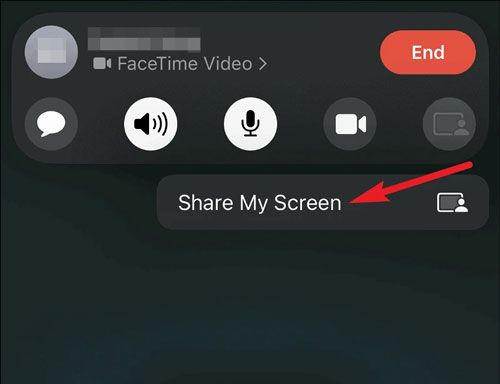
iPhoneまたはiPadでFaceTimeを使って画面を共有する手順は以下のとおりです。
ステップ1:FaceTimeアプリを開き、「コンテンツを共有」ボタンをクリックします。
ステップ2:ポップアップウィンドウから「画面共有」をタップします。
ステップ3.画面共有相手に、あなたが画面共有をリクエストしたことが通知されます。相手がリクエストを承認すると、画面共有が開始されます。
ステップ4:リクエストが承認されると、画面共有が開始されます。画面共有を停止したい場合は、「画面共有を停止」オプションをクリックしてください。
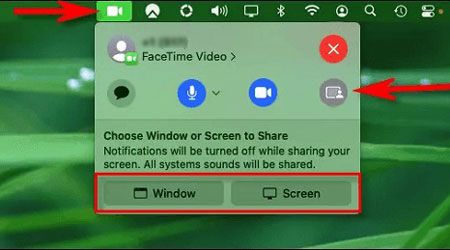
FaceTimeはMacオペレーティングシステムに標準搭載されているため、手軽Mac画面共有ができる究極のツールです。つまり、ソフトウェアをダウンロードする必要はなく、簡単な手順ですぐに使い始めることができます。Macユーザーなら誰でもこの便利な機能を利用できます。
MacでFaceTimeを使って画面を共有するには、以下の手順に従ってください。
ステップ1: MacでFaceTimeアプリを開き、連絡先リストから通話したい相手を選択します。次に、通話中に画面を共有したいアプリを開きます。
ステップ2:FaceTime通話中に画面を共有するには、ディスプレイの右上隅にあるビデオボタンをクリックし、「画面共有」を選択します。
ステップ3:アプリウィンドウを共有するには、「 Windows 」を選択し、カーソルでアプリをタップして、「このウィンドウを共有」をクリックします。すると、 MacのFaceTimeで画面が共有されます。
Phone Mirrorは、 WindowsパソコンにFaceTimeアプリがインストールされていなくても、FaceTimeの画面をPCにミラーリングできる強力な画面ミラーリングアプリです。さらに、FaceTimeの画面だけでなく、他のアプリのウィンドウもサポートしています。つまり、iPhoneやiPadの画面をPCにスムーズに表示できるのです。同時に、スマートフォンのゲームをPCの大画面でプレイできるので、より快適なゲーム体験が得られます。
この画面共有ソフトウェアの主な機能:
* iOSデバイスからPCへ、FaceTimeで画面を簡単に共有できます。
* Android画面を簡単にパソコンにミラーリングできます。
* Zoom のライブ ミーティングをWindowsコンピューターにストリーミングできます。
* 音声設定をサポートします。
Wi-FiとUSBを含む2つの接続方法を提供します。
* iPhone、iPad、Samsung、LG、OPPO、Google、ZTE、OnePlusなど、ほとんどのiOSおよびAndroidデバイスに対応しています。
この画面共有アプリをダウンロードしてください。
FaceTimeでパソコンと画面共有するにはどうすればいいですか?
01プログラムをコンピュータにダウンロードしてインストールします。ソフトウェアを開き、画面ミラーリングの準備をします。
02デバイスの種類として「 iOS 」を選択し、接続方法を選択します。ワイヤレスミラーリングの場合はWi-Fi、より安定した信頼性の高い接続の場合はUSBを選択してください。

03接続が確立されると、iPhoneまたはiPadの画面がコンピュータに表示されます。これで、FaceTimeを使用しながら、より大きな画面でデバイスを表示したり操作したりできるようになります。

画面共有を行うと、開いているタブ、アプリケーション、ファイルなど、デバイス上の機密情報が漏洩する可能性があります。これには、財務諸表、医療記録、ユーザー名やパスワードなどのアカウント情報といった機密データが含まれる場合があります。オンラインでの安全を確保するためには、画面を他者と共有する際に必要な予防措置を講じることが不可欠です。
画面共有時に適切な対策を講じることで、プライバシーと機密性を守りながら、生産的で効果的な通話を実現できます。
背景や画面に映るものに注意してください。
機密データを含むすべてのタブとアプリケーションが確実に閉じられていることを確認してください。
通話中は、話題を話し合う際や、誰と情報を共有するかに注意してください。
通話後は、不正アクセスを防ぐため、必ずデバイスを安全にロックしてください。
通話のプライバシー設定を把握し、自分の好みに合わせて設定されていることを確認してください。
* 可能であれば、バーチャル背景を使用して実際の背景を隠してください。
クレジットカード番号やパスコードなどの個人情報は共有しないでください。
カメラとマイクの電源を切ってください。
画面共有を行う前に、インターネット接続が安定していることを確認してください。
通話が終わったら、パスワードまたはTouch IDでスマートフォンをロックし、アカウントからログアウトしてください。
FaceTimeで画面共有するにはどうすればいいのでしょうか?この記事を読めば、その答えがわかります。FaceTimeの画面共有は、Appleデバイス間で直感的に操作できるインターフェースのおかげで、とても簡単です。こうした進化により、可能性は無限に広がります。この機能の優れたパフォーマンスのおかげで、まるで家族がすぐそばにいるかのように、大切な瞬間を共有できます。
さらに、 Phone Mirrorを使えば、FaceTimeの画面をパソコンにミラーリングできます。このプログラムは、 iOS画面を高画質で共有できます。つまり、さまざまなプラットフォームで画面を共有できるようになったのです。
関連記事:
iPhoneの画面をiPadに簡単にミラーリングする7つの方法【最新チュートリアル】
画面ミラーリングが機能しないのはなぜ?簡単な方法で解決しよう




 PC版ダウンロード
 Mac版ダウンロード


