要約:
Zoomの組み込み共有機能やPhone Mirrorなど、さまざまな方法を使ってAndroidまたはiPhoneの画面をZoomで共有する方法を学びましょう。このガイドでは、オンライン会議でモバイルコンテンツをよりスムーズに共有できるよう、画面共有に関するよくある質問にもお答えします。
バーチャル会議が一般的になるにつれ、Zoom通話中に同僚や学生とノートパソコンやスマートフォンの画面を共有することが役立つ場合があります。デバイスの画面を共有することで、マーケティングプレゼンテーション、講義スライドなどを表示できます。Zoomは優れた音声とビデオ品質を提供しているため、多くのユーザーに選ばれています。「画面共有」機能を使用すると、スライド、ホワイトボード、デスクトップを通話参加者と共有できます。チームリーダーにとって、リモートでの指導はこれまで以上に簡単になりました。この記事では、Zoomで画面を共有する方法について解説します。
Zoomで画面をホストして共有するのはとても簡単です。ミーティングコントロールから「画面共有」タブを選択するだけで、他のチームメンバーとZoomの画面共有を開始できます。
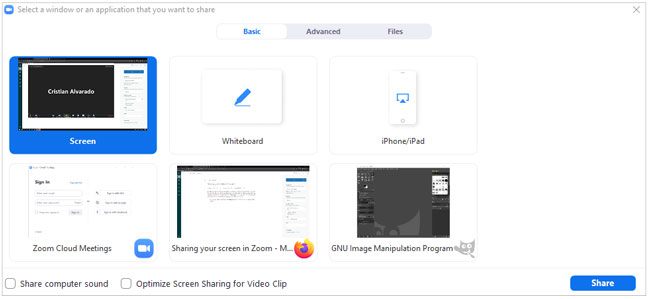
以下は、Zoomアプリケーションで共有できるコンテンツの一覧です。
MacまたはPCでZoomの画面共有を有効にするのは非常に簡単です。お使いのデバイスに最新バージョンのZoomがインストールされていることを確認し、以下の手順に従ってZoomで画面共有を行ってください。
ステップ1:まず、ZoomアプリケーションをPCまたはMacにダウンロードしてインストールし、Zoomの画面共有プロセスを開始します。その後、「新規ミーティング」ボタンをクリックして、チーム用のミーティングルームを作成します。
ステップ2:会議が開始されたら、下部にある「画面共有」をクリックして、他の会議参加者と共有したい内容を共有します。
ステップ3:プレゼンテーションするコンテンツを選択します。コンテンツに音声が含まれている場合は、音声が有効になっていることを確認してください。PowerPointのスライドとホワイトボードは、 WindowsとMac OSの両方のシステムからのビデオファイルにも使用できます。共有したいコンテンツを選択したら、「共有」ボタンをクリックします。
Android端末でZoomアプリを正常に使用するには、互換性のあるバージョン( Android 5.0.0以降)である必要があり、設定でZoomへのアクセスを許可する必要があります。Android Android Zoom画面共有の手順については、以下の手順に従ってください。
ステップ1:アプリをダウンロードしてインストールした後、Zoomアカウントにサインインし、スマートフォンの設定画面でZoomへのアクセス権限がアプリに付与されていることを確認してください。これにより、最適なユーザーエクスペリエンスと最大限の機能が保証されます。
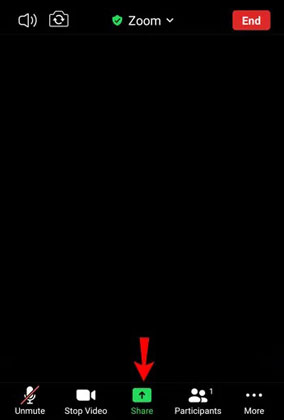
ステップ2:招待したメンバー全員にルームリンクを配布し、全員が参加したらミーティングを開始します。「共有」を選択すると、画面共有機能の範囲がすぐに表示されます。
ステップ3:画面共有を開始するには、「画面」ボタンをクリックすると、プロンプトが表示されます。画面共有の許可を与えると、会議参加者全員があなたのデバイスの画面上のすべてを見ることができます。
ZoomでiPhoneやiPadの画面を共有する方法を知りたいですか?Zoomでは参加者同士で画面を共有できます。始める前に、お使いのiPhoneのバージョンがZoomアプリに対応していることを確認し、以下の手順に従ってZoomで画面を共有してください。
ステップ1:ZoomアプリをiPhoneにダウンロードし、インストール後に起動します。
ステップ2:ミーティングルームを作成し、「画面共有」タブからiPad/iPhoneを選択してミーティングを開始します。
ステップ3:ポップアップが表示され、ZoomアプリケーションがiPhone/iPadの機能にアクセスするための許可を求められます。「 OK 」ボタンをクリックして許可を与えてください。
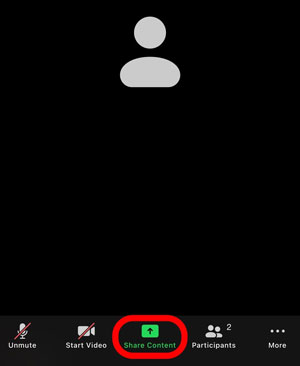
ステップ4:iPhoneの画面を共有するには、コントロールリストの一番下にある「コンテンツを共有」タブを選択し、「画面」をクリックします。最後に、「ブロードキャストを開始」オプションをクリックして、画面ミラーリングを開始します。
Zoomミーティング中に、スマートフォンに保存されているモバイルアプリ、ファイル、動画、その他のコンテンツを表示したい場合は、Phone Mirrorを使えばスマートフォンの画面を簡単に共有できます。デバイスを切り替える代わりに、 AndroidまたはiPhoneの画面をコンピューターにストリーミングして、Zoomの参加者とリアルタイムで共有できます。
主な特徴:
* パソコンからZoomでAndroidまたはiPhoneの画面を共有します。
* Android / iOSデバイスの画面を PC に共有する機能をサポートしています。
* パソコンを使ってモバイルデバイスを遅延なく操作できます。
* パソコンを使ってソーシャルメディアアプリやモバイルゲームを管理できます。
* アプリケーションの画面を会議アプリケーションに簡単にストリーミングできます。
* AndroidとPC間でのファイル転送をサポートします。
この画面共有ツールをダウンロードしてください。
ZoomでPCと画面共有するにはどうすればいいですか?手順はこちらです。
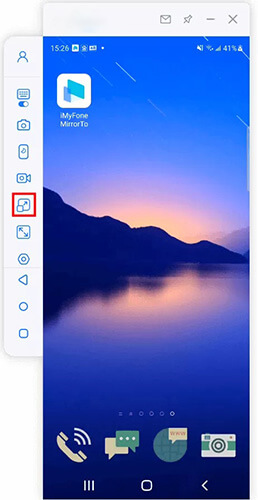
01パソコンでPhone Mirrorを起動し、USBまたはWi-Fi経由でAndroidまたはiPhoneを接続します。接続が確立されたら、ツールバーの「ストリーミング」ボタンをクリックします。
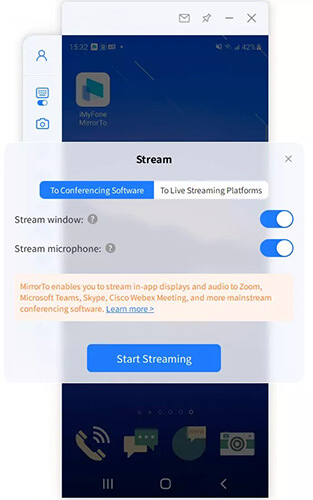
02 「会議ソフトウェアへ」オプションを選択し、「ストリームウィンドウ」と「ストリームマイク」をオンにします。「ストリーミングを開始」をクリックして、スマートフォンの画面と音声をZoom用に準備します。
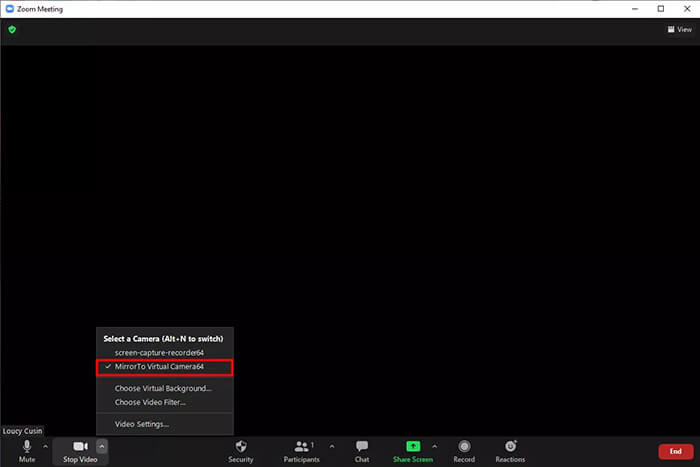
03 Zoom を開き、ミーティングを開始または参加します。カメラとオーディオの設定に移動し、カメラ ソースとして「 MirrorTo Virtual Camera 」を選択し、マイクとスピーカーとして「 Voice Changer Virtual Audio Device WDM 」を選択します。
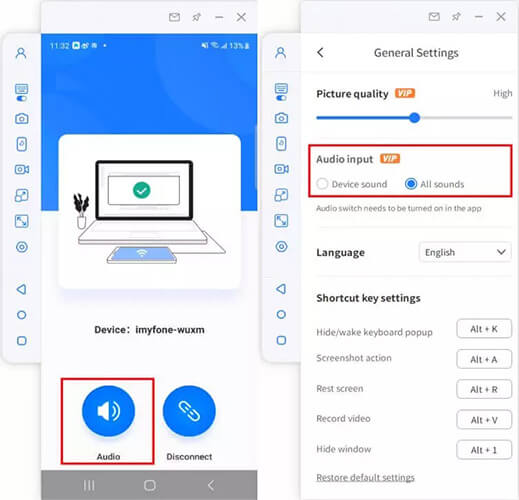
04電話ミラーに戻り、「設定」>「一般設定」>「音声入力」>「すべてのサウンド」に移動して、音声オプションが有効になっていることを確認してください。これにより、Zoomの参加者は共有画面を見ながら、あなたの電話からの音声を聞くことができます。
05設定が完了すると、スマートフォンの画面と音声がZoomに正常にストリーミングされます。これで、会議中にモバイルアプリを紹介したり、機能をデモしたり、スマートフォンから他のコンテンツを共有したりできるようになります。
Zoomには、オンライン体験をより快適かつ安全にするためのさまざまな設定が用意されています。以下のコマンドを使用すると、ミーティングを効果的に制御できます。
Zoomで画面共有を一時停止するには、ウィンドウ上部の「一時停止」ボタンを押してください。これにより、あなたが共有を再開するまで、会議に参加している他の誰もあなたの共有内容を見ることができなくなります。
Zoomで画面共有を停止するには、アカウント設定を開き、「ミーティング」タブに移動します。このセクション(基本設定)に入ると、「ミーティングのデスクトップ画面共有を無効にする」というオプションが表示されます。これを有効にすると、Zoom画面の共有が停止します。
Zoomの画面共有機能には、共有の一時停止、音声のミュート/ミュート解除、新規共有の開始、ポーリングなど、豊富なオプションが用意されています。これほど多彩な機能を駆使すれば、どんなコンテンツでもスムーズに配信できるでしょう。以下に、各操作方法を説明します。
ミュート/ミュート解除機能を使えば、マイクを簡単にオフにしたり、必要に応じてすぐにオンに戻したりできます。すぐにマイクをミュートするには、Zoomミーティングのツールバーにある「ミュート」(マイクアイコン)をクリックします。マイクを再びオンにするには、「ミュート解除」ボタンを押します。「Alt+A」キーを同時に押すと、マイクを一時的にミュートしたり、すぐにミュート解除したりできます。
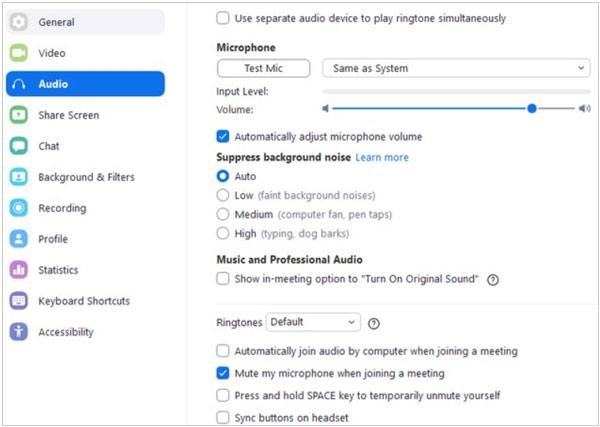
Zoomミーティングに参加する際にマイクがミュートされていることを確認するには、「設定」>「オーディオ」に移動し、「ミーティング参加時に常にマイクをミュートする」のチェックボックスをオンにしてください。これにより、通話参加者にあなたの側からの雑音や妨害音が聞こえなくなります。ミュート状態の場合は、スペースキーを長押しして質問したり、簡単なフィードバックを提供したりできます。
新しい共有オプションで、共有のパワーを解き放ちましょう。新しい画面を開くか、既存の画面から選択するだけで簡単に共有できます。これは、Zoomウィンドウの下部にある「画面共有」ボタンをクリックすることで実行できます。
Q1:Zoomで画面共有ができないのはなぜですか?
アプリのバージョンが古い場合や、帯域幅が不足している場合は、Zoomで画面共有ができないことがあります。その場合は、まずソフトウェアをアップデートしてください。
画面共有がうまく機能しない場合は、コンピューター上のすべてのプログラムを終了し、デバイスを再起動してください。その後、Zoomアプリが正常に動作するかどうかを確認してください。
Q2:私がスマートフォンの画面を共有しているとき、Zoomの参加者は音声を聞くことができますか?
はい。Zoomでは、この機能を有効にすると、画面とともに音声を共有できます。電話ミラーリングを使用する場合は、会議参加者がプレゼンテーション中にスマートフォンの音声を聞けるように、音声入力設定が正しく構成されていることを確認してください。
Q3:Zoomミーティング中にスマートフォンから何を共有できますか?
アプリ、写真、動画、ドキュメント、ウェブサイト、プレゼンテーション、ゲームプレイなど、さまざまな種類のモバイルコンテンツを共有できます。これは、製品デモ、オンライン授業、アプリのチュートリアルなどに特に役立ちます。
Zoomでスマートフォンの画面を共有することは、モバイルアプリのデモ、ファイルのプレゼンテーション、動画の再生、オンライン会議での共同作業などを行うための便利な方法です。Zoomには画面共有機能が内蔵されていますが、パソコンからスマートフォンのコンテンツを表示・操作する必要がある場合は、画面ミラーリングツールを使用することで、より柔軟な操作が可能になります。
Phone Mirrorを使えば、 AndroidやiPhoneの画面をPCにミラーリングし、モバイルコンテンツをZoomの参加者とスムーズに共有できます。リアルタイム画面ミラーリング、リモートコントロール、音声伝送などの機能を備え、プレゼンテーション、チュートリアル、その他のオンライン会議など、様々な場面で便利なソリューションを提供します。
関連記事:
iPhoneの映像をWindowsパソコンにストリーミングする3つの最適な方法




 PC版ダウンロード
 Mac版ダウンロード


