要約:
画面ミラーリングが機能しない原因としては、Wi-Fiの問題、デバイスの設定、互換性の問題、一時的な不具合などが考えられます。このガイドでは、iPhoneとAndroidデバイスで画面ミラーリングの問題を解決するための10の簡単な解決策と、基本的なトラブルシューティングで解決しない場合の確実な代替策をご紹介します。
画面ミラーリングは、あるデバイスの画面を別のデバイスと共有するために広く使われている技術です。デバイスの画面をミラーリングすれば、授業をしたり、プレゼンテーションをしたり、あるいは単に動画を大画面で視聴したりすることができます。画面ミラーリングは、ユーザーに多くの便利な機能を提供するため、近年ますます普及しています。
しかし、必ずしも順調に進むとは限らず、些細な問題が発生することもあります。何らかの理由で画面ミラーリングがうまく機能しない場合もあるでしょう。テレビがiPhoneを認識できなかったり、画面がフリーズしたり、動作が遅くなったりするかもしれません。理由は何であれ、重要なのは解決策を見つけることです。この記事では、そうした問題を解決するためのヒントをご紹介します。
「iPhoneからテレビへの画面ミラーリングがうまくいかないのはなぜですか?デバイスに何か問題があるのでしょうか?」最近、このような質問を多く受けています。確かに、画面ミラーリングは多くの人にとって非常に便利な機能です。しかし、以下のような理由で動作しなくなることがあります。
* HDMIケーブルが破損している。
* インターネット接続が不安定です。
* 電話はテレビの近くにありません。
設定で画面ミラーリングを有効にしていません。
* この電話機は、お使いのテレビのメーカーと互換性がありません。
* お使いのテレビは画面ミラーリングに対応していません。
画面ミラーリングがうまく機能しない場合の対処法をお探しなら、以下の10の即効性のある解決策を試してみてください。
お使いのスマートフォンに軽微なソフトウェアの不具合があると、画面がテレビにミラーリングされない場合があります。スマートフォンを再起動するだけで問題が解決することがあります。それでも問題が解決しない場合は、次の解決策をお試しください。
テレビの入力設定がスクリーンミラーリングになっていることを確認してください。そうでないと、デバイスの画面をテレビにミラーリングすることはできません。入力がHDMIソースに設定されている場合は、スクリーンミラーリングに切り替えてください。テレビの入力設定を確認するには、設定メニューを開き、必要に応じて変更してください。また、画面上のオプションを使用して入力を変更することもできます。

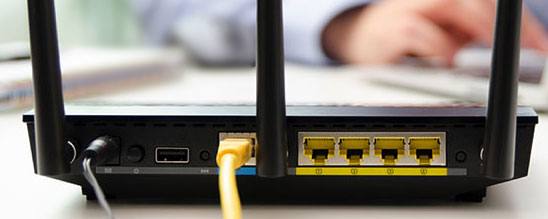
Wi-Fi信号が強いのにiPhoneの画面をテレビにミラーリングできない場合は、ルーターを再起動すると解決する可能性があります。再起動方法は以下のとおりです。
ステップ1:Wi-Fiルーターの電源プラグをコンセントから約2分間抜いてください。
ステップ2.接続を元に戻し、ミラーが再び映るかどうか確認してください。これで問題が解決しない場合は、次の解決策に進んでください。
画面ミラーリングサービスでは、複数のデバイスを同時に使用することはできません。そのため、2台のデバイスを同時にミラーリングしようとすると、うまくいかない場合があります。両方のデバイスが同じネットワークに接続しようとすると、エラーメッセージが表示されます。したがって、テレビには必ず1台のスマートフォンだけを接続してください。
スマートフォンの画面をテレビにミラーリングするには、まずスマートフォンとテレビをペアリングする必要があります。実際、ほとんどのスマートテレビでは、認証のためにこの手順が必須となっています。これは、誰でも使えるのではなく、テレビを使用している人が正規のユーザーであることを確認するための要件です。テレビのマニュアルには、デバイスとテレビをペアリングする手順がすべて記載されています。デバイスをペアリングしたら、スマートフォンの画面をミラーリングしてみてください。
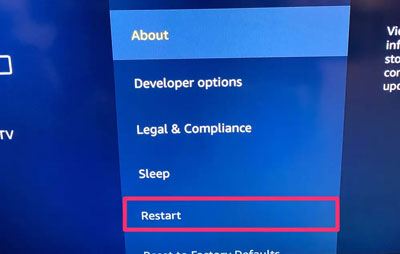
問題はスマートテレビにある可能性があります。解決するには、スマートテレビを再起動してください。ほとんどのテレビにはリモコンが付属しており、それを使ってテレビの電源を切ることができます。テレビの電源を切ってから約2分後、電源を入れて画面ミラーリングが機能するかどうか確認してください。
画面ミラーリング機能は、無線技術を使用してスマートフォンのコンテンツをテレビに表示します。物理的な障害物があると、画面ミラーリングが正常に機能しなくなる場合があります。そのため、障害物がある場合はすべて取り除いてください。
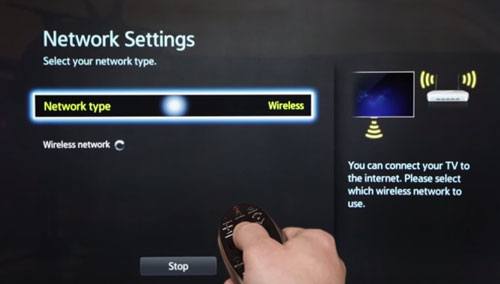
Wi-Fi経由で画面ミラーリングを試みても毎回エラーが発生する場合は、Wi-Fi接続に問題がある可能性が高いです。デバイスの画面をミラーリングする際には、接続が十分に安定している必要があります。
もしダウンロード中のデータ量が多い場合は、一時停止するか、ネットワークを使用しているデバイスの数を減らしてみてください。また、Wi-Fiの電波強度が十分で、必要な帯域幅が確保できている可能性もあります。ルーターが適切な場所に設置されていて、自分の位置からあまり遠くないことを確認してください。
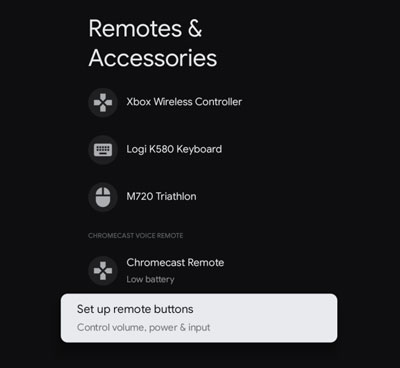
スマートフォンをテレビにミラーリングするのにBluetoothは必要ありません。必要なのはWi-Fi接続だけです。ただし、BluetoothがオンになっているとWi-Fi接続に干渉し、遅延が発生して画面ミラーリングエラーの原因となります。そのため、Bluetoothを無効にして再度画面ミラーリングを試してみてくださいAndroid TVでBluetoothを無効にするには、次の手順を実行してください。
ステップ 1. テレビのリモコンを取り、ホームボタンを押して、テレビの設定に進みます。
ステップ2. 「リモコンとアクセサリ」または「ネットワークとアクセサリ」オプションをタップします。
ステップ3.Bluetooth設定に進み、Bluetoothをオフにします。
スマートフォンとテレビの距離が離れるほど、両者間の通信速度は低下します。これにより、画面ミラーリングのエラーが発生する可能性があります。そのため、スマートフォンはできるだけテレビに近づけてください。理想的には、6フィート(約1.8メートル)以内です。
基本的なトラブルシューティングで問題が解決しない場合は、より安定した接続と追加機能を提供する専用の画面ミラーリングツールに切り替える方が効率的かもしれません。Phone Screenはまさにうってつけのツールです。AndroidおよびiOSデバイスで画面ミラーリングを行うための最も効率的なツールと言えるAndroidう。アプリはデバイスを自動的に検出し、すぐにスマートフォンのミラーリングを開始します。
ゲーム好きだけど小さな画面でプレイしたくないという方には、このソフトウェアを使えばスマートフォンの画面をパソコンにミラーリングして、ゲームを存分に楽しめます。ゲーマーにとって最高のツールであり、必須アイテムです。数回クリックするだけで、複雑な設定なしにiOS画面をパソコンに表示できます。
ほとんどのAndroidおよびiOSデバイスで、画面を簡単にパソコンに共有できます。
* PCから大画面でデバイスを操作できます。
* アプリ内ディスプレイとオーディオのストリーミング配信を提供します
* パソコン上でゲームを簡単にプレイしたり、ソーシャルアプリを管理したりできます。
直感的なインターフェースにより、ミラーリングがより簡単になります。
* 多くのiOSおよびAndroidモバイルデバイスに対応しています。
下記のリンクから画面ミラーリングツールをダウンロードしてください。
01プログラムをコンピュータにダウンロードしてインストールします。ソフトウェアを開き、iPhoneの画面をコンピュータにミラーリングする準備をします。
02デバイスの種類としてiOS選択し、接続方法を選択します。ワイヤレスミラーリングの場合はWi-Fi、より安定した信頼性の高い接続の場合はUSBを選択してください。

03これで、大画面でデバイスを操作できるようになります。

ご覧のとおり、画面ミラーリングがうまく機能しない場合もあります。しかし、必ずしも諦める必要はありません。上記の解決策に従えば、iPhoneやAndroid端末の画面ミラーリングに関するほとんどの問題を解決し、動画視聴、ゲームプレイ、画面共有などを再び大画面で楽しめるようになります。
より安定した便利な方法をお探しなら、 Phone Screenのような専用の画面ミラーリングツールが役立つでしょう。高速接続、幅広いデバイス互換性、そして基本的な内蔵機能に比べて画面共有をより簡単かつ確実にする追加機能を提供します。
関連記事:
AirPlayを使用する場合と使用しない場合の両方で、iPhone/iPadの画面をテレビにミラーリングする方法は?
iPhoneの画面をMacに直接ミラーリングする3つの方法【最新ガイド】




 PC版ダウンロード
 Mac版ダウンロード


