要約:
FaceTimeの画面共有が機能しなくなる原因としては、SharePlayが無効になっている、ソフトウェアが古い、インターネット接続が不安定、またはシステムに不具合が発生しているなどが考えられます。このガイドでは、ネットワーク接続の確認、デバイスのアップデート、SharePlayの有効化、FaceTimeの再起動、ネットワーク設定のリセット、そして再度サインインを行うことで、この問題を解決する方法を説明します。
FaceTimeの画面共有は、FaceTime通話中にiPhone、iPad、またはMac画面を共有できる便利な機能です。写真の共有、アプリの操作説明、対応コンテンツの共同視聴、リモートサポートなどに利用できます。
しかし、FaceTimeの画面共有は、ソフトウェアのバージョンが古い、SharePlayの設定が無効になっている、インターネット接続が不安定、または一時的なシステムの問題などが原因で、動作しなくなる場合があります。「 FaceTimeで画面共有ができないのはなぜ?」とお悩みの方は、このガイドで考えられる原因と効果的な解決策を解説します。
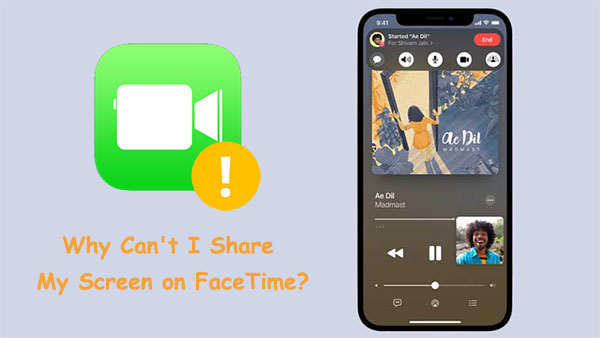
FaceTime SharePlayは、FaceTime通話中に、対応動画の視聴、音楽鑑賞、対応アプリの使用など、様々な体験を共有できる機能です。SharePlayに加え、FaceTimeには画面共有機能も搭載されており、通話中にiPhone、iPad、 Mac画面を他の参加者と共有できます。
FaceTimeの画面共有機能を使えば、写真を見せたり、アプリの使い方を説明したり、コンテンツを提示したり、遠隔でデバイスのトラブルシューティングをサポートしたりできます。これらの機能により、FaceTimeはよりインタラクティブになり、個人的なコミュニケーションとオンラインでの共同作業の両方で役立ちます。
FaceTimeの画面共有とSharePlayを正しく使用するには、お使いのデバイスが互換性のあるバージョンのiOS 、iPadOS、またはmacOSを実行していること、およびFaceTimeの設定でSharePlayが有効になっていることを確認してください。機能が利用できない場合、または期待どおりに動作しない場合は、ソフトウェアの互換性、設定、ネットワークの状態、または一時的なシステムエラーが原因である可能性があります。
FaceTimeの画面共有は通常スムーズに動作しますが、設定、ソフトウェア、またはネットワークの問題により失敗する場合があります。FaceTime通話中に画面を共有できない場合、以下の理由が考えられます。
SharePlayまたは関連するFaceTimeの設定がオフになっている場合、画面共有が正しく機能しない可能性があります。FaceTimeの設定を確認し、機能が有効になっていることを確認してください。
FaceTimeの利用可否は、国、地域、通信事業者によって異なります。一部の制限により、画面共有などの機能が利用できない場合があります。
画面共有には、コンテンツをリアルタイムで送信するための安定したインターネット接続が必要です。ネットワークが不安定な場合、画面共有が失敗したり、フリーズしたり、切断されたりする可能性があります。
古いバージョンのiOS 、iPadOS、またはmacOS、あるいは一時的なシステム障害は、FaceTimeの画面共有のパフォーマンスに影響を与える可能性があります。
iPhone、iPad、またはMacでFaceTimeの画面共有が機能しない場合は、いくつかの解決策があります。以下の手順に従って問題を解決し、画面共有を再び機能させてください。
まずは基本的な解決策から始めましょう。インターネット接続を確認してください。FaceTimeの音声通話はそれほど帯域幅を必要としませんが、画面共有は画面コンテンツをスムーズに送信するために、より安定した接続が必要です。
お使いのデバイスが安定したWi-Fiネットワークまたは強力なモバイルデータ接続に接続されていることを確認してください。ネットワークが弱かったり不安定だったりすると、FaceTimeの画面共有がフリーズしたり、失敗したり、切断されたりする可能性があります。

FaceTimeの画面共有が機能しないのはなぜですか?考えられる原因の一つは、お使いのデバイスのシステムバージョンが古いことです。FaceTimeの機能を正しく使用するには、iPhone、iPad、またはMacを互換性のあるソフトウェアバージョンにアップデートしてください。iPhoneをアップデートするには:
ステップ1:iPhoneの「設定」アプリをタップします。
手順2.設定ページから「一般」をクリックし、「ソフトウェア更新」に進みます。
ステップ3.お使いの携帯電話をアップデートするには、「インストール」をクリックしてください。

相手と接続する前に、相手が正しいiOSバージョンを使用していることを確認してください。最新バージョンでない場合、FaceTime SharePlayが正常に動作しない可能性があります。
FaceTimeで画面共有ができないのはなぜですか?ソフトウェアの不具合が原因である可能性があり、再起動することで不具合が解消される場合があります。強制再起動は、システムに存在する可能性のある不具合を修正することが知られています。以下の手順に従ってください。
iPhone 6S/6の場合:スリープ/スリープ解除ボタンとホームボタンを同時に長押しし、Appleロゴが表示されるまで待ちます。最後にボタンを離すと、再起動が完了します。
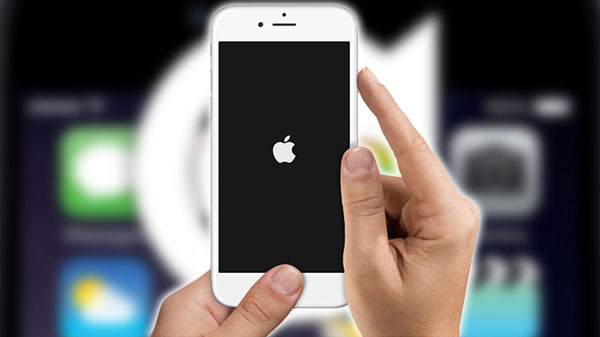
iPhone 7/7 Plusの場合:音量ダウンボタンとスリープ/スリープ解除ボタンを同時に長押しします。画面にAppleロゴが表示されたら、両方のボタンを離してください。
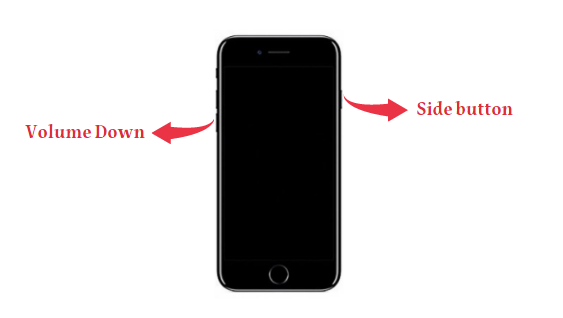
iPhone 8 Plus、iPhone X、およびそれ以降の機種の場合:音量アップボタンを素早く押して離し、音量ダウンボタンも同様に素早く押して離します。次に、サイドボタンを画面にAppleロゴが表示されるまで押し続け、表示されたら離します。

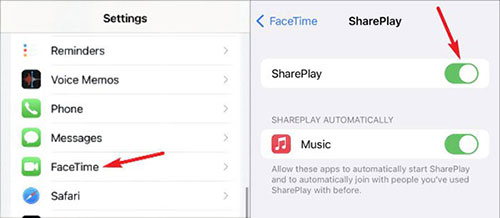
SharePlayが無効になっている場合、FaceTimeの画面共有機能を使用できない可能性があります。以下の手順に従って、この機能が有効になっていることを確認してください。
ステップ1:iPhoneの「設定」アプリを開きます。
ステップ2.下にスクロールしてFaceTimeをタップします。
ステップ3. SharePlayをタップして、トグルをオンにします。
問題はアプリ自体にあるのかもしれません。アプリを再起動して、問題が解決するかどうか試してみてください。手順は以下のとおりです。
ステップ1. iPhoneの設定で「FaceTime」を探し、タップして開きます。
ステップ2.電源を切り、しばらく待ってから電源を入れます。これで画面共有が機能するはずです。機能しない場合は、次の解決策を試してください。
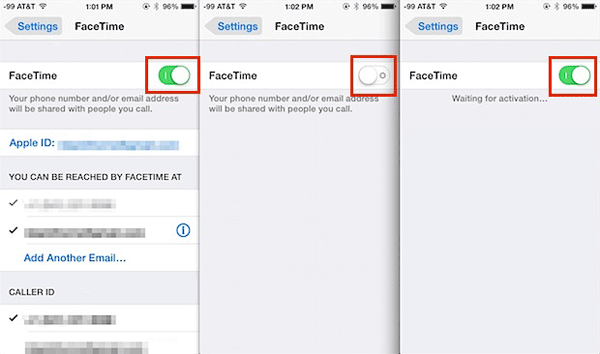
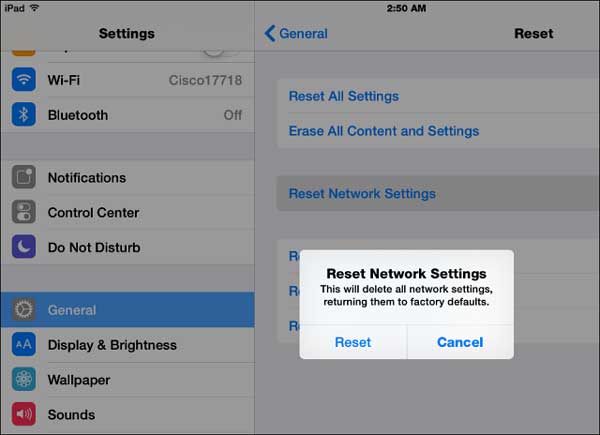
FaceTime SharePlayが正常に動作しない場合は、ネットワーク設定をリセットすると解決する場合があります。リセットするには、次の手順に従ってください。
手順1:iPhoneの「設定」アプリをタップして設定ページを開きます。そこから「一般」をタップします。
ステップ2.次に、下にスクロールして「転送/リセット」オプションをクリックし、「リセット」に進みます。
ステップ3. 次の画面で「ネットワーク設定をリセット」をタップし、パスワードを入力してリセットすることを確認します。
FaceTimeで問題が発生している場合は、簡単な解決策として、一度サインアウトしてから再度サインアウトしてみてください。この方法で解決する場合もありますので、ぜひ試してみてください。手順は以下のとおりです。
ステップ1. iPhoneの「設定」を開き、「FaceTime」を探してタップします。
ステップ2. 発信者番号の青いリンクの下にあるApple IDをクリックします。
ステップ3.ログアウトしてから、しばらく待ってから退出してください。
ステップ4.Apple IDを使用してFaceTime SharePlayにログインします。
遠距離の友人や家族と連絡を取り合うには、FaceTimeに勝るものはありません。しかし、時には音声とビデオだけでは物足りないこともあります。画面に何かを表示したい場合などです。そんな時に便利なのがPhone Mirrorです。この画面ミラーリングアプリを使えば、FaceTimeでデバイスの画面を共有できます。大きな画面でスマートフォンを自由に操作できるので、何の問題もありません。
電話ミラーの主な機能:
Phone Mirrorアプリを使用してiPhoneの画面をPCに共有する手順。
01お使いのコンピューターにPhone Mirrorをインストールし、インストールが完了したらソフトウェアを開きます。
02メイン画面で、接続したいデバイスの種類として「 iOS 」を選択します。次に、ニーズに合わせて適切な接続方法を選択します。

03 iPhoneをコンピュータに接続し、Phone Mirrorの画面の指示に従ってペアリングプロセスを完了してください。必要に応じて、iPhoneで必要な権限を許可してください。
04接続が完了すると、iPhoneの画面がコンピュータに表示されます。これで、より大きな画面でiPhoneの画面を表示したり、スクリーンショットを撮ったり、画面を録画したり、FaceTime通話中に画面の内容を共有したりできます。

FaceTimeの画面共有は、デバイスの画面を共有したり、アプリの使い方を説明したり、対応コンテンツを視聴したり、遠隔で他のユーザーをサポートしたりするのに便利な機能です。しかし、インターネット接続が不安定だったり、SharePlayの設定が無効になっていたり、ソフトウェアが古かったり、一時的なシステム障害が発生したりすると、正常に動作しない場合があります。
ネットワーク接続の確認、デバイスのアップデート、FaceTimeの設定調整、そして上記で紹介したその他の解決策を試すことで、通常はFaceTimeの画面共有に関する問題を解決できます。スマートフォンの画面をパソコンに表示・管理するためのより柔軟な方法が必要な場合は、 Phone Mirrorを使えば、iPhoneやAndroidデバイスの画面をより大きな画面にミラーリングできる便利なオプションも利用できます。
関連記事:
【必見】iPhoneで削除したFaceTime通話を復元する方法とは?
AirPlayを使用する場合と使用しない場合の両方で、iPhone/iPadの画面をテレビにミラーリングする方法は?




 PC版ダウンロード
 Mac版ダウンロード


