要約:
このガイドでは、4つの実用的な方法を用いて、PC上でAndroidアプリを実行する方法を説明します。
Androidアプリはモバイル端末向けに設計されていますが、多くのユーザーはより大きな画面、優れた操作性、そしてマルチタスク性能の向上といった利点から、PCでの利用を好みます。キーボードとマウスを使ってモバイルゲームをプレイしたい場合、仕事中にメッセージアプリを使いたい場合、あるいはモバイルアプリをより便利に管理したい場合など、 Androidアプリをパソコンで実行することで、より快適な体験が得られます。
幸いなことに、複雑な操作をすることなくPCでAndroidアプリを実行する方法はいくつかあります。このガイドでは、画面ミラーリング、 Androidオンラインエミュレーター、 Android -x86、BlueStacksといった4つの実用的な方法を紹介し、 WindowsコンピューターでAndroidアプリを簡単に利用できるようお手伝いします。
ミラーリングアプリは、単なる動画共有ツール以上のものです。これらのプログラムを使えば、モバイルデバイスをコンピュータから操作できるため、エミュレーターを使わずにAndroidアプリをパソコン上で実行できます。そのため、ミラーリングアプリはあらゆるデジタル作業において、驚くほど多用途で強力なツールとなります。
PCでAndroidアプリを実行するための最適なアプリをお探しなら、 Phone Mirrorが理想的なツールです。iOS iOS Androidスマートフォン向けに特別に設計された優れた画面ミラーリングアプリで、ユーザーはより大きな画面で簡単にアプリケーションにアクセスできます。Phone Mirrorの最大の特長の一つは、ラグの問題なく快適なユーザーエクスペリエンスを提供することです。さらに、 AndroidデバイスからPCでゲームをプレイしている場合、このアプリケーションを使用して各試合を録画し、デバイスに保存することもできます。
Phone Mirrorの主な機能:
Phone Mirrorを使用してエミュレーターなしでPC上でAndroidアプリを実行する方法は次のとおりです。
01まず、PCにPhone Mirrorをダウンロードしてインストールし、起動します。「 Android 」タブを選択します。

02接続方法を選択してください:USBまたはWi-Fi(初期設定にはUSBを推奨します)。有線接続の場合は、 Android端末でUSBデバッグを有効にしてください。無線接続の場合は、両方の端末が同じWi-Fiネットワークに接続されていることを確認してください。

03プログラムはこれで、 Android画面をPC画面に表示します。そして、デスクトップからAndroidアプリにアクセスできるようになります。

楽しいAndroidアプリを見逃してしまうのはもううんざりですか?仮想化などの最新技術を使えば、お気に入りのAndroidアプリをパソコンで快適に楽しむことができます。これは、Chromeの拡張機能であるAndroid Online Emulatorを使えば可能です。この拡張機能は、エミュレーターを必要とせずにPCでAndroidアプリを利用できるように特別に開発されました。
これはエミュレーターのように動作しますが、PCには一切影響を与えません。コンピューターの動作速度を低下させることもなく、ハードウェアの制限を気にすることなく、モバイルアプリケーションのすべての機能を楽しむことができます。
Chrome拡張機能なので、PC上でAndroidアプリをスムーズに実行できます。さらに、使い方もインストールも簡単です。そのため、エミュレーターを使わずにWindows 10/11 PCでAndroidアプリを実行する最も簡単な方法の一つと言えるでしょう。手順は以下のとおりです。
ステップ1. Olin EmulatorアプリのAPKファイルをダウンロードします。
ステップ2.「Chromeに追加」ボタンをタップします。

ステップ3.画面右上隅にオンラインエミュレータのアイコンが表示されます。
ステップ4.アイコンをタップし、「オンラインエミュレーターを実行」をタップします。
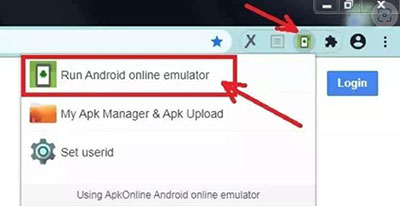
ステップ5.これで、PCをAndroidスマートフォンとして使用できるようになります。
PCでAndroidアプリを実行する最適な方法をお探しですか? Android -x86を試してみてください。これは、標準的なスマートフォン以外のあらゆるデバイスでAndroidアプリケーションを使用できるようにする独立したオペレーティングシステムです。残念ながら、ARMチップセット搭載デバイスには対応していません。
Android -x86 を使用すると、エミュレーターを必要とせずに PC 上でAndroidアプリケーションを使用できます。Bluetooth と WiFi に完全対応しているため、他のデバイスとのシームレスな接続が可能になり、さらに魅力的です。使用手順は次のとおりです。
ステップ1. まず、 Android -x86 iOSファイルをダウンロードします。
ステップ2.Rufusフラッシュツールを使用して、ファイルをUSBメモリに転送します。
ステップ3.USBをPCのポートに挿入し、コンピュータを起動します。
ステップ4.ブートメニューを起動し、USBドライブを選択して「Enter」キーを押します。
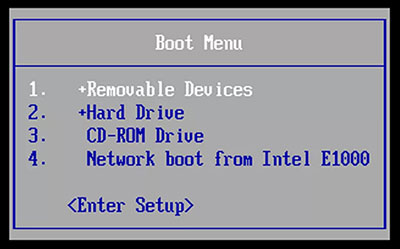
ステップ5. 最後に、 Android -x86がPCに自動的にインストールされます。
Androidエミュレーターを使えば、PC上でAndroidアプリを実行することもできます。これらのAndroidエミュレーターは、ユーザーが大画面でデバイスを操作できるようにするために作られています。PlayストアからPCにアプリをダウンロードするだけで、あとは自由にアプリを使用できます。
世の中には強力なAndroidエミュレーターが数多く存在しますが、BlueStacksの性能に匹敵するものはありません。BlueStacksは、高度な技術知識がなくてもPC上でAndroidアプリを実行できる、最速かつ最高のアプリです。BlueStacksにはAndroidアプリやゲームが豊富に搭載されていますが、特にモバイルゲームのプレイにおいてその真価を発揮します。マウス操作のマッピングも豊富に用意されているため、ニーズに合わせて設定を調整できます。
Windows 10/11搭載PCでAndroidアプリを体験してみませんか?以下の手順に従ってください。
ステップ1:BlueStacks.comにアクセスし、最新バージョンをコンピュータにダウンロードします。
ステップ2. BlueStacksを開き、Googleアカウントでログインして開始します。
ステップ3.次に、BlueStacksのPlayストアを開き、目的のアプリを見つけてインストールします。アプリはBlueStacksアプリ内にダウンロードされます。
ステップ4.インストールされているすべてのアプリケーションはBlueStacksのホームページに表示されます。いずれかを選択して使用を開始してください。
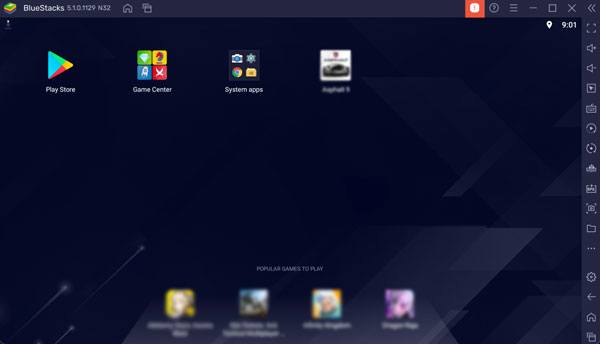
AndroidアプリはPCで実行できるのでしょうか?この記事では、 AndroidアプリをPCで簡単に実行する方法がいくつかあることがわかります。しかし、初心者にとっては少々難しいかもしれません。最もおすすめな方法は、 iOSとAndroidデバイスに対応した最高の画面共有アプリであるPhone Mirrorを使用することです。
関連記事:
PCからAndroidアプリを簡単にインストールする方法は?【5つの解決策】
PCからAndroidリモートコントロールする7つの最適な方法【更新版】




 PC版ダウンロード
 Mac版ダウンロード


