要約:
適切なAndroidエミュレーターを選ぶには、その用途を考慮する必要があります。このガイドでは、PC向けのおすすめAndroidエミュレーター11種類をレビューし、それぞれの機能、互換性、メリット、デメリットを比較することで、ゲーム、アプリ開発、日常的なAndroid利用に最適なエミュレーターを見つけるお手伝いをします。また、エミュレーターを使わずにパソコンでAndroidアプリにアクセスする別の方法も紹介します。
PC向けに最適化されたAndroidエミュレーターを探しています。BlueStacksなどいくつか見かけましたが、どれが一番良いと思いますか?
- Redditより
Androidエミュレーターは、ユーザーがコンピュータ上でAndroidアプリケーションを実行できるようにする仮想デバイスです。ほとんどのユーザーにとって、最適なAndroidエミュレーターは、大画面のコンピュータでAndroidゲームをプレイする便利な方法を提供します。また、ジョイスティック、キーボード、マウスなどのコンピュータ周辺機器とのシームレスな接続も提供し、ゲーム体験を大幅に向上させます。
しかし、それだけではありません。一部のエミュレーターはアプリ開発に特化しており、 Androidアプリケーションのデバッグとテストのための統合開発環境(IDE)を備えている場合が多くあります。エミュレーターを使用してAndroidアプリケーションをテストする理由は、最終版アプリケーションをデプロイする前に問題が少ないことを確認するためです。以下では、PCユーザー向けの最適なAndroidエミュレーターのソフトウェアレビューをご紹介します。
このセクションでは、PCで使用するのに最適なAndroidエミュレーターを選ぶのに役立つ11種類のオプションを紹介します。
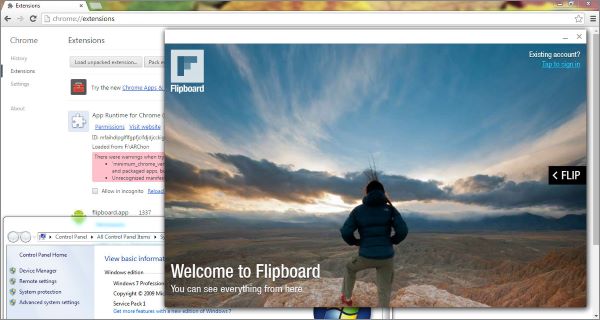
ARChonは従来のエミュレーターとは異なる仕組みで動作します。仮想マシンを作成する代わりに、ARChonはAPKファイル( Androidアプリケーションパッケージ)をGoogle Chromeブラウザで実行できる形式に変換します。
このエミュレーターは、そのインターフェースから判断すると、ゲーマー向けではなく、生産性向上アプリケーションを探しているユーザー向けです。また、Chromeブラウザが動作するデバイスであれば、様々なデバイスに対応しています。
ウェブサイトアドレス: https://archon-runtime.github.io/
対応プラットフォーム:OS X、Linux、 Windows上の Chrome
料金:無料でご利用いただけます。
さらに詳しく知りたい方は: iOS向けの最適なAndroidエミュレーターはどれですか?詳細な回答はこちらです。
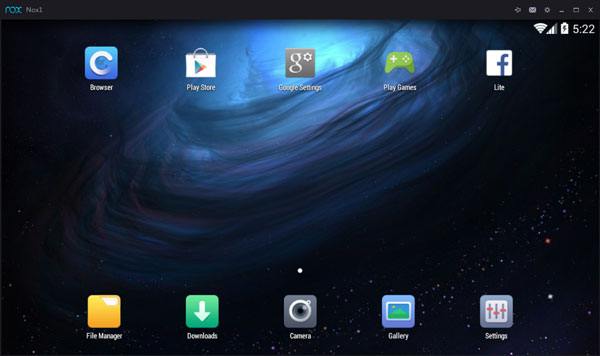
Nox Playerは、 WindowsとMac OSに対応した洗練されたAndroidエミュレーターで、最新のAndroidバージョンをサポートしています。ゲームの実行に最適ですが、様々なAndroidアプリケーションも簡単に実行できます。使いやすいインターフェースを備えているため、インストールとセットアップは迅速です。NoxにはMac版もあり、 Macユーザーも手軽にAndroidエミュレーターを楽しむことができます。ただし、このエミュレーターはシステムに負荷をかける可能性があるため、使用する前にPCまたはMacのシステム要件が十分であることを確認してください。
ウェブサイトアドレス: https://www.bignox.com/
対応プラットフォーム: Mac OSおよびMicrosoft Windows 。
料金:無料でご利用いただけます。
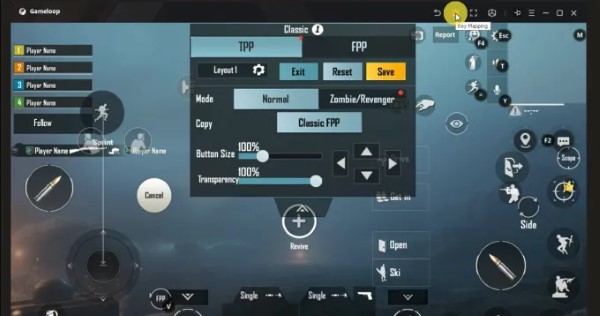
Game Loopは、ゲーマー向けに設計された、macOSおよびWindowsユーザー向けのインタラクティブなAndroidエミュレーターです。インストール後は、キーマッピングやメモリクリーニングといった便利な機能を利用でき、ゲームの読み込み時間を短縮できます。
この無料Androidエミュレーターは、ゲームをプレイできるだけでなく、Google Playストアも搭載しており、ショッピングアプリから生産性向上アプリまで、さまざまなアプリケーションにアクセスできます。現在、このアプリケーションはWindows PCのみに対応しています。
ウェブサイトアドレス: https://www.gameloop.com
対応プラットフォーム:Microsoft Windows
料金:無料でご利用いただけます。
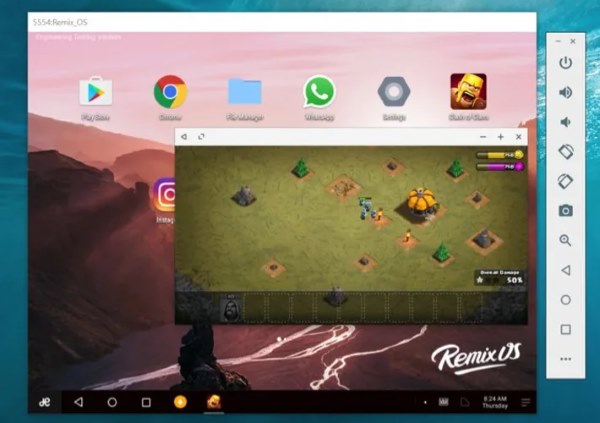
Remix OSは、 Androidオペレーティングシステムのカスタマイズ版です。中国のJide Technology社によって、32ビットベースのコンピュータで動作するように開発されました。
Remix OSをコンピュータにインストールしてセットアップするのは、数回クリックするだけで完了します。また、大画面でアプリケーションを実行できるオプションも提供しているため、 Macユーザーにとって非常に魅力的なAndroidエミュレーターの一つです。
インストール後は、豊富なゲームコレクションをお楽しみいただけます。さらに、キーボードとマウスを使ったスムーズなAndroidゲームプレイを実現するキーマッピングツールも内蔵されています。
ウェブアドレス: https://sourceforge.net/projects/remix-os-player/
対応プラットフォーム:Microsoft Windows 、macOS
価格:無料でご利用いただけます。
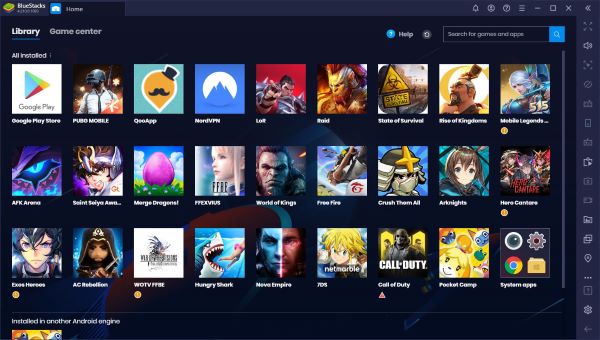
BlueStacksは、PC上でゲームやその他のアプリケーションをダウンロードして実行できる、評価の高いエミュレーターの一つです。PC向けAndroidエミュレーターとして最適な理由は、高性能なグラフィックカードを必要としないため、低スペックのPCでも大きな問題なく動作することです。さらに、クラウドゲーミング機能も搭載されており、200万種類以上のゲームをプレイできます。
ウェブサイトアドレス: https://www.bluestacks.com/
対応プラットフォーム: Mac OSおよびMicrosoft Windows 。
料金:無料でご利用いただけます。
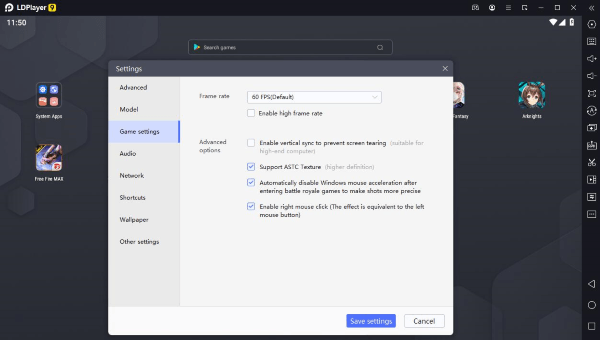
LDPlayerは、このガイドで紹介されている他のエミュレーターに比べると比較的新しいものですが、その高速な動作性能のおかげで、PC向けの最高のAndroidエミュレーターとなっています。初めて使用する場合でも、コンピューターへのインストールと設定は簡単です。
この無料のAndroidエミュレーターは様々な言語に対応しているため、国籍に関係なくインストール中に問題が発生することはありません。また、アプリの側面にはツールバーがあり、キーボードマッピングの設定やスクリーンショットの撮影が可能です。
ウェブサイトアドレス: https://www.ldplayer.net/
対応プラットフォーム:Microsoft Windows
料金:無料でご利用いただけます。
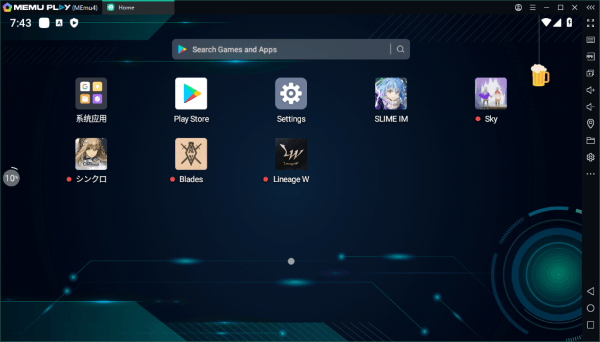
MEmu Playは、ゲームの読み込み時間を短縮する内蔵加速度センサーを搭載しており、スムーズなゲームプレイを実現するように最適化されています。また、キーマッピング機能により、プレイヤーはホットキーを設定できるため、マウスとキーボードを使ってモバイルゲームを操作でき、ゲームに最適なAndroidエミュレーターとなっています。
このAndroidエミュレータをPCで使用する場合、PCとエミュレータ間でファイルを簡単に転送できます。さらに、AMDおよびIntelチップにも対応しています。
ウェブサイトアドレス: https://www.memuplay.com/
対応プラットフォーム:Microsoft Windows
料金:無料でご利用いただけます。
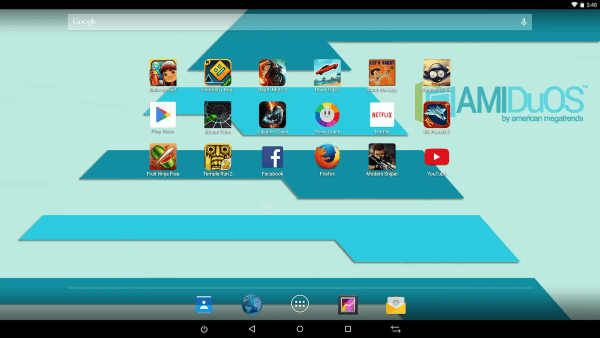
AmiduOSは、 Windows上でAndroidゲームをプレイしたいユーザーにとって最適なエミュレーターです。フルスクリーンモードを切り替えて、臨場感あふれるゲーム体験を楽しむこともできます。このエミュレーターにはGoogle Playストアも搭載されているため、他のAndroidアプリも実行可能です。
ウェブサイトアドレス: https://amiduos.com/
対応プラットフォーム:Microsoft Windows
価格:無料で使用できます。
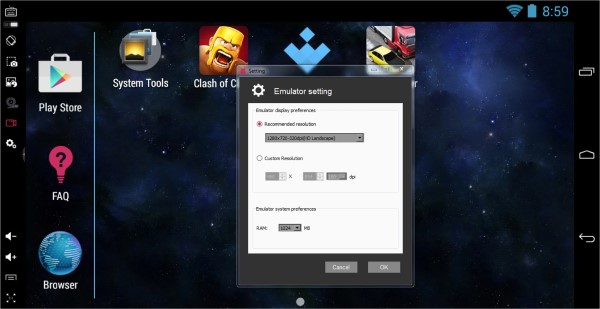
KoPlayerをインストールしてセットアップすれば、Google Playストアから様々なアプリケーションを実行できます。また、アプリのユーザーインターフェースにドラッグ&ドロップすることで、他のAndroidアプリケーションをインストールすることも可能です。ゲーマーの方なら、このエミュレーターがマイク、マウス、キーボードといったPCの周辺機器と連携するため、 Androidアプリケーションをスムーズにプレイできるでしょう。
ウェブサイトアドレス: https://koplayerpc.com/
対応プラットフォーム:OS X、Linux、 Windows上の Chrome
料金:無料でご利用いただけます。
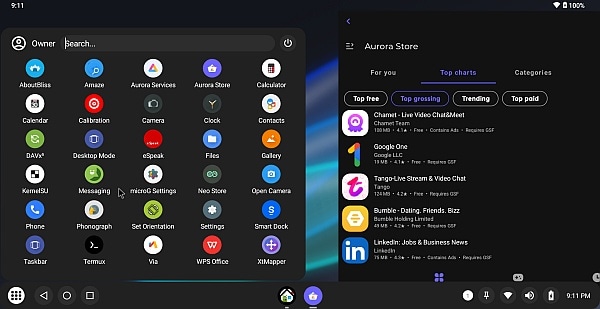
Bliss OSはオープンソースのオペレーティングシステムであるため、他のエミュレーターとは異なります。他のエミュレーターはコンピュータにインストールして実行する必要がありますが、Bliss OSは独立したオペレーティングシステムとしてインストールする必要があります。
ウェブサイトアドレス: https://blissos.org/
対応プラットフォーム:OS X、Linux、 Windows上の Chrome
料金:無料でご利用いただけます。
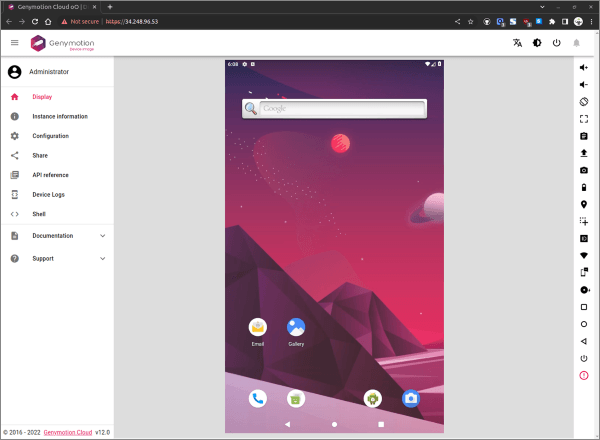
Genymotionは、ITプロフェッショナルがAndroidアプリケーションをデプロイ前にテストするのに役立つオンラインモバイルエミュレータです。プロフェッショナルは、アプリケーションのパフォーマンスを追跡できるだけでなく、ハードウェアの性能や画面サイズなどの要素に基づいて仮想デバイス構成を設定することもできます。このアプリケーションはデスクトップ上でWebブラウザ経由で動作するため、Linux、macOS、 Windowsなど、複数のプラットフォームで使用できます。
ウェブサイトアドレス: https://www.genymotion.com/
対応プラットフォーム: Windows 、macOS、Linux
料金:30日間の無料トライアルを提供。料金は1時間あたり1台につき0.50ドルから。
パソコンでAndroidやiOSアプリを実行する方法をお探しですか?エミュレーターを使う必要はありません。Phone Mirrorというミラーリングツールを使えば、スマートフォンの画面をパソコンにミラーリングして簡単に操作できます。
Phone Mirrorの主な機能は以下のとおりです。
Phone Mirrorを使用してモバイル画面をコンピュータにミラーリングする手順は以下のとおりです。
01アプリをコンピュータにダウンロード、インストール、起動します。「 Android 」オプションをクリックします。

02その後、 AndroidスマートフォンとコンピューターをWi-FiまたはUSBケーブルで接続します。Wi-Fiの場合は、両方のデバイスが同じWi-Fiネットワークに接続されていることを確認してください。USBの場合は、 AndroidデバイスでUSBデバッグを有効にしてください。

03接続が正常に完了したら、スマートフォンの画面をコンピューターにキャストできます。

Androidエミュレーターは、パソコン上でAndroidアプリやゲームを実行するための優れたツールです。それぞれのエミュレーターは、ゲーム、開発、日常的な使用など、用途に応じて異なる強みを持っています。最適なエミュレーターは、最終的に使用するデバイス、パフォーマンス要件、そして使用目的によって異なります。
仮想Android環境を作成せずに、単にAndroidデバイスをより大きな画面で操作したいだけであれば、 Phone Mirrorは便利な代替手段となります。Phone Mirrorを使えば、パソコンから直接スマートフォンの画面をミラーリングして操作できます。
関連記事:
iPhoneで使えるおすすめポケモンエミュレーター5選【ポケモンファン必見】
PCからAndroidアプリを簡単にインストールする方法は?【5つの解決策】




 PC版ダウンロード
 Mac版ダウンロード


