iPhoneでポケモンゲームをプレイするにはどうすればいいでしょうか?iPhoneでポケモンゲームをプレイする最も効果的な方法は、エミュレーターをインストールすることです。しかし、iPhoneでエミュレーターを使うことをためらう人が多い主な理由は、デバイスのジェイルブレイクが必要になるからです。ジェイルブレイクすると保証が無効になり、デバイスのファームウェアに問題が発生した場合でもAppleからのサポートを受けられなくなります。
認定された代替ストアのおかげで、ゲームに簡単に没頭できる多くのオプションが利用できるようになりました。iPhoneに最適なポケモンエミュレーターはどれでしょうか?この記事では、 iOSデバイス向けの素晴らしいポケモンエミュレーターを 5 つ紹介します。
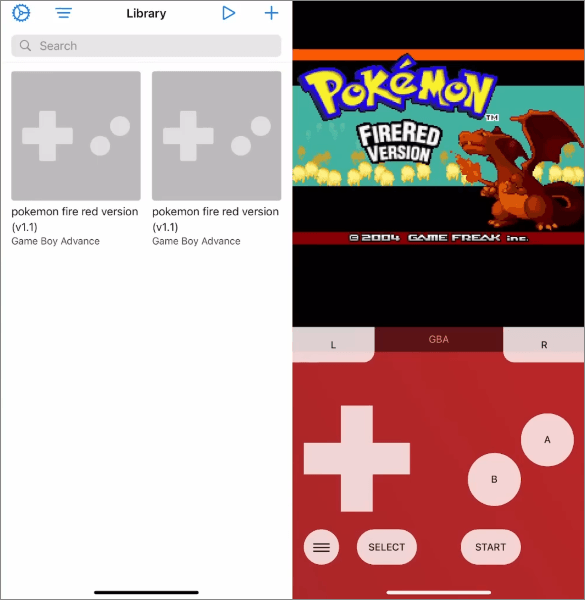
ポケモンエミュレーターとは、ゲーム機を模倣するプログラムであり、ユーザーはスマートフォンでポケモンやその他ゲーム機向けに開発されたゲームをプレイできます。つまり、これらのプログラムは、実際のゲーム機のソフトウェアとハードウェア環境を再現する仮想ゲーム機です。これにより、ユーザーは実際のゲーム機を必要とせずにゲームをプレイできます。
ポケモンエミュレーターの主な目的は、ゲームボーイ、ゲームボーイアドバンス、ゲームボーイカラー、ニンテンドーDSなどのクラシックなポケモンゲームのゲーム体験を再現することです。iPhone用ポケモンエミュレーターを使えば、オリジナルのゲームカートリッジにネイティブ対応していない最新のデバイスやOSでも、これらのゲームを楽しむことができます。
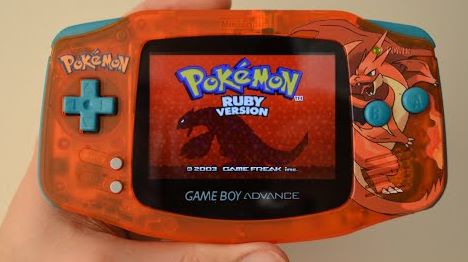
では、ポケモンのiPhoneエミュレーターを使うのは良いアイデアでしょうか?以下に、このプログラムを使用することで得られるメリットを挙げます。
エミュレーターがあれば、iPhoneやiPadでクラシックなポケモンゲームを簡単にプレイできます。これらのアプリは、 iOSデバイス上でゲーム機のOSをシミュレートし、 iOSデバイス上でゲーム機にアクセスできるようにします。ポケモンエミュレーターは合法ではないため、これらのエミュレーターを使ってiPhoneでゲームをプレイするにはROMを入手する必要があります。ROMの共有は許可されていないため、iPhone用のポケモンROMを自分で探す必要があります。
以下は、iPhone向けの評価の高いポケモンエミュレーター上位5つです。
Provenceは、多くのゲーム機に対応した多機能なポケモンエミュレーターで、iPhoneやiPadで好きなゲーム機のゲームをプレイできます。このエミュレーターはセットアップが非常に簡単で、機能もすっきりとしたレイアウトになっています。インターフェースは万人受けするものではないかもしれませんが、動作が軽快なので操作は簡単です。
さらに、Provenanceエミュレーターを使えば、ラグなくゲームをロードできます。画面上のコントローラーは、ニーズや好みに合わせてカスタマイズ可能です。
Provenceを試してみる価値のあるエミュレーターにしているもう一つの素晴らしい機能は、ユーザーがゲームのROMを直接ダウンロードして、手間なくインポートできる機能です。総合的に見て、ProvenceはすべてのiOSデバイスに対応した優れたポケモンエミュレーターです。
Provenance Emulatorのインストール方法:
ステップ1:Provenanceの公式ウェブサイトからIPAファイルをダウンロードします。
ステップ2:インストール後、「 +」ボタンをクリックして、端末にインストールされているIPAファイルの一覧を表示します。 「Provenance」を選択し、Apple IDとパスワードを入力すると、インストール手順が開始されます。
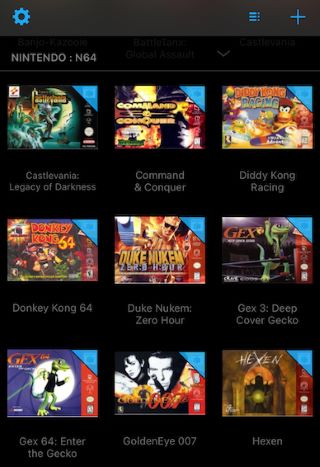
ステップ3. 完了すると、Provenanceアプリがホーム画面に表示されます。Safariブラウザを起動し、目的のROMウェブサイトにアクセスします。ROMをダウンロードします。
ステップ4. 「Provenanceで開く」を選択すると、ROMのダウンロード後にゲームが自動的に起動します。
Game Play Colorは、iPadやiPhoneなどのiOSデバイスでポケモンゲームをプレイできる、iPad向けの素晴らしいポケモンエミュレーターです。
このツールを使えば、iPhoneでポケモンをプレイするのがこれまでになく簡単になります。GBCとGBのゲームに対応しているだけでなく、Wi-Fiがなくてもゲームをプレイできるオフラインサポートなど、数多くの便利な機能を備えています。
ゲームプレイカラーのインストール方法:
ステップ1. まず、ROMをGoogleドライブにダウンロードしたことを確認してください。SafariブラウザでGame Play Colorサイトにアクセスしてください。
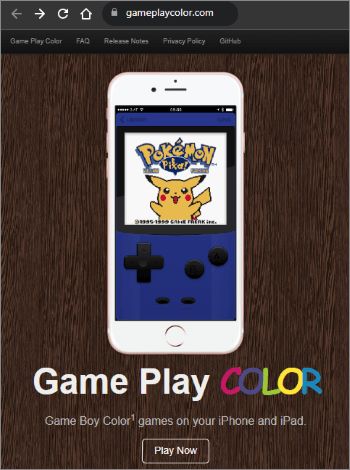
ステップ2. 下部の共有アイコンをクリックし、 「ホーム画面に追加」を選択します。
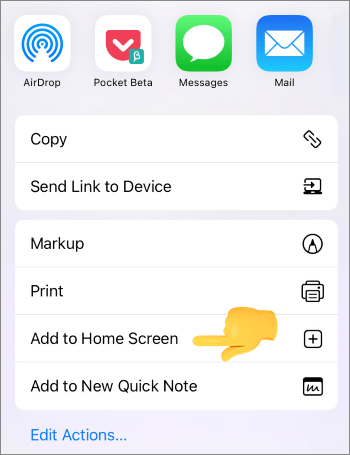
ステップ3.ウィンドウから「追加」オプションをクリックすると、スマートフォンのホーム画面に「ゲームプレイ」ボタンが表示されます。それをタップしてください。
ステップ4. アプリを開いた後、Googleドライブにログインし、取得したアクセスコードをコピーしてアカウントを同期します。互換性のあるすべてのROMがスマートフォンの画面に表示されます。プレイしたいゲームをクリックして、お好みのクラシックゲームを開始してください。
iOSでポケモン赤のエミュレーターをお探しですか?Deltaはまさにあなたが求めているエミュレーターです。このアプリにはコンソールスキンなどの素晴らしい機能が搭載されており、まるでお気に入りの携帯ゲーム機でプレイしているような感覚を味わえます。
DeltaはiOS 10以降のバージョンに対応しており、GBC、GBA、DMGなど、数多くのクラシックおよび最新のゲーム機をサポートしています。つまり、ポケモン赤、スナップ、エメラルドもプレイ可能です。さらに、クラウド同期やマルチプレイ機能など、多くの魅力的な機能も搭載されています。
デバイスの充電を何日も放置しても、ゲームの進行状況が失われる心配はありません。この便利なポケモンエミュレーターを使えば、セーブステートを作成してクラウドと同期できます。さらに、行き詰まった場合はチートを使って先に進むことも可能です。
このツールはデバイスのジェイルブレイクを必要としません。プログラムをインストールしてポケモンをプレイするだけでOKです。
Emus4Uを使ってiPhoneにDeltaエミュレータをインストールする方法:
ステップ1:Emus4Uのページを開き、 「Emus4Uをインストール」タブをタップします。指示に従って、エミュレーターをiPhoneにインストールしてください。
ステップ2. Emus4Uアプリケーションが画面に表示されたら、 「設定」に移動し、 「一般」をクリックしてから「デバイス管理」をクリックして、Emus4Uアプリを信頼します。
ステップ3. Emus4Uアプリを開き、エミュレーターのセクションに移動して、 Deltaを検索します。「入手」ボタンをクリックします。
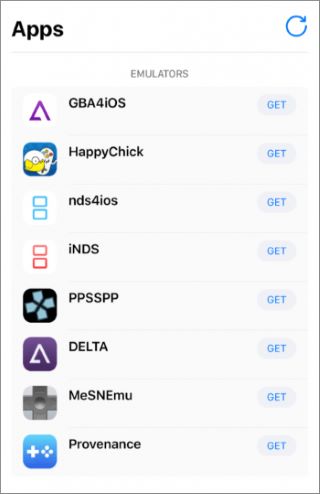
ステップ4.ポップアップページから「インストール」をクリックします。エミュレーターがスマートフォンのホーム画面にダウンロードされたら、 「設定」 → 「一般」 → 「デバイス管理」の順に進み、 Deltaプロファイルを信頼します。これでDeltaエミュレーターがiOSデバイスにインストールされます。その後、iPhoneでポケモンゲームをプレイできるようになります。
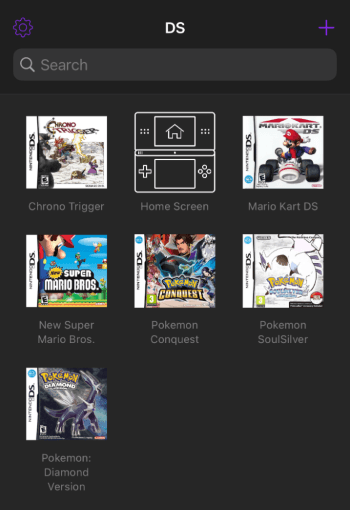
オンラインには多くのエミュレーターがダウンロード可能で、本物を見つけるのは難しい場合があります。GBA4 iOS 、 iOSデバイス向けのオンラインエミュレーターの中でも最高クラスのものの1つです。さらに、 iOS 7.0以降を搭載したすべてのiOSデバイスに対応しています。Deltaエミュレーターの前身であるため、両者が似ていると感じるのも当然でしょう。
このエミュレーターを使えば、他のデバイスと簡単に接続したり、ポケモンを交換したり、プレイ中のポケモンとバトルしたりできます。便利な機能が多数搭載されており、チートコードの入力、ゲームの進行状況の保存など、さまざまな操作が可能です。
インターフェースは非常に使いやすいです。一番の利点は、使用前にデバイスをジェイルブレイクする必要がないことです。ただし、AppleはApp Storeでエミュレーターを有効にしていないことに注意してください。そのため、iPhoneにGBA4 iOSをダウンロードする方法を見つける必要があります。
iPhoneにGBA4 iOSエミュレータをダウンロードしてインストールする方法:
ステップ1. iPhoneでGBA4 iOSウェブサイトにアクセスし、 「ダウンロード」タブをタップします。お好みのアプリのバージョンを選択します。表示されたウィンドウで「インストール」をタップします。ポケモンエミュレータがiPhoneにインストールされたら、それをタップするとアプリへのアクセスを求められます。「続行」をタップしてアプリを開きます。
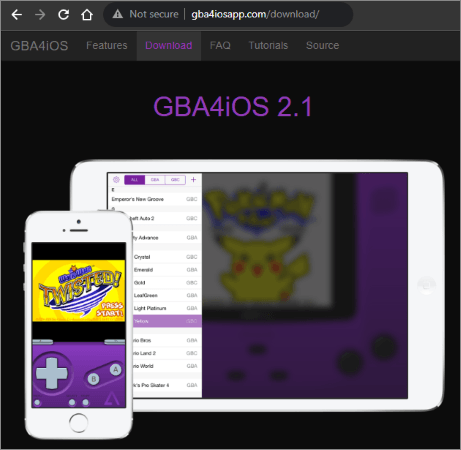
ステップ2. エミュレータが動作しない場合は、 「設定」 → 「一般」 → 「日付と時刻」の順にクリックして日付を変更します。日付を2014年2月19日より前の任意の日付に設定してください。その後、エミュレータを再度起動して動作を確認してください。それでも動作しない場合は、日付と時刻の設定を「自動」に変更する必要があります。これが、エミュレータが正しく動作するための主な方法です。
ステップ3. 左上の設定ボタンをタップし、Dropboxアカウントにログインして、Dropbox同期に切り替えてアップロードしたROMを取得します。また、右上隅の+ボタンをタップして、ダウンロードしたいポケモンゲームを選択することもできます。
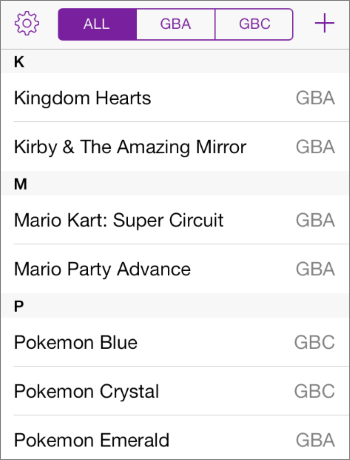
ステップ4.ウェブブラウザからゲームをインストールするよう通知が表示されたら、 「ダウンロード」をタップします。アプリの上部に3つのタブが表示されます。 「すべて」タブを選択すると、ゲームボーイアドバンスとゲームボーイカラーのゲームを同じ画面でプレイできます。ポケモンゲームをクリックすると、エミュレータで好きなゲームをプレイできます。
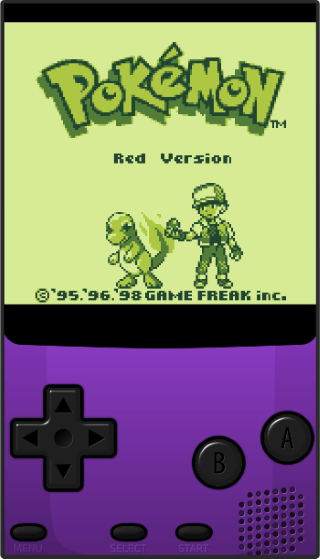
この統合型エミュレータツールを使えば、iPhoneで数多くのゲームをプレイできます。DC、NGP、FAB、PSB、GBA、GBCなど、18種類以上のシステムをエミュレートできる点が大きな特長です。iPhone用の強力なエミュレータアプリをお探しなら、このツールが最適です。
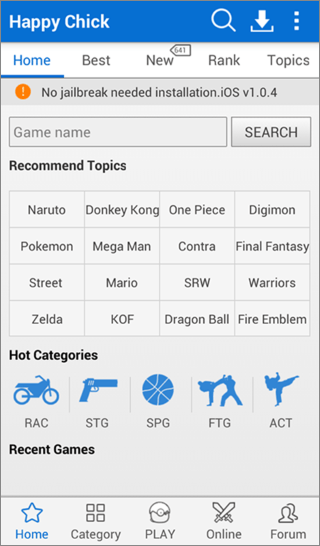
Happy Chickには、スーパーマリオ、ストリートファイター97、モンスターハンター、ポケモンなど、数えきれないほどの名作ゲームが揃っています。そのため、お気に入りの懐かしのゲームを見つけて、iPhoneを脱獄することなくプレイできる可能性が非常に高いです。
さらに、オンラインマルチプレイに対応したアーケードゲームやPSPゲームもサポートしています。そのため、友達や他のプレイヤーと気軽に対戦して、自分のゲームスキルを披露することができます。
Happy Chickのセットアップは非常に簡単です。クラウド同期に対応しているため、Happy Chickエミュレーターはゲームの安全なバックアップを確保し、複数のデバイスやシステムからアクセスできるようにします。
総じて言えば、このエミュレータープラットフォームには、ポケモンファンがゲーム体験を次のレベルに引き上げるために必要なものがすべて揃っている。
iPhoneにHappy Chickをインストールする方法:
ステップ1. SafariブラウザでHappy Chickのサイトにアクセスし、 「ダウンロード」をタップします。次のページで、「今すぐインストール」を押します。
ステップ2.Happy Linkツールをインストールすることを選択し、「インストール」オプションをクリックします。これで、アプリがデバイスのホーム画面に表示されます。
ステップ3. 「設定」 → 「一般」に進みます。 「デバイス管理」をクリックし、 「信頼」オプションをタップして、アプリがiPhoneで実行できるようにします。
ステップ4.アプリを起動し、位置情報サービスをオンにします。これでHappy Chickのインストールが完了しました。クラシックポケモンをプレイできます。
Pokémon GOをプレイする最良の方法は、自分の位置情報を好きな場所に偽装することです。Location Changerは最近登場した位置情報偽装アプリで、Pokémon GOで偽のGPS位置情報を作成するためのトップアプリの1つです。移動せずに自分の位置を任意の場所に変更できる、最高の位置情報変更ソフトウェアの1つです。
Pokémon GOで位置情報を偽装する方法:
01コンピュータでロケーションチェンジャーを起動し、 「開始」タブをクリックします。USBケーブルでiPhone/iPadをコンピュータに接続します。
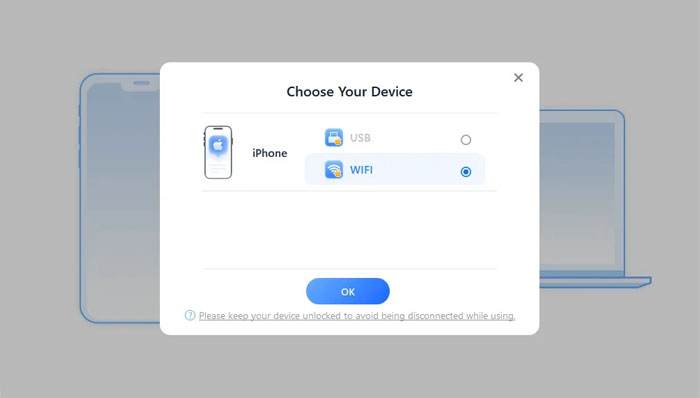
02右上セクションの3番目のボタンである「テレポートモード」を選択します。目的地の住所を入力するか、ズームインして地図をドラッグし、仮想の場所を選択します。「移動」タブをタップして、GPSの位置を新しい場所に変更します。

これで、iPhone/iPadデバイス向けの最適なポケモンエミュレーターが分かりましたね。エミュレーターを使えば、様々なポケモンゲームをデバイスで楽しむことができますが、ROMファイルが必要になるため、手順が複雑で面倒になる場合があります。
Location Changerを使えば、世界中の位置情報を偽装してARゲームを自由にプレイできるので、そのような面倒な手間を省くことができます。
関連記事:
移動せずにポケモンGOをプレイする方法【 AndroidとiOS向けの詳しい手順】
iOSとAndroidで最も信頼できるポケモンGO自動捕獲アプリ




 PC版ダウンロード
 Mac版ダウンロード


