iPhoneで位置情報を偽装するのは少し奇妙に聞こえるかもしれませんが、そうしたい理由はたくさんあります。例えば、自分の地域では利用できないウェブサイトにアクセスしたり、動画を視聴したりしたい場合、iPhoneで位置情報を偽装してウェブサイトにアクセスする必要があります。また、ポケモンGOのような位置情報ベースのARゲームをプレイする場合、珍しいポケモンを入手するためにGPS位置情報を偽装したい場合もあるでしょう。さらに、単に友達と素敵な場所を共有したり、ソーシャルプラットフォームアプリで自分の本当の位置情報を隠したりしたい場合もあるかもしれません。
理由はともあれ、iPhoneでGPS位置情報を偽装する簡単な方法をいくつかご紹介します。
GPS位置情報を偽装するのは楽しいかもしれませんが、これはデバイスに標準搭載されている機能ではないため、リスクが伴います。
iPhoneのGPS位置情報を簡単に偽装する方法をお探しなら、 iOS Location Spooferが最適です。脱獄や高度な技術スキルを必要とせず、iPhoneの位置情報を瞬時に任意の場所に転送できます。
閲覧地域のみを変更するVPNアプリとは異なり、このツールはシステム全体のGPS位置情報を変更できるため、ソーシャルアプリ、ゲーム、その他の位置情報サービスで偽の位置情報を使用できます。また、ルートシミュレーションと速度調整にも対応しているため、ポケモンGOプレイヤーや、仮想位置情報をより細かく制御したいユーザーに最適です。
iOS位置情報偽装アプリの主な特長:
こちらからダウンロードしてください:
iOSロケーションスプーファーを使ってiPhoneの位置情報を隠す3つのステップ:
01 iPhoneを接続します
iOSロケーションスプーファーをコンピュータにダウンロードして実行します。 「開始」をクリックします。次に、USBケーブルを使用してiPhoneをコンピュータに接続します。必要に応じてiPhoneのロックを解除し、このコンピュータを信頼します。

02目的地を選択してください
マップが読み込まれたら、位置を変更できます。右上隅の「テレポートモード」を選択し、マウスをスクロールしてマップを拡大縮小し、移動したい場所を選択してください。
または、左上隅に住所/GPS座標を直接入力して、目的地を特定し選択することもできます。

03ワンクリックでGPS位置情報を変更
サイドバーに選択した目的地が表示され、場所の名前、座標、距離などの情報が表示されます。下の「移動」ボタンをクリックすると、すぐに現在地が変更されます。
お使いのiPhoneがiOS 10以前のバージョンを実行している場合、PLISTファイルを変更することでiPhoneの位置情報を隠すことができます。PLISTファイルは、iPhoneのApple製マップアプリに直接リンクされています。このファイルを変更した後、 iOSマップアプリで位置情報を変更するオプションが表示されます。
この方法は脱獄(ジェイルブレイク)を必要としませんが、少し複雑です。3uToolsプログラムをインストールし、PLISTファイルを編集する必要があることに注意してください。このプログラムは公式サイトからダウンロードできます。
以下の手順を確認してください。
ステップ1 : 3uToolsを使用してiPhoneのバックアップを作成する
ステップ2 : PLISTファイルを編集する
__internal__PlaceCardLocationSimulation
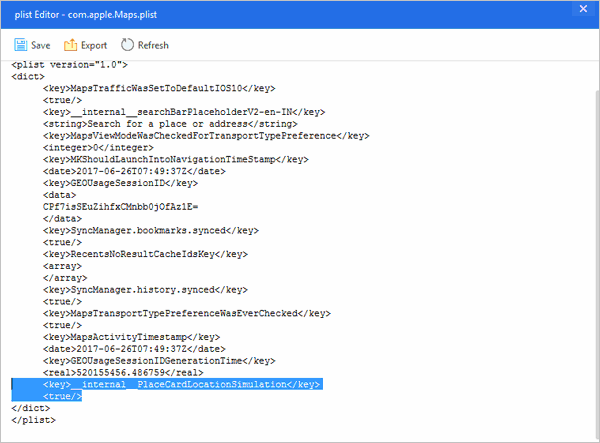
ステップ3 :バックアップをiPhoneに復元する
ステップ4 : iPhoneの位置情報を変更する
もし再び実際の位置情報を使用する必要がある場合は、簡単な再起動で解決します。
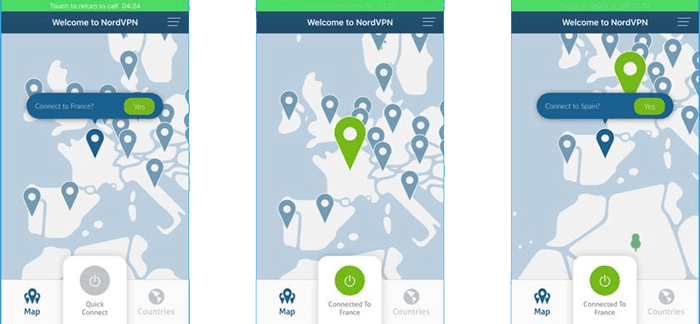
お住まいの国ではアクセスできないウェブサイトにアクセスするためにGPS位置情報を変更したい場合は、NordVPNのようなVPNアプリを使用できます。このVPNアプリは世界中に5000台のサーバーを保有しており、どこでもGPS位置情報を偽装できます。さらに、NordVPNアプリはApp Storeで入手できるため、安全な方法と考えられています。NordVPN以外にも、Express VPN、Turbo VPN、Surfshark VPNなどのVPNアプリも、 iOSでGPS位置情報を偽装するのに適した選択肢です。
ただし、 iOSではVPNアプリを使用してウェブサイトを閲覧している間のみGPS位置情報を偽装できることに注意してください。WhatsAppやFacebookなどのソーシャルプラットフォームで友人と偽の位置情報を共有することはできません。
ステップ1 :iPhoneのApp Storeを開き、NordVPNアプリをダウンロードします。
ステップ2 :インストール後、iPhoneでアプリを開き、VPN設定の変更を許可します。
ステップ3 :接続したいVPNサーバーの場所を選択し、「接続」ボタンをクリックします。
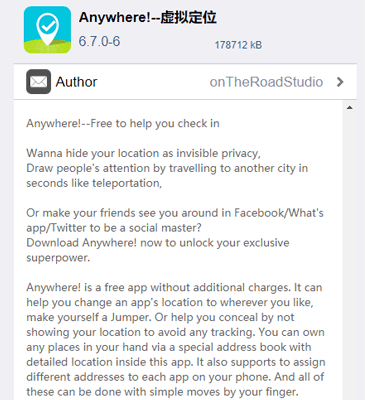
iPhoneの脱獄(ジェイルブレイク)に抵抗がないのであれば、RelocateやLocation Faker、Anywhere!といったCydiaアプリを使ってGPS位置情報を偽装することができます。ここでは、Anywhere!アプリを例として説明します。
注:脱獄する前に、必ずiPhoneのバックアップを取ってください。
ステップ1 :まず、iPhoneをジェイルブレイクする必要があります。iDownloadblogのガイドに従って行ってください。
ステップ2 :CydiaからiPhoneの位置情報偽装アプリ「Anywhere!」をダウンロードします。
ステップ3 :iPhoneでアプリを実行します。
ステップ4 :偽装したい場所を見つけてタップします。
ステップ5 :画面の指示に従って、偽の位置情報を使用したいアプリを選択します。
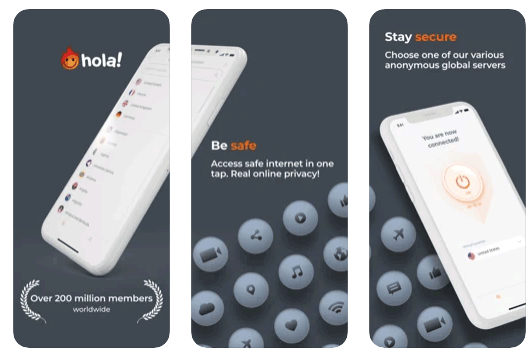
Holaアプリは、iPhoneのGPS位置情報を偽装できるアプリです。VPNアプリと同様に、位置情報を偽装することで、お住まいの国でブロックされているウェブサイトを閲覧できます。使い方は非常に簡単です。Hola VPN Privacy & Securityは、iPhoneのApp Storeからダウンロードできます。
Holaアプリを使ってApple iPhoneでGPSを偽装する方法は?
ステップ1 :Hola VPNプライバシー&セキュリティアプリをiPhoneにダウンロードします。
ステップ2 :アプリを開き、閲覧したい国を選択します。
ステップ3 :Holaアプリが自動的に設定をインストールし、位置情報が変更されます。
Macコンピュータを使用しており、iPhoneにサードパーティ製アプリをインストールしたくない場合は、 Xcodeという選択肢もあります。XcodeはAppleが提供する無料のMacプログラムです。主な機能は、開発者がiOSアプリを開発・テストすることです。そのため、この方法にはある程度のプログラミングスキルが必要となる点にご注意ください。
Xcodeを使用してiPhoneの位置情報サービスをモックするには:
ステップ1 : Mac App StoreからXcodeをダウンロードしてインストールします。
ステップ2:USBケーブルを使ってiPhoneをMacに接続し、コンピュータを信頼します。
ステップ3: Xcode を起動し、 [新しい Xcode プロジェクトを作成]をクリックします。
ステップ4: iOSアプリを選択し、簡単なプロジェクトの作成を続けます。
ステップ5:製品名を入力し、署名するApple IDを「チーム」セクションで選択します。
ステップ6:接続されたiPhone上でプロジェクトをビルドして実行します。
ステップ7: アプリが起動したら、上部のメニュー バーに移動し、 [デバッグ] > [位置情報のシミュレート]を選択します。
次に、Apple、City Bicycle Ride、Freeway Driveなどのプリセットされた場所を選択するか、カスタムGPXファイルをインポートします。
ステップ8 :iPhoneは、対応アプリで一時的にシミュレートされたGPS位置情報を使用します。
この記事では、iPhoneで位置情報を偽装する6つの方法について説明しました。最後に、簡単な結論を述べましょう。
iPhoneに余計なアプリをダウンロードしたくない場合は、 iOS Location Spooferを使えば、PC上で数回クリックするだけでiPhoneの位置情報を簡単に変更できます。PLISTファイルやXcodeプログラムを使う方法と比べて、 iOS Location Spooferを使う方がはるかに簡単で安全です。
VPNアプリは、地域外のウェブサイトにアクセスするために位置情報を変更する必要がある場合によく利用される選択肢です。また、iPhoneの脱獄(ジェイルブレイク)に抵抗がないのであれば、CydiaストアからTweakやアプリを試してみるのも良いでしょう。
関連記事:




 PC版ダウンロード
 Mac版ダウンロード


