iPhoneで「位置情報が見つかりません」または「位置情報が利用できません」というアラートが表示されたことはありますか?もしそうなら、iPhoneで位置情報が見つからないことの意味や対処法について戸惑っていませんか?iPhoneの技術の進歩は目覚ましいものがあります。多くのコンピューター作業を実行できるだけでなく、その多機能性も非常に高く評価できます。
iPhoneユーザーであれば、様々な目的で頻繁に位置情報を共有していることでしょう。この記事では、iPhoneで位置情報が見つからないという問題が発生する原因を詳しく解説し、問題を解決したり再発を防いだりするための簡単なトラブルシューティング手順をいくつかご紹介します。iPhoneで位置情報が見つからないとはどういうことなのか、もっと詳しく知りたい方は、ぜひ読み進めてください。
iPhoneで位置情報が見つからないという問題はよくあることで、デバイスが全地球測位システム(GPS)を使用して位置情報を追跡できない場合に発生します。この問題は内部および外部の原因で発生する可能性があり、「探す」アプリで「位置情報が見つかりません」というエラーが表示されます。簡単に言うと、これはiPhoneが何らかの理由で現在位置を検出できないことを示しています。いずれにしても、デバイスを再び正常に動作させるためには、これらの問題をできるだけ早く特定して解決することが重要です。以下は、「iPhoneを探す」で位置情報が見つからないと表示される理由に関する回答です。
1. 共有ロケーションなし
「iPhoneを探す」で位置情報が見つからない場合は、お友達が位置情報共有をオフにしている可能性があります。その場合、お友達が位置情報を共有していないため、地図上でリアルタイムに位置を追跡することはできません。
2. iPhoneのバッテリーが切れた
iPhoneはバッテリーの消耗が早いスマートフォンです。位置情報を送信するにはデバイスを起動しておく必要があり、iPhoneのバッテリーが切れると、位置情報の取得時にエラーが発生します。残念ながら、これはiPhoneが再び充電されるまで「探す」アプリがiPhoneにアクセスできなくなることを意味します。
3. デバイスにiCloudアカウントが紐付けられていません
iPhoneユーザーは「探す」機能を使って、自分の位置情報を友人や家族と共有できます。しかし、iCloudアカウントとデバイスの接続を解除すると、「探す」サービスへのアクセスを含むすべての接続が瞬時に失われます。この場合、そのiPhoneに関連する座標を特定することは不可能になります。
4. 効果的に働くための失敗を見つける
iPhoneで「位置情報が見つかりません」というエラーが表示される場合、Find Myサービスの不具合が原因である可能性があります。この場合、主要な位置情報サービスが問題を解決すれば、位置情報が取得できるようになります。ただし、サーバー側の問題が原因の場合は、通常よりも解決に時間がかかる場合があります。
iPhoneで「位置情報が利用できません」というエラーが表示されると不安になるかもしれませんが、これは単にGPSの小さな問題が原因である可能性があります。iPhoneユーザーとしてこのメッセージが何を意味するのかを理解するには、デバイスが現在地を認識して表示できない原因として、誤ったデータやバグが考えられることを考慮してください。以下に、「位置情報が利用できません」という問題の原因をいくつか示します。
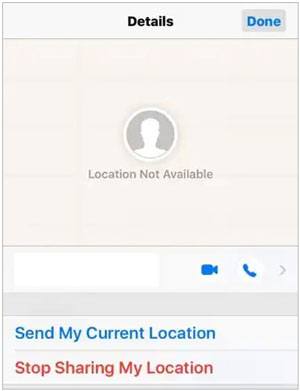
1. 位置情報サービスをオフにする
iPhoneの「位置情報サービス」がオフになっている場合、「探す」機能は正確な位置情報を生成しません。そのため、この機能はあなたの現在地を特定するために頼りにすることはできません。
2. 機内モードをオンにする
お使いのiPhoneで機内モードが有効になっていて、Wi-Fiサービスとモバイルデータ通信が無効になっていませんか?あるいは、 iOSデバイスの電源を完全に切っていませんか?機内モードをオンにすると、「iPhoneを探す」で位置情報が見つからないという問題が発生する可能性があります。
3. 時刻と日付の設定が不正確
iPhoneの画面に「位置情報が利用できません」というアラートが表示される場合、時刻と日付の設定が間違っている可能性があります。これらの設定のずれは、アプリが正確な位置情報データにアクセスできなくなるなど、不要な設定ミスを引き起こす可能性があります。アプリがあなたの現在地を正しく認識できるようにするには、デバイスの時刻と日付の設定が正しいことを再度確認してください。
4. デバイスまたはアプリケーションの問題
iPhoneのトラブルシューティングには時間と労力がかかることがあります。アプリが動作しない場合や、位置情報の設定に問題がある場合など、デバイスを再起動することで問題が解決し、正常に動作するようになることがあります。これらの不具合はシステムの問題が原因であることが多く、発生した場合は、iPhoneをリセットすることで解決できます。
「位置情報が利用できません」と「位置情報が見つかりません」というエラーのわずかな違いを見分けるのは難しい場合があります。どちらのエラーも原因は異なりますが、共通点もいくつかあります。そこで、この2つのエラーの顕著な違いを明確に説明しましょう。
1. エラーが発生するタイミングにおける両者の違い
「位置情報が見つかりません」エラーは、iPhoneがオフラインまたは電源がオフになっている場合に発生し、「位置情報が利用できません」エラーは、「探す」アプリがオンになっているにもかかわらず、位置情報データの更新に失敗している場合に発生します。
2. デバイスの色
「位置情報が見つかりません」エラーの場合、デバイスは無色になります。「位置情報が利用できません」エラーの場合、iPhoneは一般的な色ではない色になります。
3. 位置情報サービス機能の現状
「位置情報が見つかりません」というエラーは、デバイスの「位置情報サービス」機能がオンになっていない場合に発生する可能性があります。「位置情報が利用できません」というエラーの場合は、iPhoneの「位置情報サービス」機能が有効になっている可能性があります。
4. 問題解決に要した時間
「位置情報が見つかりません」エラーの場合、サービスが再開しても位置情報は更新されません。「位置情報が利用できません」エラーの場合は、サービスが再開されると数秒以内に位置情報が更新されます。
iPhoneで位置情報が見つからない問題を解決する方法はいくつかあります。以下にそのいくつかをご紹介します。
機内モードがオンになっていると、「iPhoneを探す」で位置情報が見つからない場合があります。機内モードをオフにするには、以下の手順に従ってください。
ステップ1: iPhoneで「設定」アプリを起動し、「機内モード」オプションに移動します。
ステップ2:機内モードをオフにするには、隣のボタン「 OFF 」を切り替えます。

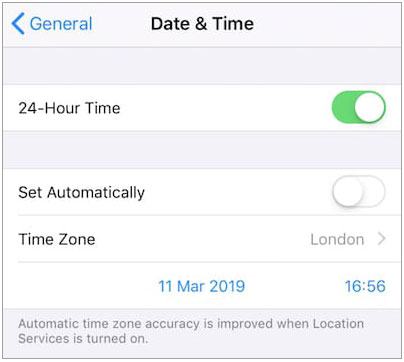
iPhoneの日付と時刻を設定することは、位置情報の取得に不可欠です。正確な設定は、「位置情報が利用できません」といった問題を回避するために非常に重要です。最適な使用のために、Appleデバイスの時計を調整する方法を以下に示します。
ステップ 1: iPhone で「設定」アプリを起動し、リストから「一般」ボタンをクリックします。
ステップ2: iPhoneの日付と時刻の設定にアクセスするには、オプションの一覧から「日付と時刻」ボタンを探します。
ステップ3:正しい時刻を設定するには、「自動設定」をオフにしてから、「タイムゾーン」ドロップダウンメニューからお住まいの都市を選択してください。これらの簡単な手順で、デバイスに現在時刻が正確に表示されることを簡単に確認できます。
位置情報のエラーがどの解決策でも解消されない場合は、iPhoneを再起動してみてください。デバイスを再起動することで、電話機内の不具合や誤動作が大幅に改善される可能性があります。以下の手順に従って、デバイスを正しく再起動してください。
ホームボタン搭載のiPhoneの場合:
ステップ1:デバイス側面の「電源」ボタンを押して、iPhoneの電源を切ります。
ステップ2:新しいページが表示されますので、スライダーを使ってiPhoneの電源を切ってください。電源が切れたら、「電源」ボタンを長押しして再起動します。

ホームボタンのないiPhoneの場合:
手順1: iPhoneの電源を切るには、「電源」ボタンとどちらかの「音量」ボタンを同時に押します。スライダーが表示されるまで両方のボタンを押し続け、スライダーをドラッグしてiPhoneの電源を切ります。
ステップ2:数秒待ってから、「電源」ボタンを数秒間押し続けてiPhoneの電源を再びオンにします。

iPhoneの位置情報サービスを有効にすることで、「iPhoneを探す」で位置情報が見つからないという問題も解決できます。iPhoneの位置情報サービスを有効にするには、以下の簡単な手順に従ってください。
ステップ 1:デバイスの「設定」アプリを開き、「プライバシーとセキュリティ」ボタンをタップします。
ステップ2:利用可能なオプションから「位置情報サービス」をタップし、隣接する場所をオンに切り替えます。

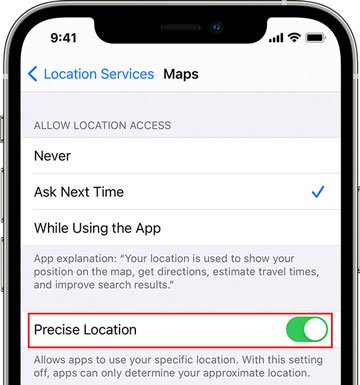
iPhoneの位置情報設定に問題がある場合は、「正確な位置情報」をオンにすることで解決できる可能性があります。「探す」アプリで正確で信頼性の高い位置情報を取得するには、以下の手順に従ってデバイスで「正確な位置情報」を有効にしてください。
ステップ1: iPhoneで「設定」アプリを起動し、「プライバシーとセキュリティ」をタップします。「位置情報サービス」オプションに移動してオンにします。
ステップ2:次に、同じセクションを下にスクロールして「位置情報検索」を探します。そこに表示されたら、「アプリ使用中」または「位置情報共有時に確認」のいずれかのオプションに青いチェックマークが付いていることを確認してください。最後に、「正確な位置情報」をオンに切り替えてください。
上記の方法を試しても「iPhoneを探す」で位置情報が見つからないと表示される場合は、 iOS Repairのような専用ツールを試してみるのも良いでしょう。この優れたツールは、iPhoneで発生するあらゆる問題を正確かつ精密に解決するために特別に設計されています。iOS Repair iOS使えば、位置情報のエラーを素早く修正し、安心してデバイスをご利用いただけます。
この修理ツールの主な特徴:
* iPhone の位置情報エラー、ブルースクリーンなどを簡単に修正します。
* ブートループ、ブルースクリーン、白いAppleロゴ、 Touch IDが動作しないなど、数百ものiOSシステムの問題を修復します。
* iOSシステムのアップデートやダウングレードを問題なく実行できるようにします。
* シンプルで簡単、かつ迅速なプロセスで、特別なスキルは一切必要ありません。
* 最新のiOS 26やiPhone 17シリーズを含む、ほとんどのiOSデバイスで正常に動作します。
このiOS修復ソフトウェアをダウンロードしてください。
以下は、このツールを使用してiPhoneの位置情報を見つける問題を解決する方法に関するガイドです。
01 iOS Repairをダウンロードしてインストールした後、コンピュータ上で起動します。その後、ホームページの「 iOSシステム復元」オプションに移動します。

02 「開始」ボタンをクリックすると、プログラムがiPhoneの「位置情報が見つかりません」という問題を自動的に検出します。あとは、画面の指示に従ってiPhoneをリカバリーモードまたはDFUモードにしてください。

03画面の指示に従ってiPhoneの詳細を確認してください。次に、「修復」ボタンをクリックしてプロセスを開始します。ソフトウェアが自動的にデバイスの最新ファームウェアをダウンロードします。ダウンロードが完了すると、iPhoneの位置情報の問題が解決されます。

iPhoneのGPS位置情報を隠したり変更したりする最適な方法をお探しですか?位置情報を偽装することは、機密情報の保護、異なる位置情報が必要な特定のゲームのプレイ、偽データを使ったアプリのテストなど、さまざまな用途に活用できます。幸いなことに、GPS Changerという簡単な解決策があります。これを使えば、デバイスの座標を素早く簡単に操作できます。仮想ルートを作成し、新しい座標を設定するだけです。今すぐ試して、どこからでも位置情報を偽装できるメリットを享受してください。
iOSデバイスでGPS位置情報を変更するには、このツールをどのように使用するかを説明します。
ステップ1:ソフトウェアをコンピュータにインストールする
このアプリケーションをコンピュータにインストールして起動してください。「開始する」ボタンをクリックして、次の手順に進んでください。
ステップ2:iPhoneをコンピュータに接続する
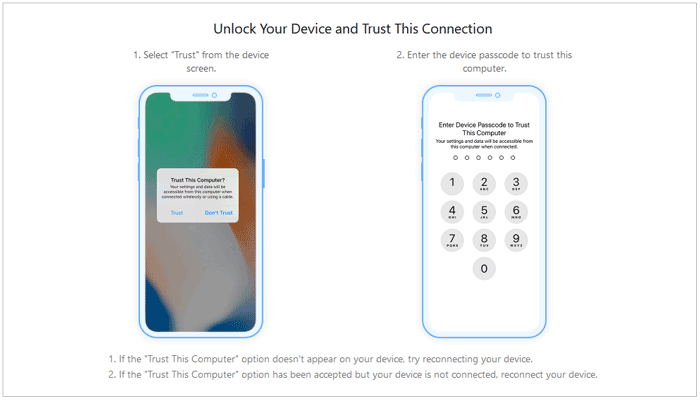
USBケーブルを使ってiPhoneをコンピュータに接続し、「信頼」オプションをクリックしてください。接続プロセスを完了するには、画面パスコードを再度入力してください。
ステップ3:地図を読み込み、新しい場所へ移動する
マップが自動的に読み込まれます。右上隅をタップし、「テレポートモード」ボタンをクリックしてください。マウスを使って目的地を選択するか、目的地を手動で入力してください。最後に、「移動」ボタンをクリックして、夢の目的地へ移動しましょう。

「iPhoneを探す」で「位置情報が見つかりません」と表示されるのは、非常に厄介な問題です。幸いなことに、適切な方法を用いれば、多くの場合簡単に解決できます。上記では、この問題を迅速かつ簡単に解決するためのいくつかの解決策をご紹介しました。さらに、位置情報関連の問題に対して、より詳細かつ強力な解決策を提供するiOS修復ツールもご紹介しています。
さらに、デバイスの仮想位置情報を変更できるツールをお探しなら、 GPS Changer をご利用ください。簡単に操作できます。
関連記事:
【トラブルシューティングガイド】iPhoneのGPSが動作しない場合の対処法




 PC版ダウンロード
 Mac版ダウンロード


