Facebookマーケットプレイスで私の位置情報が間違って表示されていて、思いつく限りのことを試してみましたが、直せません。メインプロフィールの位置情報自体は正しいのですが、マーケットプレイスの表示が全く違います。Facebookに問い合わせてみましたが、返信がありません。何か良い解決策はありませんか?以前は問題なく投稿できていたので、もしかしたらリニューアルと関係があるのかもしれません。
- LonelyHermione が Reddit に投稿しました
Facebookマーケットプレイスでは、お住まいの地域で販売されているお得な商品を簡単に見つけることができます。Facebookマーケットプレイスの住所が更新されない場合や、表示される場所が間違っている場合、Facebookマーケットプレイスの場所を自由に変更する方法をご存知ですか?この記事では、Facebookマーケットプレイスの場所を変更して、より快適にご利用いただくための4つの実用的な方法をご紹介します。
Facebookマーケットプレイスの所在地を変更したい理由として考えられるのは以下のとおりです。
Facebookマーケットプレイスで位置情報を変更するにはどうすればいいですか?まず、Facebookモバイルクライアントアプリを開いて、位置情報を直接変更できます。
ステップ1. Facebookアプリを起動し、右下隅にある「ハンバーガー」アイコンをクリックします。
ステップ2. 「マーケットプレイス」>「検索」を選択し、検索ボックスに商品の名前を入力します。次に、下の「検索」ボタンをタップします。
ステップ3:検索結果が表示され、左上に位置情報の概要が表示されます。それをクリックし、アプリが位置情報サービスをオンにするかどうかを尋ねてきたら、「今はしない」オプションをタップします。
ステップ4.新しい画面に「場所の変更」が表示されます。希望する郵便番号または都市名を入力し、目的地の中心点をタップして新しい場所を設定します。最後に、画面下部の「適用」ボタンをタップしてください。
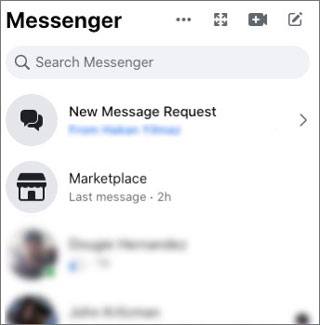
Facebookの位置情報を変更したいですか?下のリンクをクリックしてください。とても便利です。
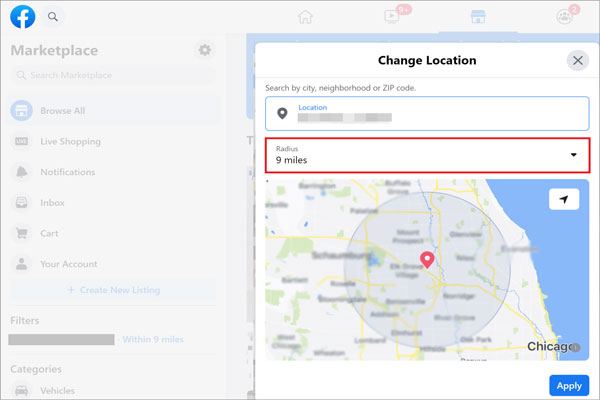
Facebookの位置情報変更方法(自動および手動)パソコンのブラウザまたはデバイスのデスクトップモードからFacebookマーケットプレイスにアクセスしていると仮定します。ウェブ版では、場所を直接変更できます。手順は以下のとおりです。
ステップ1:ブラウザでfacebook.comにアクセスし、Facebookアカウントでログインします。
ステップ2:左側のパネルにある「マーケットプレイス」をクリックし、「フィルター」セクションに表示されている現在の場所を選択します。すると、「場所の変更」ウィンドウが表示されます。
ステップ3:新しい場所として、郵便番号、または市区町村名と都道府県名の組み合わせを入力します。地図が更新されたら、新しい場所を中心とした半径を設定し、地図が更新されて新しい場所の半径が反映されるまで待ちます。
ステップ4.完了したら「適用」をタップします。
もちろん、VPNを使ってFacebookマーケットプレイスのロケーションを変更することもできます。ここでは、Nord VPNを例に、デバイス上でマーケットプレイスのロケーションを設定する方法を説明します。
ステップ1. Google Playストア( Android )またはApple Store( iOS )からNord VPNをデバイスにインストールします。
ステップ2.アカウントを作成してログインしてください。
ステップ3.新しいサーバーに接続して場所を切り替えます。
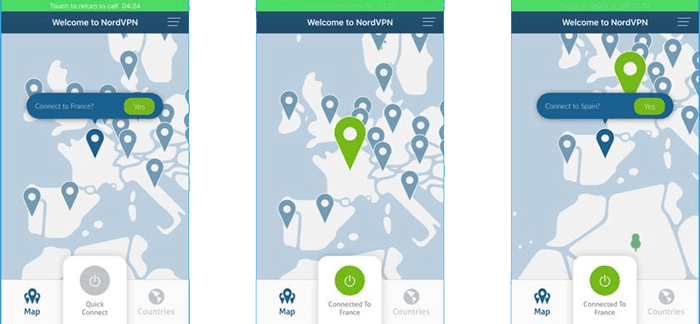
ステップ4.Facebookを開くと、Facebookマーケットプレイスに新しい位置情報の更新が表示されます。
Facebook Marketplaceの位置情報が正しくない場合、 Facebook Location Changerというプロ仕様のツールを使うのが最適な解決策です。このアプリを使えば、Facebookアカウントが停止されることなく、現在のGPS位置情報を世界中のどこにでも変更できます。さらに、Snapchat、Pokémon GO、WhatsApp、Tinderなど、位置情報を利用する他のアプリにも対応しています。
Facebookロケーションチェンジャーの主な特長:
Facebookマーケットプレイスの所在地を変更するにはどうすればよいですか?
01コンピュータにソフトウェアをインストールして実行します。
02 「開始する」をクリックし、USBケーブルでAndroidまたはiOSデバイスをコンピュータに接続します。

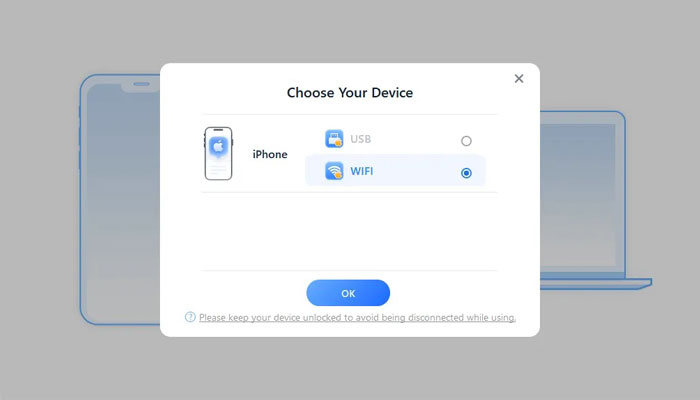
03システムがデバイスを認識すると、「デバイスの選択」ウィンドウが表示されます。複数回同じデバイスを選択するよう求められた場合は、必ず同じデバイスをリストから選択してください。
04その後、インターフェースで「ソーシャル」モードを選択します。

05右上隅にある「テレポートモード」と表示された3番目のボタンを選択します。Facebook Marketplaceの正しい場所を選択し、「移動」をクリックして、地図上の位置を選択した新しい場所に移動します。

これがFacebookマーケットプレイスで位置情報を変更する方法です。ご覧のとおり、目的を達成するのに役立つオプションはたくさんあります。しかし、信頼性が高く、安全で、柔軟な方法をお探しなら、 Facebookロケーションチェンジャーをぜひお試しください。このアプリを使えばすべてが簡単になり、プライバシーやアカウントのセキュリティについても心配する必要はありません。さあ、今すぐお試しください!
関連記事:
VPNを使わずにiPhoneの位置情報を変更する方法?【5つの解決策】
Bumbleで簡単に位置情報を変更する方法?5つの方法をご紹介します




 PC版ダウンロード
 Mac版ダウンロード


