「皆さんこんにちは、最近引っ越したばかりで、iPhoneが自宅住所をどこに保存しているのか調べたいんです。例えば、リマインダーアプリを使って『帰宅したら』のリマインダーを設定することができます。しかし、古い住所はそこに保存されていて、どこに設定すればいいのか分かりません(最初に設定したかどうかも分かりません)。どなたか、その設定がどこにあるのか教えてもらえますか?ありがとうございます!」
- CharlieがAppleディスカッションに投稿
新しい場所に引っ越したばかりなのに、iPhoneがまだ前の家を指し示している?これは特に「帰宅後」などのリマインダーやナビゲーションルートが期待通りに機能しないと非常にイライラします。理由は簡単です:自宅住所はiPhoneの一か所だけに保存されているわけではないからです。代わりに、異なるアプリや設定に接続されています。
良いニュースは、どこを探せばいいか分かれば、更新は難しくならないことです。以下のセクションでは、iPhoneで自宅住所を変更するためのいくつかの実践的な方法をご紹介します。これにより、すべてのアプリやサービスが正しい位置情報を反映できるようにします。
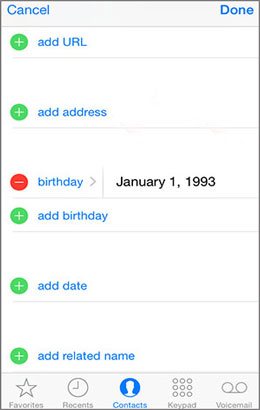
個人の連絡先カードは、iPhoneに自宅住所を保存する中心的な場所です。Siriや位置情報に基づくリマインダーなど、多くのシステム機能はこの情報に依存しています。したがって、ここで更新することが通常最も重要なステップです。
ステップ1。iPhoneの連絡先アプリを開き、画面一番上の名刺をタップすると個人情報にアクセスできます。
ステップ2。右上の「編集」ボタンをタップし、下にスクロールして住所のセクションを見つけます。
ステップ3。すでに自宅住所がある場合は、それにアクセスして新しい住所に置き換えてください。もしなければ、「住所を追加」をクリックし、「自宅」をラベルとして選んでから詳細を入力してください。
ステップ4。正しい住所を入力した後、「完了」をタップして変更を保存します。
よくApple Mapsを使ってナビゲーションをする場合は、アプリ内で自宅住所を直接更新することもできます。これにより、ルートや提案が正確になります。
ステップ1。iPhoneでApple Mapsを開き、プロフィールアイコンまたは画面上の情報(「i」)ボタンをタップします。
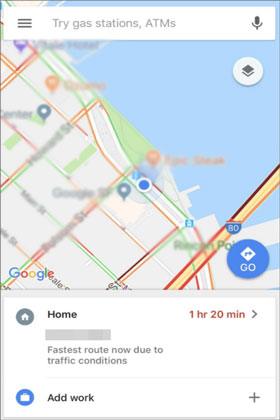
ステップ2。保存した場所が表示される「お気に入り」セクションを見つけ、「ホーム」も含まれます。
ステップ3。すでに自宅住所が設定されている場合は、左にスワイプして「削除」をタップして古い住所を削除します。
ステップ4。「追加」または「場所を追加」をタップし、新しい住所を検索バーに入力するか、地図上で直接場所を選択します。
ステップ5。正しい結果を選択し、新しい自宅住所として保存することを確認します。その後、Apple Mapsは更新された住所をナビゲーションや提案に使用します。
Apple MapsはiPhoneで住所の保存や削除も可能です。
その方法を説明します。
Apple Mapsで位置を保存するには:
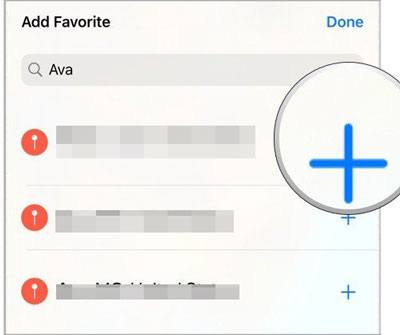
Appleマップで場所を削除するには:
Googleマップに頼る場合は、アプリ内で自宅住所を別途更新する必要があります。iPhoneの連絡先と自動同期されないためです。 (Googleマップの位置情報を偽る方法は?)
iPhoneの自宅住所を変更するにはどうすればいいですか?
ステップ1。iPhoneでGoogleマップを開き、「Your places」>左上のハンバーガーアイコンをタップします。
ステップ2。保存したすべての場所が表示されます。自宅住所の隣にある三点アイコンをクリックし、「ホーム編集」を選択します。
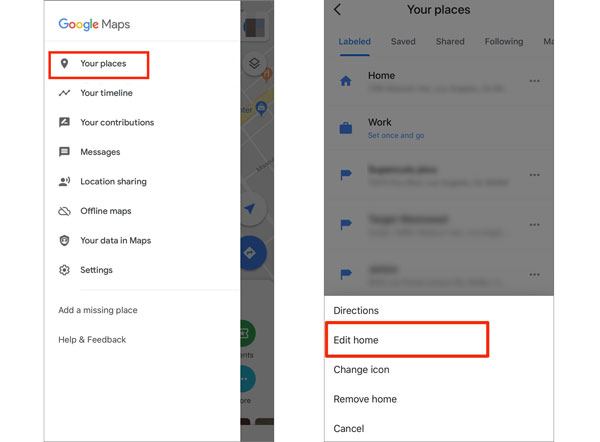
ステップ3。検索バーを押して新しい自宅住所を入力し、Googleに自動的に読み込まれます。または「地図上で選択」オプションを押して、地図上の場所を選びます。
ステップ4。完了したら、変更を保存すると、自宅住所がGoogleマップで更新されます。
地図で住所を更新しても、Safariのフォームに記入すると古い住所が表示されることがあります。これはオートフィルが地図アプリから直接情報を引き出すのではなく、連絡先カードから情報を取得するためです。
Safariが更新した自宅住所を使うようにするには、連絡先情報とオートフィル設定の両方を確認する必要があります。
ステップ1。連絡先アプリを開き、画面上部の個人プロフィールをタップします。
ステップ2。「編集」をタップし、住所欄までスクロールして自宅住所を更新します。まだ住所がない場合は、「住所を追加」をクリックして情報を入力してください。
ステップ3。「完了」をタップして、更新した住所情報を保存します。
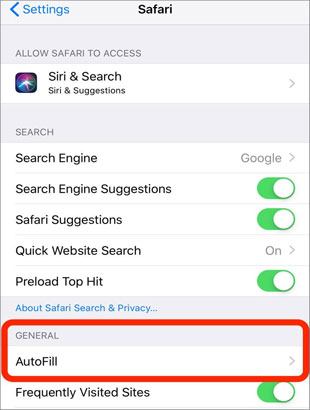
ステップ4。次にiPhoneの設定に行き、スクロールして「Safari」をタップします。
ステップ5。「一般」セクションの「AutoFill」をタップし、「Contact Info 使用」が有効になっていること、そして「My Info」が連絡先カードに設定されていることを確認してください。
その後、Safariはフォームに記入する際に自動的に更新した自宅住所を使用し、手動で再度入力する必要はありません。
システム設定以外にも柔軟性を求めるなら、 GPS偽ツール を使うのが実用的な解決策です。保存した住所を単に更新するだけでなく、 iPhoneで仮想GPS位置を設定することができ、プライバシー保護や位置情報ベースのアプリに役立ちます。 Location Changer のようなツールを使えば、世界のどこにでも位置を変更でき、ルート上の移動もシミュレートできます。
ロケーションチェンジャーの主な特徴:
iPhoneで数回のクリックで自宅住所を変更する方法は?
01パソコンにロケーションチェンジャーをインストールして開き、「始める」をタップします。次にUSBケーブルでiPhoneをパソコンに接続します。次に、iPhoneのロックを解除し、指示通りパソコンを信頼してください。

02「ソーシャル」または「ゲーミング」モードに入ると、地図の読み込みが始まります。右上で「テレポートモード」を選択し、地図をズームインまたはズームアウトして目的地を選択します。または、左上に住所やGPS座標を入力して目的地を検索することもできます。

03目的地を選択すると、サイドバーに場所名、座標、距離が表示されます。下の「移動」をクリックすると、すぐにその場所に切り替わります。その後、iPhoneのすべての位置情報アプリが自動的にこの場所に切り替わります。

iPhoneで自宅住所を変更することは、システムがどこに情報を保存しているか分かれば、思ったより簡単です。ほとんどの場合、連絡先カードやApple Maps、Googleマップのような地図アプリを更新するだけで、日常的な誤った自宅位置を修正できます。
位置情報ベースのアプリを使ったりプライバシーを守ったりといった柔軟性が必要な場合、 Location Changer のようなツールは便利な代替手段となります。なぜなら、単に住所を編集するだけでなく、仮想のGPS位置を設定できるからです。自分のニーズに合った方法を選ぶだけで、iPhoneはより正確に自宅の位置を反映してくれます。
何か知りたいことがあれば、ぜひ下のコメント欄にお寄せください。
関連記事:
VPNなしでiPhoneの位置情報をどう変える?[5つの方法で解決]




 PC版ダウンロード
  Mac版ダウンロード


