Google マップは、近隣の場所間の経路を検索したり、複数の目的地を含む旅行ルートを計画したりできるアプリケーションです。ユーザーフレンドリーなインターフェースを備えており、現在地を簡単に確認できるだけでなく、地図上を移動して他の興味のある場所も確認できます。Google マップでは、自宅や職場の住所を設定できます。これは、通勤時や帰宅時にルートの交通状況に関する通知を受け取ることができる便利な機能です。この記事を読み進めて、 Androidおよび iPhone 版の Google マップで自宅/職場の住所を追加または変更する方法を学びましょう。

Google マップは、最も人気のあるナビゲーション アプリケーションの一つです。自宅の住所や職場の住所を追跡・設定するのに役立ちます。 ( iPhone の追跡方法) Google マップ アプリケーションまたはブラウザを使用して、Google に職場や自宅の住所を設定できます。
Google マップで自宅や職場の住所を設定するには、ブラウザを使用できます。この方法はプラットフォームに依存しないため、どのデバイスでも使用できます。一度設定すれば、すべてのデバイスで Google アカウントにログインしていれば、設定内容がすべてのデバイスに反映されます。ブラウザを使用して自宅や職場の住所を設定するには、以下の手順に従ってください。
ステップ1:ブラウザを使用して「Googleマップ」のウェブサイトを開きます。
Googleマップのウェブサイトにアクセスし、検索バーの左上にある「ハンバーガー」メニューアイコンをクリックしてください。
ステップ2:「あなたの場所」オプションをタップします。
「ステップ1」の後に表示されるオプションから「マイプレイス」ボタンをクリックすると、左側に新しいパネルが表示されます。ここには「自宅」と「職場」の2つのオプションがあります。
ステップ3:住所の種類を選択します
自宅の住所を保存したい場合は「自宅」オプションをクリックし、勤務先の住所を保存したい場合は「勤務先」オプションをクリックしてください。
ステップ4:住所をGoogleアカウントに保存する
「ステップ3」を完了すると、「住所編集」ポップアップが表示されます。自宅または勤務先の住所を検索し、入力した住所を保存してください。
ステップ5:Googleマップを楽しんでください
お使いのデバイスでGoogleマップをご利用いただけるようになりました。「自宅」または「職場」までの経路と距離を検索すると、Googleマップが正確な情報を提供します。
Googleマップアプリを使ってモバイル端末に職場や自宅の住所を設定するのは簡単です。以下の手順に従ってください。
ステップ1:お使いのスマートフォンに「Googleマップ」アプリをダウンロードしてインストールします。
アプリをインストールして、スマートフォンで開きます。アプリの上部にある「検索バー」をタップします。
ステップ2:「仕事/自宅」ボタンをタップします。
検索バーの下に「職場/自宅」ボタンが表示されます。検索バーを使って自宅または職場の住所を検索してください。地図をタップして、場所を手動で指定することもできます。
ステップ3:Googleマップアプリを楽しんでください
最後に、Googleマップアプリを使って自宅や職場の詳細情報を検索することもできます。
Googleマップの自宅/職場の住所は、時々変更する必要が生じる場合があります。例えば、引っ越しをしたり、職場を変えたりした場合などです。Googleマップで場所を変更する方法は以下のとおりです。 ( iPhoneで自宅の住所を変更する方法は?)
Googleマップで自宅の場所を変更するにはどうすればよいですか?Googleマップアプリを使用して職場/自宅の場所を変更するのは簡単です。以下の手順に従ってください。
ステップ1:Googleマップアプリを開きます。
ステップ2:[保存済み]ボタンをタップします。
ステップ3:「あなたのリスト」セクションの下にある「ラベル付き」をタップします。
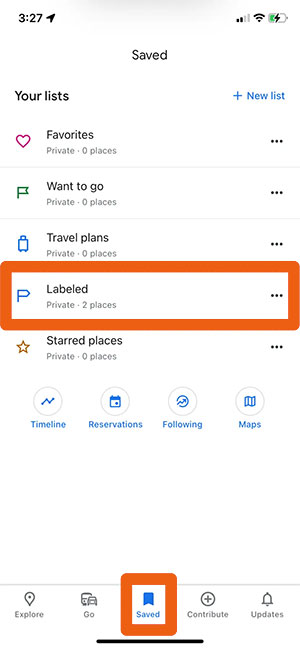
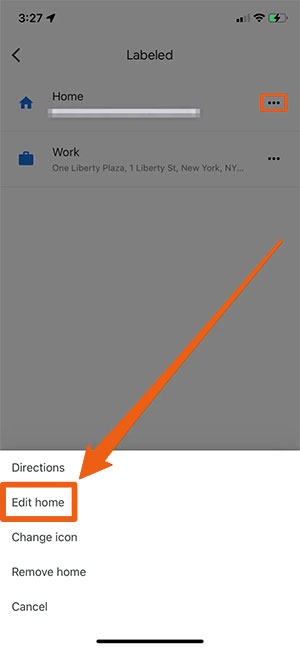
ステップ4:次に、「仕事」または「自宅」という名前のオプションの3つのドットをタップします。
ステップ5:オプションのリストから「職場を編集」または「自宅を編集」を選択し、新しい住所を入力すると、Googleマップが新しい情報を自動的に保存します。
ブラウザを使用して、Google マップ上の店舗所在地を変更することもできます。デスクトップ版の Google マップでブラウザを使用してデフォルトの所在地を変更するには、以下の手順に従ってください。
ステップ1:ブラウザを使って「Googleマップ」のウェブサイトにアクセスします。
ステップ2:Googleアカウントにログインしていることを確認してください。
ステップ3:左上にある「検索ボックス」に「Work」と入力し、「Enter」ボタンをクリックします。表示された「編集」オプションをクリックします。
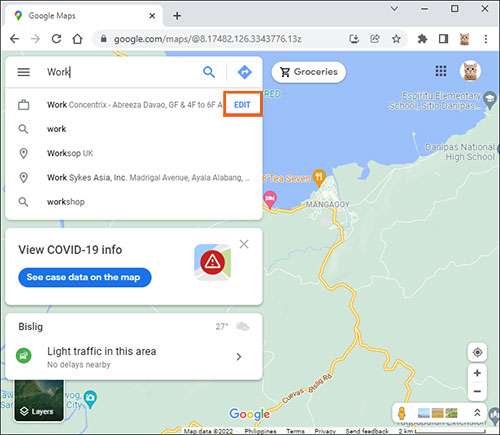
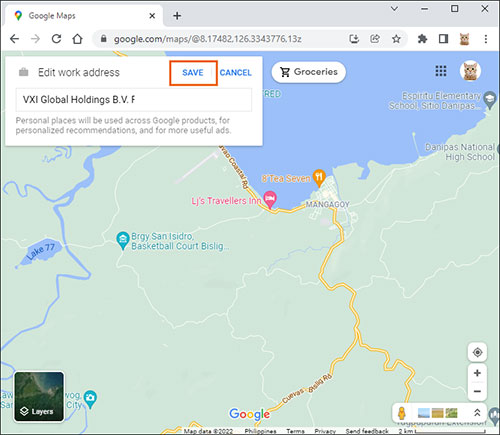
ステップ4:[住所欄]を選択し、古い住所を削除して新しい住所を入力します。
ステップ5:[保存]ボタンをクリックして、新しい住所を保存します。
Googleマップで自宅や職場の住所を設定または変更すると、日々のナビゲーション体験が向上しますが、実際の位置情報を使いたくない場合もあります。例えば、プライバシーを保護したい場合、位置情報に基づくアプリをテストしたい場合、または位置情報によって制限される機能にアクセスしたい場合などです。
このような場合、 GPS位置情報を偽装することが有効な解決策となります。安全かつ簡単にこれを行うには、 GPS Location Changerのようなプロ仕様のツールを使用できます。このツールはAndroidとiOS両方に対応しており、複雑な技術的な設定は不要です。使いやすいユーザーインターフェースを備えているため、技術的な知識が少ない人でも簡単に利用できます。
GPS位置情報変更ツールの主な機能:
以下の簡単なガイドに従って、GPS位置情報変更ツールを使って自分の位置情報を偽装する方法を学びましょう。
01コンピューターでGPSロケーションチェンジャーを開きます。
お使いのコンピューターにGPS Location Changerをダウンロード、インストール、起動してください。USBケーブルを使ってスマートフォンをコンピューターに接続します。iPhoneの場合は「このコンピューターを信頼する」を選択し、 Androidの場合は「USBデバッグ」を有効にしてください。その後、地図が自動的に読み込まれます。

02モードを選択してください
デバイスを接続すると、モード選択画面が表示されます。必要なモードを選択してください。

03目的地を選択してください
目的地を選択するには、コンピューター画面右上の「テレポート」モードを選択してください。目的地のGPS座標を入力して検索してください。

04場所を変更する
目的地名、距離、座標情報が表示されるサイドバーが表示されます。「移動」ボタンをクリックすると、新しい場所に接続され、現在地がすぐに変更されます。
Q1. Googleマップで勤務地を設定するとどうなりますか?
勤務地は地図上に表示され、交通状況や通勤時間などの詳細情報を確認できます。これにより、毎日オフィスに到着するまでにかかる時間を把握できます。
Q2. Googleマップで自分の位置情報を更新するにはどうすればよいですか?
Googleマップアプリの設定を変更するか、ブラウザを使用することで、勤務先や自宅の住所を簡単に更新できます。
これで、Googleマップで位置情報マーカーを設定または変更する方法がわかりました。ここで説明した手順は、スマートフォンでもパソコンでも、シンプルで分かりやすいものです。また、信頼性が高く安全なアプリであるGPS位置情報変更ツールを使って、 Android / iOSデバイスで位置情報を偽装することもできます。
関連記事:




 PC版ダウンロード
 Mac版ダウンロード


