iPhoneの位置情報を変更して、アクセス性、プライバシー、または楽しさを向上させたいですか?Netflixなどのプラットフォームでコンテンツのロックを解除したり、位置情報の追跡から自分の居場所を守ったり、Pokémon GOなどの位置情報ゲームを楽しんだりする場合、iPhoneの位置情報を調整することで、さまざまな可能性が広がります。
しかし、位置情報を変更する方法はどれも同じように機能するわけではありません。App Storeの地域設定だけを変更する方法もあれば、アプリのGPS位置情報をリアルタイムでシミュレートできる方法もあります。このガイドでは、iPhoneで位置情報を変更するいくつかの実用的な方法と、それぞれの方法が実際にどのような機能を持つのかを解説しますので、ご自身のニーズに最適な方法を選ぶことができます。
iPhoneの位置情報を変更したい理由は様々でしょうし、そもそもiPhoneで位置情報を変更できるのかどうか疑問に思うこともあるでしょう。この記事では、そうした疑問にお答えしていきます。
1. iPhoneで現在地を変更する必要があるのはなぜですか?
iPhoneで位置情報が変更される可能性のある理由を以下に示します。
2. iPhoneで位置情報を変更できますか?
答えはイエスです。信頼できるVPNや位置情報変更アプリを使えば、iPhoneの位置情報を変更したり、Apple IDの国や地域を編集したりできます。そうすれば、他の地域のサービスを利用したり、App Storeから自国では入手できないアプリをダウンロードしたりすることが可能になります。
iPhoneで位置情報を編集する最も簡単な方法は、「設定」から行うことです。以下の手順でその方法を説明します。
1. iPhoneのロックを解除し、 「設定」を開きます。
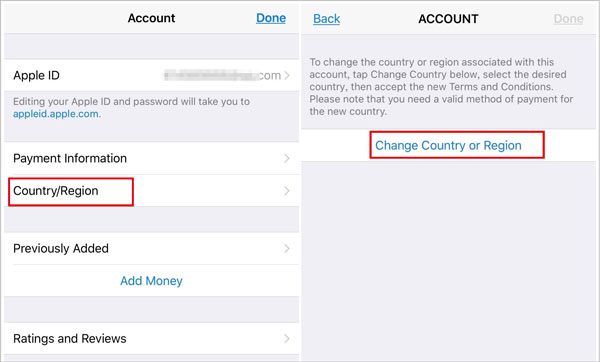
2. 自分の名前をクリックし、 「メディアと購入」をタップして「アカウントを表示」をタップします。求められた場合は、Apple IDのパスワードを入力してサインインしてください。
3.国/地域をタップ >国または地域を変更> 新しい国または地域を選択 >利用規約を表示して同意します。
4. 右上隅の「同意する」をタップして確定します。その後、支払い方法を選択し、新しい支払い情報と請求先住所を入力して、 「次へ」をタップします。これで完了です!
位置情報アプリ、ARゲーム、出会い系アプリなどで一時的に位置情報を変更する必要がある場合は、 iPhone Location Changerが最適です。このアプリを使えば、iPhoneのGPS位置情報を世界中のどこにでも、速度とルートを自由に設定できます。さらに、単一または複数の経路のGPXファイルを保存できるので、次回の切り替えも簡単です。
iPhone Location Changerの主な特長:
* iPhoneのGPS位置情報を、世界中で自由に変更できます。
* 設定した速度で移動するためのルートを計画します。
* ジョイスティックを使って、GPSの動きを自由に偽装できます。
* GPXファイルをインポートおよびエクスポートして、お気に入りのルートを保存できます。
* Snapchat、WhatsApp、Facebook Messenger、Tinder、Pokémon GOなど、多くの位置情報ベースのアプリ、プラットフォーム、ARゲームをサポートします。
* iOS 26以前のバージョンを実行しているすべてのiPhoneモデル(iPhone 17 Pro Max/17 Pro/17/Airなど)で動作します。
iPhoneの位置情報サービスを一時的に変更するにはどうすればよいですか?
01 iPhoneをコンピュータに接続します。
アプリをコンピューターにインストールしたら起動し、 「開始」をタップします。次に、USBケーブルを使ってiPhoneをコンピューターに接続し、iPhoneでコンピューターを信頼するかどうかを尋ねられたら、iPhone上で信頼してください。

02地図上で目的地を選択してください。
地図が正常に読み込まれたら、右上隅の「テレポートモード」を選択し、マウスをスクロールして地図を拡大縮小し、目的地を選択してください。または、左上隅にGPS座標を入力して目的地を検索することもできます。
03 iPhoneの位置情報変更をワンクリックで。
地図上で目的地を選択すると、サイドバーに目的地の詳細が表示されます。ポップアップ画面の「移動」をタップすると、iPhoneの現在地をすぐに変更できます。

アカウントをコンピュータで管理したい場合は、 MacまたはPCを使用してApple IDの地域を変更できます。この方法は、他国で利用可能なアプリやコンテンツにアクセスしたい場合に便利です。ただし、これはアカウントの地域を更新するだけで、GoogleマップなどのアプリやポケモンGOなどの位置情報ゲームにおけるリアルタイムのGPS位置情報には影響しないことに注意してください。
ノートパソコンを使ってiPhoneの位置情報を変更する方法を確認してみましょう。
1. macOS Catalina以降を搭載したMacでミュージックアプリを実行するか、macOS Mojave以前を搭載したWindows PCまたはMacでiTunesを開きます。
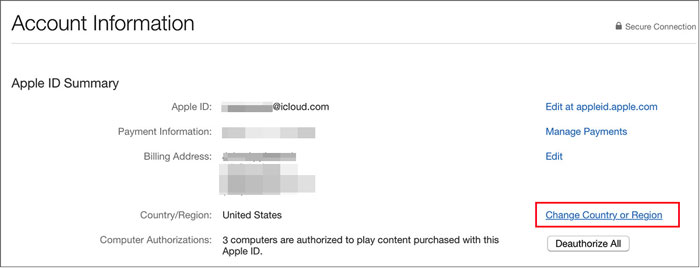
2. 上部のメニューバーで、 [アカウント] > [マイアカウントを表示]をクリックし、Apple ID の認証情報を使用してログインします。
3.アカウント情報ページで「国または地域の変更」を選択し、新しい国または地域を選択します。
4.利用規約を読んで「同意する」をタップします。次に、確認のためもう一度「同意する」をタップします。
5. 新しい支払い情報と請求先住所を入力し、 「続行」をクリックします。
iPhoneの設定やパソコンアプリを使わずに、ウェブブラウザから直接Apple IDの地域を変更することもできます。この方法は、地域限定のアプリやサービスに素早くアクセスしたい場合に便利です。ただし、アカウントの位置情報のみが更新され、GoogleマップなどのアプリやTinderなどの位置情報ベースのプラットフォームにおけるリアルタイムのGPS位置情報は変更されないことに注意してください。
iPhoneの位置情報サービスをオンラインで変更するにはどうすればよいですか?
1. iPhoneで任意のブラウザを開き、appleid.apple.comにアクセスしてください。
2. Apple IDとパスワードを入力した後、必要に応じて本人確認を行ってください。
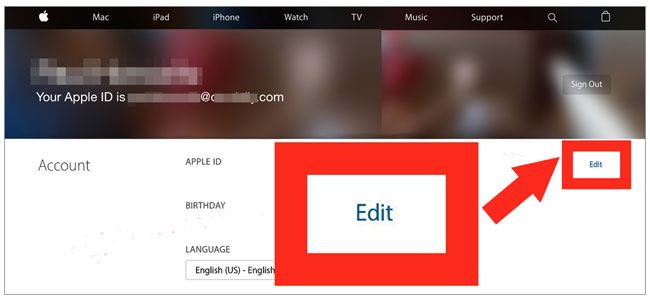
3.アカウントセクションまでスクロールダウンし、 「編集」をタップして、国/地域メニューから新しい国または地域を選択します。
4. 画面の指示に従って、新しい住所で有効な支払い方法を選択してください。
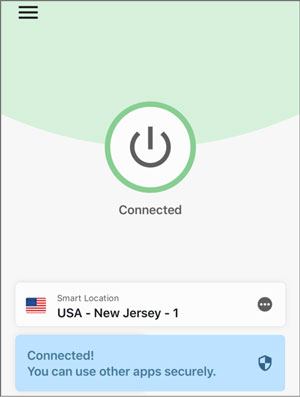
信頼できるVPNを使えば、脱獄することなくiPhoneの位置情報を簡単に変更できます。数ある有名なVPNの中でも、ここではExpressVPNを例に挙げてみましょう。
VPNを使ってiPhoneの位置情報を変更する方法は?
1. App StoreからExpressVPNをインストールして開きます。
2. 「サインイン」をクリックし、アカウント情報を入力してください。アカウントをお持ちでない場合は、 「新規ユーザー」をクリックして作成してください。
3. パスワードをiCloudキーチェーンに保存するかどうかを尋ねられたら、決定して「同意して続行」をクリックします。その後、アプリがVPN構成を追加することを許可します。
4. 設定が完了したら、 「スマートロケーション」をクリックすると、アプリが最適な場所を検索します。1つを選択するか、推奨される場所の中から別の場所を選択してください。
5. 新しい場所を選択する場合は、 「すべて」をタップして、希望する地域を選択すると、その地域の場所に自動的に接続されます。
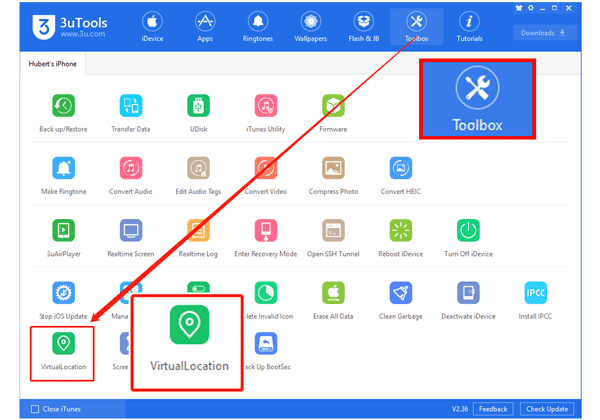
3uToolsは、iPhoneやiPadの位置情報を無料で簡単に変更できるツールです。この方法にご興味があれば、以下の手順に従って位置情報を自由に変更してください。
iPhoneで位置情報を変更する方法は?
1. Windows 11またはその他のバージョンのコンピューターに3uToolsをダウンロードしてください。
2. 上部のツールボックス> VirtualLocationを選択し、地図上で場所を指定するか、場所を検索します。
3. 「仮想ロケーションの変更」オプションを選択し、 「OK」をタップして確定します。
注:実際のGPS位置情報に復元したい場合は、iPhoneを再起動してください。
1. iPhoneの位置情報サービスをオフにする方法は?
2. iPhoneで位置情報を共有するには?
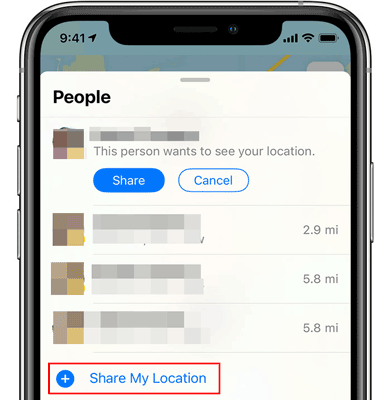
3. iPhoneで位置情報履歴を表示する方法は?
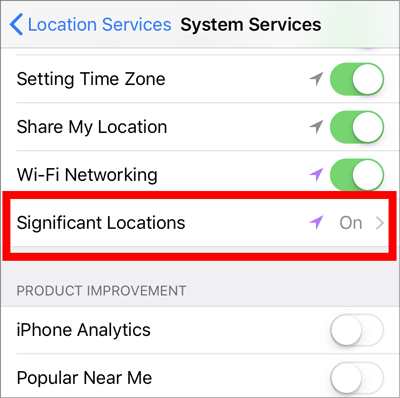
4. iPhone上の重要な位置情報をすべて削除する方法は?
以上がiPhoneの位置情報変更方法です。位置情報アプリで一時的に位置情報を変更するだけで、安全かつ簡単に使えるiPhone Location Changerをおすすめします。さらに、アカウントが停止されることなく、世界中の好きな場所に位置情報を変更できます。ぜひお試しください。
関連記事:
iPhone iOSで位置情報を偽装する4つの方法とは?[2026年更新]




 PC版ダウンロード
 Mac版ダウンロード


