要約:
iPhoneやiPadでAndroidアプリを実行したいですか?この記事では、 iOS向けのAndroidエミュレーター8種類について、主な機能、メリット、デメリット、セットアップ手順などを解説し、AppleデバイスでAndroid体験を実現するための様々な選択肢をご紹介します。
iOS用のAndroidエミュレーターを使用すると、iPhone や iPad からAndroidアプリやゲームにアクセスできます。Android デバイスAndroidお持ちでない場合でも、その機能の一部を利用したい場合に、エミュレーターは非常に便利です。ほとんどのiOS用Androidエミュレーターを使用する前に、まずデバイスをジェイルブレイク/ルート化する必要がありますAndroidエミュレーターを最大限に活用するには、優れたエミュレーターを選択する必要があります。この記事では、今日すぐに試すべきiOS用のおすすめAndroidエミュレーター上位 8 つをご紹介します。
次のセクションでは、 iOS向けの最高のAndroidエミュレーターをいくつか見ていきます。
iOS用のAndroidエミュレーターを使用すると、iPhone や iPad でAndroidスマートフォンの機能を利用できます。Android エミュレーターの使用を開始するには、コンピューターにインストールするか、そのウェブサイトにアクセスする必要があります。このセクションでは、 iOS用のおすすめAndroidエミュレーター 8 種類について解説します。それぞれのメリット、デメリット、使用手順を詳しく説明しますのでAndroidぜひお読みください。
iNDSは、 iOS向けのAndroidエミュレーターの中でも最高クラスの製品の一つです。特にゲーム向けに設計されており、使用開始前にiOSデバイスを脱獄する必要はありません。これは、ほとんどのiOS向けエミュレーターがデバイスの脱獄を必要とするため、非常にユニークな点です。
以下に、iPhone上でこのAndroidエミュレーターを使用する際のメリットとデメリットを示します。
長所
※ほとんどのiOSデバイスに対応しています。
* iOSデバイスで、あらゆる種類のニンテンドーDSゲームをプレイできるようになります。
*ゲーム向けの高画質グラフィックに対応しています。
ラグのない快適なゲーム体験を提供します。
短所
*そのユーザーインターフェースは初心者には使いにくい。
過熱によりバッテリーの消耗が早くなります。
iNDSエミュレーターを使用してiPhoneでAndroidゲームをプレイする方法を学ぶには、以下の手順に従ってください。
ステップ1:SafariブラウザでTweakboxのウェブサイトにアクセスします。Tweakboxアプリを検索し、iPhoneにインストールします。
ステップ2. Tweakboxアプリを起動し、「設定」>「一般」>「メニュー」に進みます。
ステップ3:メインメニューが表示されたら、iNDSエミュレーターを検索します。アプリをタップしてデバイスにインストールします。これで、 iOS上でAndroidスマートフォンのエミュレーションを開始できます。
iOS用 Dalvik エミュレーターは、すべての iPad と iPhone で正常に動作します。Myriad グループによって開発されたこのエミュレーターは、 iOSデバイスで 100% 安全に使用できます。実行中、バックグラウンドで実行されている他のアプリに干渉することはありません。
以下にその長所と短所を示します。
長所
ほとんどのAndroidアプリをiOSデバイスで実行できるようになります。
*iPhoneとiPadの両方で問題なく動作します。
バックグラウンドアプリの動作を制限することなく、スムーズに動作します。
短所
インストールが難しい。
*かなりのストレージ容量を消費します。 ( iPhoneのストレージがいっぱいですか?)
iOSデバイスにDalvikエミュレータを無料でダウンロードするには、以下の手順に従ってください。
ステップ1. iPhoneでCydiaを開きます。「管理」>「ソース」に進み、「http://apt.modmyi.com」というソースを追加します。
ステップ2. 「Dalvik Emulator」を検索し、それをタップして脱獄せずにダウンロードします。
ステップ3. ホーム画面でDalvikエミュレータのアイコンを探し、アプリケーションを起動します。
i Android 、 iOS向けのAndroidエミュレーターの中でも特に優れた製品の一つです。このエミュレーターは長年にわたり利用されており、iPad、iPhone、iPod touchなど、様々なiOSデバイスに対応しています。このエミュレーターを使用すると、iPhoneやiPadでカスタマイズ可能なAndroidウィジェットを利用できます。このプログラムを使用するには、お使いのiDeviceがiOS 5以降で動作している必要があります。
その長所と短所は以下のとおりです。
長所
*高画質グラフィックに対応しています。
*カスタマイズされたAndroidウィジェットにアクセスできるようになります。
*すべてのアプリを無料でインストールできます。
使い方は複雑ではありません。
短所
※動作が激しいため、消費電力も高くなります。
*そのユーザーインターフェースは初心者には使いにくい。
i Androidを使用してiPhoneでAndroidアプリを実行する方法を学びたい場合は、以下の手順に従ってください。
ステップ1:ブラウザでcydiafree.comにアクセスし、Cydiaアプリをダウンロードしてインストールします。
ステップ2. iOSデバイスでCydiaアプリを起動し、「管理」に移動します。
ステップ3. 「ソース」をタップし、検索バーに「i Android 」と入力します。
ステップ4.「i Android 」アイコンをクリックして、デバイスにインストールします。画面の指示に従ってセットアップを完了し、iPhoneまたはiPadでi Androidをエミュレーターとして使用開始してください。
このエミュレーターを使えば、 Androidアプリをダウンロードせずにアクセスできます。Webブラウザ経由で潜在顧客にアプリのライブプレビューを見せたいアプリ開発者にとって便利です。Appetize iOS Emulatorは、技術者がデスクトップコンピュータから直接Androidアプリにアクセスできるカスタマーサービスセンターでも重宝します。アプリをダウンロードすることなく、ブラウザ上で特定のAndroidアプリにアクセスするための共有可能なリンクを作成できます。

メリットとデメリットは以下のとおりです。
長所
※使用前にAndroidアプリをダウンロードする必要はありません。
*使いやすい。
*すべてのウェブブラウザに対応しています。
*リンクを介してアプリを共有および閲覧できるようにします。
短所
*新しいアプリを起動する際に、デフォルト設定を使用するように切り替わります。
※ほとんどのゲームアクティビティには対応していません。
Appetize iOSエミュレーターの使用を開始するには、以下の手順に従ってください。
ステップ1:公式ウェブサイトにアクセスしてアプリをダウンロードし、インストールしてください。
ステップ2.ユーザーアカウントを作成してログインします。
ステップ3. 右上の「アップロード」をタップして、 Androidファイルをアップロードします。
ステップ4.アップロードしたファイルを選択して開きます。
ステップ5.メールアドレスを入力してください。iOS iOSでAndroidアプリを使用するためのリンクが記載されたメールが届きます。リンクをクリックした後、画面の指示に従ってください。
GBA4 iOS 、多くのゲーム愛好家や任天堂ユーザーにとって朗報です。このエミュレーターを使えば、 iOSデバイスでAndroidゲームを手軽にプレイできます。また、好みに合わせて設定をカスタマイズすることで、通常のAndroidデバイスのようにゲーム体験を向上させることも可能です。このアプリのユニークな点は、ROMファイルをダウンロードしてiPhoneで使用できることです。さらに、このエミュレーターは使いやすいユーザーインターフェースを備えています。
GBA4 iOS長所と短所は以下のとおりです。
長所
*SafariブラウザでROMファイルをダウンロードできるようになります。
ほとんどのゲームをプレイしやすい、使いやすいインターフェースを提供します。
*iPhoneでGoogleドライブにアクセスできるようになります。
短所
*低品質なグラフィック。
※ツール使用時にソフトウェアの不具合が発生する可能性があります。
処理能力が高いため、CPUの大部分を消費します。
GBA4 iOSを使い始めてみませんか?お使いのデバイスがiOS 8.0.3 以前のバージョンであれば、GBA4 iOS Web サイトから直接エミュレータをダウンロードできます。iPhone または iPad がiOS 8.1 以降のバージョンであれば、GBA4 iOSダウンロードしてインストールする前に、まず BuildStore をダウンロードする必要があります。ただし、デバイスをジェイルブレイクする必要はありません。
その名の通り、 ApowerMirrorは画面ミラーリングアプリとして機能します。Android端末Android画面をiPhoneにミラーリングし、iPhoneから操作することができます。Android端末Android画面をミラーリングすれば、iPhoneからゲームやアプリにアクセスできるようになります。
以下はApowerMirrorの長所と短所です。
長所
ラグや遅延は一切ありません。
ほとんどのAndroidおよびiOSデバイスで正常に動作します。
短所
※ミラーリング画面では、フレームがずれる場合があります。
* iOSではAndroidよりもパフォーマンスが遅い。
ApowerMirrorの使用を開始するには、以下の手順に従ってください。
ステップ1: AndroidとiPhoneにアプリをダウンロード、インストール、起動します。
ステップ2: AndroidスマートフォンでiPhoneを選択し、画面ミラーリングを開始します。すると、 Android画面がiPhoneにミラーリング表示されます。
ステップ3.ミラーリングされた画面を通して、iPhone上でAndroidアプリやゲームにアクセスし始めます。
Ciderは、RAM消費量が少ないため、 iOS向けのおすすめAndroidエミュレーターの一つとして挙げられます。このアプリを使えば、 Androidスマートフォンを手元に置かなくても、 iOSデバイスでAndroid機能を手軽に利用できます。また、ルート化やジェイルブレイクも不要です。
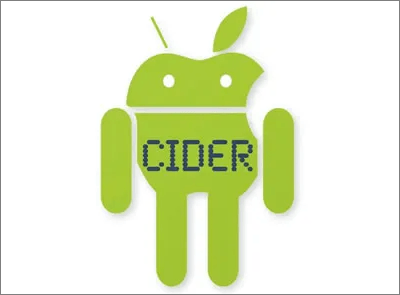
メリットとデメリットは以下のとおりです。
長所
*使いやすいユーザーインターフェース。
非常に安定しているため、遅延は一切ありません。
バッテリー消費量が少ない。
短所
*多少のバグがあるかもしれません。
※低価格帯のデバイスには適していません。
Ciderエミュレーターの使用を開始するには、以下の手順に従ってください。
ステップ1:公式ウェブサイトからアプリをダウンロードしてください。
ステップ2.iPhoneまたはiPadにアプリをインストールして起動します。
ステップ3:制限なくiOSデバイスにAndroidアプリをダウンロードして実行します。
iEMUを使えば、カスタマイズの容易さのおかげで、iPhoneでAndroidアプリに簡単にアクセスできます。このツールをダウンロードすれば、iPhoneやiPadでAndroidアプリやゲームに簡単にアクセスできます。このアプリを使えば、 iOSデバイスをルート化する必要はありません。
その長所と短所は以下のとおりです。
長所
*すべてのAndroidアプリへのアクセスを許可します。
*簡単にカスタマイズできます。
*デバイスのルート化は不要です。
短所
※広告が表示されます。
※低価格帯のデバイスには適していません。
iOS上でiEMUを使用してAndroidスマートフォンをエミュレートするには、以下の手順に従ってください。
ステップ1: iOSデバイスにアプリをダウンロードしてインストールします。
ステップ2. アプリを起動し、iPhoneまたはiPad上でAndroidアプリやゲームをエミュレートするために使用を開始します。
パソコンでAndroidやiOSアプリを実行したい場合、エミュレーターを使う必要はありません。Phone Mirrorというミラーリングツールを使えば簡単に操作できます。このツールを使えば、iPhoneの画面をパソコンにミラーリングして簡単に操作できます。このツールの主な機能は以下のとおりです。
iPhoneの画面をPhone Mirrorを使ってパソコンにミラーリングする手順は以下のとおりです。
01アプリをコンピュータにダウンロード、インストール、起動します。「 iOS 」のオプションをクリックします。

02同じ Wi-Fi ケーブルまたは USB ケーブルを使用して iPhone をコンピュータに接続し、画面の指示に従ってセットアップを完了します。
03 iPhoneがコンピュータに接続されるまで数秒お待ちください。接続が完了すると、コンピュータの画面にiPhoneの画面が表示されます。

この記事ではAndroidおすすめのAndroidエミュレーターをいくつかご紹介しました。それぞれのエミュレーターを試して、豊富な機能をお楽しみください。Android/ iOSアプリをPCで簡単に実行したい場合は、 Phone Mirrorのようなサードパーティ製ツールを使ってミラーリングできます。このツールを使えば、スマートフォンの画面をリアルタイムで操作できます。使い始めるには、今すぐダウンロードしてコンピューターにインストールしてください。
関連記事:
[2026件の回答] エミュレーターを使用する場合と使用しない場合で、PCでAndroidアプリを実行する方法は?
画面ミラーリングが機能しないのはなぜ?簡単な方法で解決しよう




 PC版ダウンロード
 Mac版ダウンロード


