要約:
このガイドでは、さまざまな使用シナリオに合わせて、 AndroidスマートフォンからPCファイルにアクセスするいくつかの方法について解説します。
AndroidスマートフォンやタブレットからPCファイルにアクセスしたいですか?スマートフォンを使ってPCのデータにリモートアクセスできるのは非常に便利です。自宅のPCに重要なデータがあることを忘れてしまうこともあるでしょう。そんな時、 AndroidからPCファイルにアクセスする方法を知っていれば、多くの時間を節約できます。
それにはいくつかの方法がありますが、もちろんPCの電源が入っている必要があります。以下に、 AndroidスマートフォンからPCのファイルにリモートアクセスするためのいくつかの方法を紹介します。( PCからスマートフォンをリモート操作できますか? )
Googleは、 AndroidユーザーがMac 、 Windows 、Chrome OS、Linuxコンピューターにアクセスできるように、Chromeリモートデスクトップアプリケーションを開発しました。Chromeリモートデスクトップアプリケーションの最大の特長は、両方のデバイスが同じWi-Fiネットワークに接続されている必要がないことです。以下に、 Androidスマートフォンを使用してリモートでPCファイルにアクセスするためのChromeリモートデスクトップアプリの手順を示します。
ステップ1. 対象のPCにChromeブラウザをインストールします。「Chromeリモートデスクトップブラウザ」に移動し、「青いダウンロード」ボタンをクリックします。
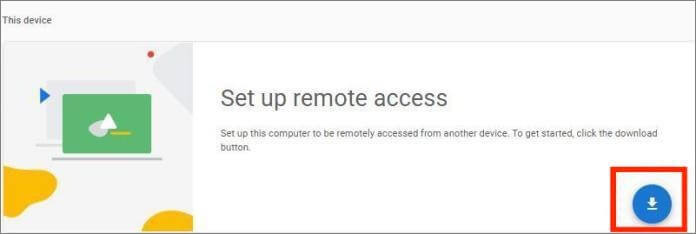
ステップ2:無人リモートアクセス用に、PCのパスワードと名前を設定します。
ステップ3.Android AndroidにChromeリモートデスクトップアプリケーションをダウンロード、インストール、起動します。
ステップ4. 両方のデバイスで同じGoogleアカウントにログインすると、アプリケーションで使用可能なすべてのコンピューターのリストが表示されます。
ステップ5. 対象のデバイスをタップし、PCのパスワードを入力して、 Androidデバイスを使用してリモートでPCの任意のファイルにアクセスします。
続きを読む: Wi-Fi経由でAndroidからPCにファイルを転送したいですか?おすすめの6つの方法はこちらでご確認ください。
Microsoft Remote Desktopは、 Androidスマートフォンを使ってPCのファイルにアクセスできるリモートデスクトップユーティリティです。ただし、両方のデバイスを同じWi-Fiネットワークに接続し、以下の手順に従う必要があります。
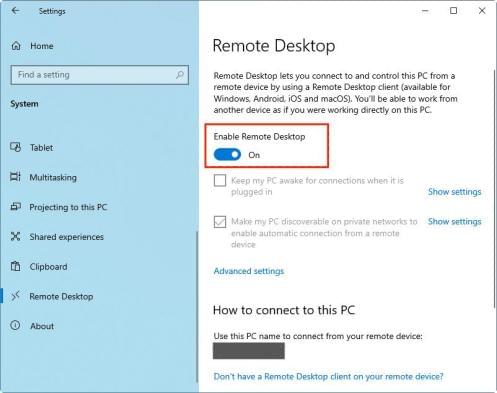
ステップ1:ファイルにアクセスしたいPCの電源を入れます。「スタート」メニューをクリックし、「設定」セクションに移動して「システム」ボタンをクリックし、「リモートデスクトップ」オプションをクリックします。その後、「リモートデスクトップを有効にする」をオンにします。
ステップ2:コンピューターにMicrosoft Remote Desktopを設定したら、 Androidデバイスでリモートアクセス構成を実行します。これは、Google Play/PlayストアからRDクライアントアプリをダウンロードし、インストールして起動することで行います。
ステップ3. 「+」アイコンをタップし、アプリケーションがリモートPCを検索するまで待ち、対象のPCを選択します。PCが見つからない場合は、「手動で追加」ボタンをクリックして手動で追加できます。すると、「デスクトップの追加」ウィンドウが表示され、そこで対象のPCを手動で追加できます。
ステップ4.お使いのPC名の欄に、コンピューターのIPアドレスを入力します。その後、「ユーザーアカウントの追加」をクリックし、コンピューターのユーザー名とパスワードを入力します。
ステップ5.「追加オプションを表示」をクリックして、利用可能な情報を展開します。利用可能な設定を変更し、「保存」ボタンをクリックして保存できます。
ステップ6.対象のPCを選択し、任意のファイルへのアクセスを開始します。
AndroidスマートフォンからWi-Fi接続を利用してPCのファイルにアクセスできます。ただし、この方法では両方のデバイスを同じWi-Fiネットワークに接続する必要があります。また、「ファイルマネージャー」アプリも使用します。この方法を使えば、コンピューターとの間でファイルをコピー、削除、貼り付けできます。以下に、Wi-Fi経由でスマートフォンからコンピューターのファイルにリモートアクセスする方法を示します。
ステップ1:まず、デバイスを同じWi-Fiネットワークに接続します。
ステップ2. 「ファイルマネージャー」アプリを開き、メイン画面から「リモート」オプションを選択し、「リモートを追加」オプションをタップして、「ローカルネットワーク」オプションを選択します。これで、お使いのスマートフォンと同じネットワークに接続されているすべてのコンピューターが表示されます。
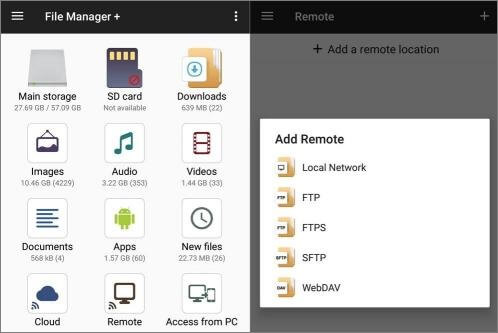
ステップ3:対象のコンピューターを選択し、ユーザー名とパスワードを入力してサインインします。これで、Wi-Fi経由でAndroidスマートフォンからコンピューターのファイルにアクセスできるようになります。
AnyDeskは、コンピュータにリモートアクセスするための最も信頼性の高いツールの1つです。このアプリケーションを使用すると、 Androidスマートフォンからコンピュータを操作できます。コンピュータの画面を表示したり、マウスを操作したり、メールでファイルを送信したりするなど、さまざまな操作が可能です。
コンピュータのファイルにアクセスする必要が生じる前に、コンピュータとAndroidスマートフォンにAnyDeskが正しく設定されていることを確認してください。デバイスにAnyDeskを設定する手順は次のとおりです。
ステップ1:まず、2台のデバイスにAnyDeskアプリケーションをダウンロードしてインストールします。
ステップ2. お使いのコンピューターのAnyDeskの9桁のアドレス番号を使用して、AnyDesk経由でスマートフォンをPCに接続します。
ステップ3. 次に、AnyDeskアプリで「アクセスを許可」ポップアップを選択し、「承認」ボタンをタップして、 AndroidスマートフォンがPCにアクセスできるようにします。
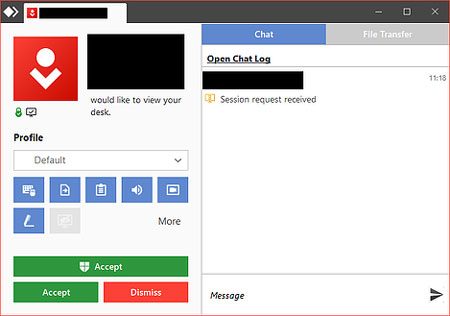
ステップ4。これで、 Androidスマートフォンを使ってコンピューターにアクセスし、完全に制御できるようになります。AnyDeskを「無人アクセス」に設定し、「適用」ボタンをクリックすると、いつでもPCファイルにアクセスできるようになります。必要なのはパスワードを入力するだけで、デバイスにリモートでアクセスできます。
AnyViewerは、 AndroidスマートフォンからPCにリモートアクセスできるツールの一つです。ただし、このツールを使用するには、2つのデバイスを同じWi-Fiネットワークに接続し、以下の手順に従う必要があります。
ステップ1:まず、対象のPCにWindows AnyViewerをダウンロード、インストール、起動します。
ステップ2:タブレットまたはAndroidスマートフォンにAndroid AnyViewerをダウンロード、インストール、起動します。これはAndroid 6.0以降のバージョンを実行しているAndroidデバイスに適用されます。
ステップ3.AnyViewerアカウントに登録し、両方のデバイスでアカウントにログインします。
ステップ4. Androidスマートフォンの「デバイス」タブに移動し、「マイデバイス」リストから対象ファイルが保存されているPCを選択し、「ワンクリック制御」オプションをタップします。
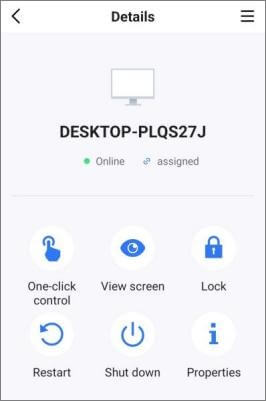
ステップ5: Androidスマートフォンまたはタブレットに、リモートのノートパソコン/デスクトップ画面がすぐに表示されます。この画面を通して、 Androidデバイスから目的のファイルにアクセスできます。
ステップ6. リモートPCの画面をAndroidスマートフォンの画面と一致させたい場合は、メニューボタンをタップして「画面の回転」オプションを選択します。
AndroidスマートフォンのファイルをPCから閲覧するのは楽しいものです。いくつかのプロフェッショナルなアプリケーションを使えば、PCからモバイルデバイスのファイルにアクセスできます。Phone Mirrorは、 AndroidスマートフォンのファイルをPCで閲覧できる最も人気のあるモバイルアプリケーションの1つです。
Phone Mirrorアプリを使えば、 Androidモバイルデバイスの画面をPCに安定して同時に簡単にミラーリングでき、モバイルデバイスのファイルに手間なくアクセスできます。Phone Mirrorの最大の特長は、画質を損なうことなくスマートフォンの画面をキャストできることです。
Phone Mirrorの主な機能は以下のとおりです。
Phone Mirrorを使用してAndroidスマートフォンのファイルにアクセスする手順は、以下のとおりです。
01まず、PCにPhone Mirrorをダウンロード、インストール、起動し、アカウントを登録します。「 Android 」オプションをタップして、 Androidスマートフォンの画面をPCにキャストします。

02利用可能なオプションからUSBまたはWi-Fiを選択して、 AndroidスマートフォンをPCに接続します。

03 PCを使ってAndroidスマートフォンを操作するには、ツールバーの「マウス」ボタンをタップして、PCを使ってスマートフォンを操作し始めます。

これで、 Android端末からPCのファイルにアクセスする方法が理解できたでしょう。しかし、 Phone Mirrorを使えば、PCからAndroid端末のファイルにアクセスすることもできます。Phone Mirrorは安全で信頼性が高く、使いやすいので、ぜひ利用することをお勧めします。
関連記事:
【 Androidリモートコントロールツール8選レビュー】スマートフォンをリモートで操作する方法




 PC版ダウンロード
 Mac版ダウンロード


