要約:
Androidスマートフォンを遠隔操作する最適な方法は、使用するデバイスによって異なります。以下では、最適なソリューションを選択するのに役立つ方法をご紹介します。
Androidスマートフォンのリモート操作は、もはやIT専門家だけの特権ではありません。パソコンからスマートフォンにアクセスしたい場合、家族のデバイスのトラブルシューティングを手伝いたい場合、あるいは外出先からAndroidスマートフォンを遠隔操作したい場合など、様々なニーズに対応できる便利なツールが数多く存在します。
使用するデバイスによって、利用できる機能は異なる場合があります。一部のツールは完全なリモートコントロール機能を提供し、キーボードとマウスを使ってAndroidスマートフォンを操作できますが、他のツールは画面ミラーリング、アプリへのアクセス、または基本的なデバイス管理に重点を置いています。
このガイドでは、パソコン、別のAndroidスマートフォン、そしてiPhoneからAndroidスマートフォンを遠隔操作する方法を学びます。また、それぞれの方法の長所と短所を比較し、ニーズに最適な方法を選択できるようにします。
パソコンを頻繁に使う方にとって、PCからAndroidスマートフォンを操作することは生産性を大幅に向上させるのに役立ちます。メッセージへの返信、モバイルゲーム、プレゼンテーション、ファイル管理など、リモートコントロールソフトウェアを使えば、スマートフォンを大画面で操作するのがずっと簡単になります。
以下に、 Windows PCからAndroidスマートフォンを操作するための効果的な方法を2つ紹介します。
最高のAndroidリモートコントロールツールをお探しなら、 Phone MirrorはAndroid (およびiOS )デバイスの画面をPCにミラーリングできる信頼性の高いソリューションです。Android AndroidをPCに表示するだけでなく、マウスとキーボードを使ってデバイスを操作することもできます。
USB接続とWi-Fi接続の両方に対応しているため、仕事、ゲーム、オンライン授業、プレゼンテーション、日常的な電話管理など、幅広い用途に適しています。
特徴
長所
短所
使用方法
Phone Mirrorを使って、パソコンからAndroid端末を遠隔操作する方法をご紹介します。
01アプリをPCにダウンロード、インストール、実行し、「 Android 」ボタンをクリックしてAndroid画面をキャストします。

02 USB接続とWi-Fi接続のうち、最も希望する接続方法を選択してください。USB接続の場合は、画面の指示に従ってデバッグを有効にしてください。Wi-Fi接続の場合は、両方のデバイスが同じWi-Fiネットワークに接続する必要があります。

03接続が完了すると、 Android端末の画面がPCに表示されます。マウスオプションをクリックすると、キーボードとマウスを使ってスマートフォンを操作できるようになります。

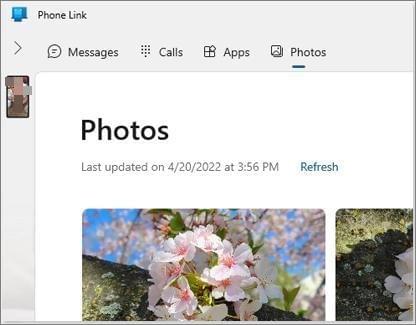
無料のソリューションをお探しなら、Microsoft Phone Linkも検討する価値のある選択肢です。Windows WindowsとWindows 11に組み込まれているPhone Linkは、 AndroidスマートフォンをPCに接続し、通知、メッセージ、通話、写真、そして対応デバイスではAndroidアプリへのアクセスを可能にします。
Phone Mirrorのようなフル機能のリモートコントロールソリューションではありませんが、主にパソコン作業中にスマートフォンとの接続を維持したいユーザーにとっては十分な機能を発揮します。
特徴
長所
短所
使用方法
ステップ1. Windows PCでPhone Linkを開きます。
ステップ2.Android AndroidにLink to Windowsアプリがインストールされていない場合は、インストールしてください。
ステップ3:両方のデバイスで同じMicrosoftアカウントにサインインし、PCに表示されるQRコードをスキャンしてペアリングします。
ステップ4.接続が完了すると、お使いのコンピューターから直接、スマートフォンの通知、メッセージ、通話履歴、写真、および対応アプリにアクセスできるようになります。
別のAndroid端末を使ってAndroidスマートフォンにリモートアクセスする必要がある場合、 AnyDeskは利用可能な無料ソリューションの中でも特に優れたものの1つです。家族のトラブルシューティングを支援する場合でも、セカンドスマートフォンを管理する場合でも、リモートでの技術サポートを提供する場合でも、AnyDeskは高速で安全、かつ使いやすい操作性を提供します。
「リモートアクセスのスマートな選択肢」として知られるAnyDeskは、その安定したパフォーマンスと低遅延接続で、世界中の何百万人ものユーザーから信頼されています。さらに、無料版でもほとんどの個人向けリモートアクセスニーズを満たすことができます。
主な機能
長所
短所
使用方法
ステップ1:両方のAndroid端末に、Google PlayストアからAnyDeskをダウンロードしてインストールします。
ステップ2:両方のデバイスでアプリを起動します。操作したいAndroidスマートフォンで、必要なアクセシビリティ権限を付与し、表示されたAnyDeskアドレスをメモします。
ステップ3. Androidデバイスで、リモート電話のAnyDeskアドレスを入力し、「接続」をタップします。
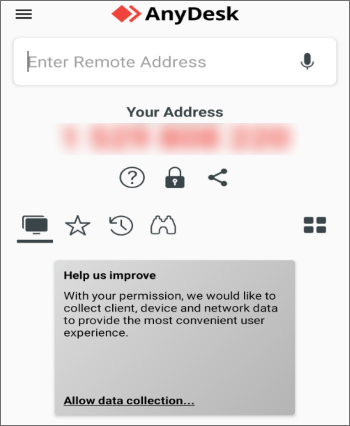
ステップ4.リモートのAndroidスマートフォンで接続要求を承認します。必要な権限が付与されると、デバイスをリモートで表示および制御できるようになります。
iOSとAndroid異なるオペレーティングシステムですが、iPhoneを使ってAndroid端末にリモートアクセスし、サポートすることは可能です。これは、パソコンから離れている間に友人や家族の問題解決を手伝う場合に役立ちます。
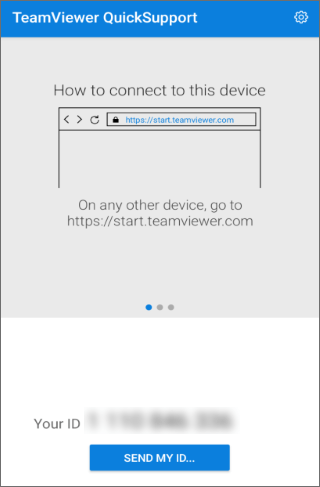
iPhoneユーザーにとって、TeamViewer Remoteは最も信頼できるリモートアクセスソリューションの一つです。安全な接続、クロスプラットフォーム対応、そして個人利用向けの無料版を提供しています。iPhoneからリモートサポートセッションを開始し、 Androidデバイスに接続できます。Android Android機種や付与された権限によっては、画面をリモートで表示したり、トラブルシューティングやデバイス管理のための操作を実行したりできます。
主な機能
長所
短所
使用方法
ステップ1:iPhoneにTeamViewer Remoteを、 AndroidスマートフォンにTeamViewer QuickSupportをインストールします。
ステップ2. AndroidデバイスでQuickSupportを起動し、表示されるTeamViewer IDをメモします。
ステップ3. iPhoneでTeamViewer Remoteを開き、 AndroidデバイスのIDを入力して「接続」をタップします。
ステップ4.Android Androidで接続要求を承認し、必要な権限を付与します。接続が完了すると、 Androidデバイスがサポートする機能に応じて、リモートでデバイスの表示や操作を行うことができます。
別のスマートフォンから自分のスマートフォンにアクセスするにはどうすればよいですか?最適なツールは、お客様のニーズによって異なります。パソコンから完全に操作でき、シームレスな操作性を求めるなら、 Phone Mirrorが最適です。基本的なWindows連携であれば、Microsoft Phone Linkが便利な無料オプションとして提供されています。また、 Androidデバイスに別のスマートフォンからリモートアクセスするには、AnyDeskやTeamViewer Remoteが信頼性の高いソリューションです。
お使いのデバイスと使用状況に最適な方法を選択することで、仕事、トラブルシューティング、エンターテイメント、またはどこにいても接続を維持するためのAndroidスマートフォンのリモート管理をより効率的に行うことができます。
関連記事:
サムスン製デバイスを遠隔操作できるおすすめリモコンアプリ トップ4
AndroidスマートフォンからPCファイルにアクセスするための5つの簡単な方法【テスト済み】




 PC版ダウンロード
 Mac版ダウンロード


