要約:
このAnyDeskレビューでは、その主な機能、利点、制限事項、そしてリモートコンピュータアクセスへの活用方法について解説します。また、モバイルデバイスをコンピュータ上でより柔軟に制御・ミラーリングしたいユーザー向けに、AnyDeskの実用的な代替ツールであるScreen Mirrorも紹介します。
あなたやあなたの身近な人が、いつか互いのコンピューターにリモートアクセスする必要が生じる可能性は高いでしょう。在宅勤務、海外旅行、あるいは単に職場から遠く離れた場所に住んでいるなど、理由は様々です。どのような状況であれ、リモートアクセスは非常に便利です。近年、AnyDeskはテクノロジー業界で大きな注目を集めています。このリモートデスクトップソフトウェアは非常に人気のあるソリューションであり、この記事ではAnyDeskの機能や代替となるソリューションについて詳しく解説します。それでは、AnyDeskの徹底レビューを見ていきましょう。
AnyDeskは、あらゆる規模の企業に役立つ、効率的で使いやすいリモートアシスタンスアプリケーションです。企業はAnyDeskを利用することで、顧客のコンピューターデバイスにリモートで簡単に接続し、発生する可能性のあるあらゆる問題を解決できます。
さらに、ユーザーは自宅にいながらにしてオフィスのコンピューターに簡単にアクセスできます。接続が確立されれば、コンピューター間でファイルを共有できます。セッションを記録するだけで、使用状況を把握することも可能です。この素晴らしいソフトウェアは、Linux、 Windows 、macOS、 iOS 、 Androidなど、多くのオペレーティングシステムに対応しているため、誰でも利用できます。
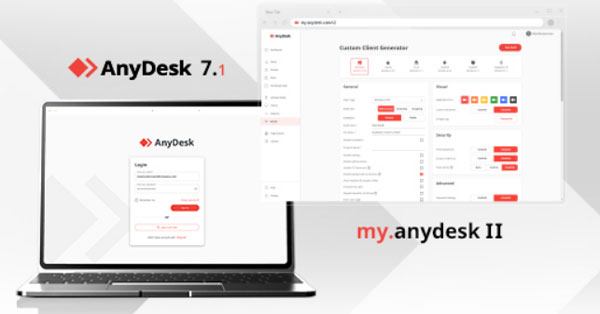
AnyDeskは、リモートアクセスとコミュニケーションをより簡単にすることに誇りを持っています。豊富な機能を備えたこのソフトウェアを活用することで、ユーザーはビジネスをより円滑に進めることができます。以下に、AnyDeskの優れた機能の一部をご紹介します。
1. 安全な接続
AnyDeskはTLS 1.2暗号化技術を採用することで、不正アクセスからデータを保護し、リモートでコンピュータにアクセスする際に最高レベルのセキュリティを保証します。
2. 使いやすい
AnyDeskは、ユーザーフレンドリーなインターフェースを備え、あらゆる経歴や技術レベルのビジネスプロフェッショナルにとって最適なソリューションです。ボタンをクリックするだけで、他のシステムに瞬時にアクセスして操作できます。とても簡単です!
3. ファイル転送
この素晴らしい機能により、ユーザーはストレスなくコンピュータ間でファイルやドキュメントを転送できます。予期せぬ中断によって転送が失敗した場合でも、このシステムはサポートを提供します。中断された転送を再開することも可能です。
4. マルチプラットフォーム対応
AnyDeskは、Linux、 Windows 、macOS、 iOS 、 Android 、Raspberry Piなど、さまざまなオペレーティングシステムで動作します。
AnyDeskは、リモートアクセスとコミュニケーションに関して非常に優れたツールです。AnyDeskを使用するメリットをいくつかご紹介します。
1. 高性能
AnyDeskは、従来のリモートアクセスツールとは異なり、低速な接続環境でも優れたパフォーマンスとスピードを提供します。また、低遅延を実現しているため、スムーズで快適なリモートアクセス体験が可能です。
2. 顧客サポートサービス
AnyDeskでお困りですか?AnyDeskのカスタマーサービスチームは24時間365日体制で、あらゆるお問い合わせにお答えし、問題解決をサポートいたします。ウェブサイトへのアクセス、メール、またはソーシャルメディアを通じてお気軽にお問い合わせください。
3. 安全に使用できる
AnyDeskは、技術的な知識の有無に関わらず、誰でもインストールして使用できます。さらに、TLS 1.2暗号化技術を採用しているため、コンピュータとリモートデバイス間のすべてのデータ通信が安全に保たれます。
では、AnyDeskの弱点はどうでしょうか?見ていきましょう。
1. モバイルデバイスに対する限定的な制御
AnyDeskを使えば複数のコンピューターを制御できますが、スマートフォンの画面をコンピューターにミラーリングすることはできません。
2. 音声機能なし
現在、AnyDeskには音声機能がないため、音声で他のユーザーとコミュニケーションを取ることはできません。
3. ファイル転送に時間がかかる
AnyDeskは、プラットフォーム間で大きなファイルを共有するのが得意ではなく、完了までにかなりの時間がかかります。
AnyDeskを使ってリモートコンピュータにアクセスするのは、簡単で時間もかかりません。必要なのは、両方のコンピュータにソフトウェアをインストールし、AnyDeskから送られてくるIDコードを使って接続するだけです。AnyDeskを使ってリモートコンピュータに接続する方法を簡単に説明します。
ステップ1:AnyDeskをダウンロードしてインストールする
まず、AnyDesk公式サイトから両方のデバイスにAnyDeskアプリケーションをダウンロードしてください。次に、セットアップウィザードの手順に従って、両方のデバイスにAnyDeskアプリケーションをインストールしてください。
ステップ2:IDコードを取得する
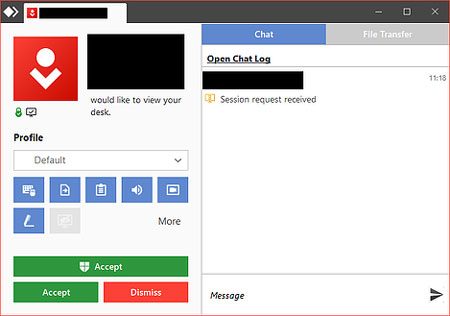
接続したいリモートコンピュータの所有者に、コンピュータのIDコードを送ってもらうよう依頼してください。IDコードを入力し、「接続」ボタンをクリックし、リモートコンピュータのユーザーが「承認」ボタンをクリックしてアクセス許可を与えるまでお待ちください。
ステップ3:リモートデバイスへのアクセスを開始する
リモートユーザーからアクセス権限が付与されると、そのユーザーのデバイスにアクセスできるようになります。AnyDeskを使えば、ファイルの操作、技術的な問題のトラブルシューティング、データの転送など、さまざまな作業が可能になります。
AnyDeskは人気が高いものの、リモートアクセスに利用できるツールはAnyDeskだけではありません。AnyDeskの代替ツールをお探しなら、 Screen Mirrorがおすすめです。これは、スマートフォンの画面を簡単にパソコンにミラーリングできるリモートアクセスツールです。
このツールを使えば、マウスとキーボードでパソコンから携帯電話を操作することもできます。さらに、携帯電話のファイルをパソコンに転送したり、その逆の操作も可能です。
このミラーリングプログラムの主な特徴:
* iOSおよびAndroidデバイスの画面をコンピュータに共有できます。
* パソコンの大画面を使ってスマートフォンを操作できます。
ソーシャルメディアアプリを簡単に管理できます。
* パソコンとスマートフォン間のデータ転送をサポートします。
Wi-FiとUSB接続が利用可能です。
* 高解像度で表示します。
AnyDeskの代替ソフトをダウンロードしてください。
以下は、このアプリケーションを使用してスマートフォンの画面をコンピューターにミラーリングする方法についてのガイドです。
01コンピュータでアプリケーションを起動します
PCにダウンロードしてインストールした後、画面ミラーリングアプリを開きます。お使いのモバイルデバイスに応じて、「 Android 」または「 iOS 」を選択してください。

02スマートフォンをPCに接続する
画面の指示に従って、デバイスをコンピューターに接続してください。このプログラムはUSB接続とWi-Fi接続の両方に対応しているため、最適な接続方法を選択できます。
03パソコンでスマートフォンを操作する
接続が確立されると、コンピューターからスマートフォンを操作できるようになります。

Q1. AnyDeskの料金はいくらですか?
AnyDeskは個人利用であれば無料です。また、ニーズに応じて選択できる4つのビジネスプランも用意されています。
Q2. AnyDeskは安全に使用できますか?
はい。AnyDeskは、TLS暗号化、二要素認証、アクセス権限制御などのセキュリティ機能を使用してリモート接続を保護しています。ただし、不正アクセスを防ぐため、ユーザーは信頼できる相手からの接続要求のみを受け入れるようにしてください。
Q3. AnyDeskへの接続が機能しないのはなぜですか?
AnyDeskが接続に失敗する原因としては、ネットワークの問題、ソフトウェアのバージョンが古い、ファイアウォールの制限、権限設定の誤り、またはリモートデバイスがオフラインになっているなどが考えられます。インターネット接続を確認し、AnyDeskをアップデートすることで、多くの場合、問題は解決します。
AnyDeskアプリのレビューから、AnyDeskとは何か、そしてその機能について簡単に理解できます。さらに、AnyDeskの優れた代替アプリとしてScreen Mirrorがあります。これは多くの便利な機能を備えた画面共有アプリケーションです。ほとんどのデバイスに対応しており、ユーザーフレンドリーなインターフェースと高解像度のストリームを提供します。
関連記事:
AnyDeskが接続できない?原因、解決策、そしてより良い代替案
AndroidスマートフォンからPCファイルにアクセスするための5つの簡単な方法【テスト済み】




 PC版ダウンロード
 Mac版ダウンロード


