要約:
AnyDesk経由での接続に問題がありますか?この記事では、以下の内容を取り上げます。
AnyDeskは、そのスピードとシンプルさから、個人用・業務用を問わず、リモートデスクトップアクセスツールとして長年愛用されてきました。しかし、突然動作しなくなると、非常に困ったことになります。多くのユーザーが「AnyDeskが接続できない」という問題に遭遇しており、アプリがAnyDeskネットワークに接続できなかったり、リモートデバイスへの接続に失敗したりします。職場のコンピューターにアクセスする必要がある場合でも、友人を手伝う場合でも、スマートフォンの画面をミラーリングする場合でも、接続障害はワークフローを完全に阻害する可能性があります。
このガイドでは、AnyDeskが接続できない理由、その解決方法を段階的に説明し、AnyDeskが不安定な状態が続く場合にどう対処すればよいかを解説します。
修正作業に入る前に、AnyDesk接続問題の根本原因を理解しておくと役立ちます。「なぜ」問題が発生するのかを知ることで、適切な解決策を見つけ、不要な手順を避けることができます。以下に、最も一般的な原因を示します。
一般的な原因がわかったところで、手順を追って解決方法を見ていきましょう。まずは、サーバーの状態やデバイスIDを確認するなど、最も簡単な解決策から試してみて、その後、ソフトウェアのアップデートや再インストールなど、より複雑な解決策に進むことをお勧めします。
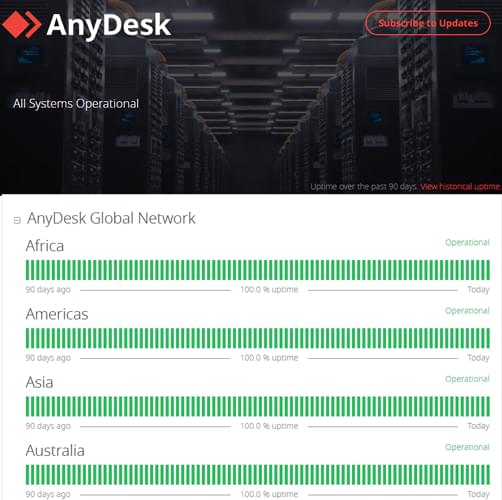
AnyDeskに接続できない場合、まず最初に行うべきことは、サーバー側の問題ではないことを確認することです。AnyDeskのサーバーがダウンしている場合、ユーザー側で解決できることはありません。確認方法は以下のとおりです。
ステップ1. https://status.anydesk.comにアクセスして、サーバーの可用性に関するリアルタイムの更新情報を取得します。
ステップ2. サービス停止やメンテナンスに関するお知らせは、Twitter(X)またはFacebookでAnyDeskをフォローしてください。
ステップ3.ステータスページに「すべて正常」と表示されている場合は、RedditやDownDetectorなどのプラットフォームで、他のユーザーが同じ問題を経験しているかどうかを確認してください。ただし、これらは非公式の情報源であるため、常に公式チャンネルを優先してください。
サーバーがダウンしている場合は、AnyDeskが問題を解決するまでお待ちください。問題がなければ、次の修正手順に進んでください。
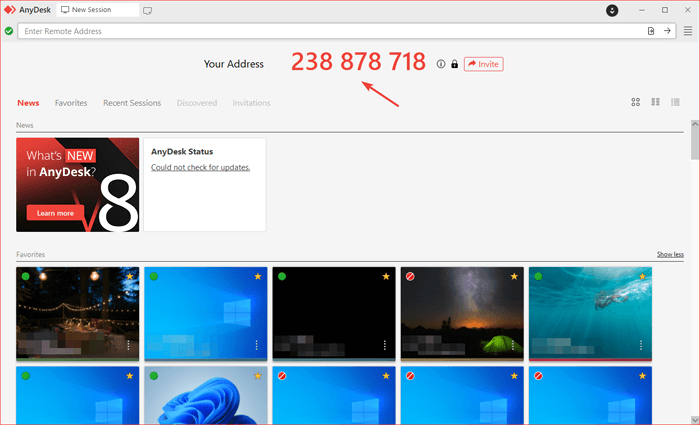
よくある接続の問題として、AnyDesk IDの入力ミスが挙げられます。リモートデバイスのAnyDesk IDが正しく入力されていない場合、接続は確立されません。まず、リモートユーザーにAnyDeskを開いてもらい、デバイスに表示されている固有の9桁のIDを取得してもらってください。入力するIDが、提供されたIDと完全に一致していることを確認してください。0とO、1とlなど、似たような文字には特に注意してください。
リモートデバイスが再起動された場合、またはAnyDeskが再インストールされた場合は、IDが変更されている可能性があります。接続を試みる前に、必ず最新のIDを確認してください。AnyDeskの「ブックマーク」機能を使用している場合は、古いIDを削除し、最新のIDを入力してください。
AnyDeskを使用するには、ローカルデバイスとリモートデバイスの両方に安定したインターネット接続が必要です。接続の問題をテストして解決する方法は次のとおりです。
ステップ1. ローカルインターネットをテストする
ウェブブラウザ(Chrome、Firefoxなど)を開き、Google.comのようなウェブサイトにアクセスしてください。サイトが表示されない場合は、インターネット接続に問題があります。
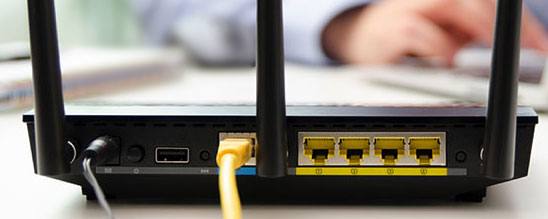
ステップ2. ローカルインターネットの問題を解決する
ステップ3.リモートデバイスのインターネット接続を確認する
リモートユーザーにウェブサイトにアクセスしてインターネット接続をテストしてもらいます。接続が不安定な場合は、同じ手順(ルーターの再起動、有線接続への切り替えなど)を実行してもらいます。
VPNは、トラフィックのルーティングを変更したり、必要なポートをブロックしたりすることで、AnyDeskの接続を妨害する可能性があります。VPNを使用している場合は、一時的に無効にして問題が解決するかどうかを確認してください。
ステップ1. デバイス上でVPNクライアント(例:NordVPN、ExpressVPN、 Windows内蔵VPN)を探します。
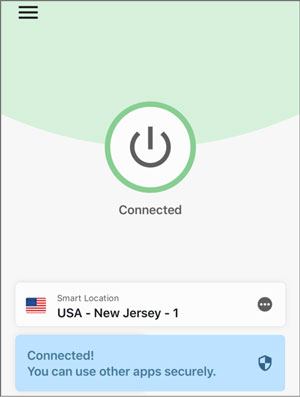
ステップ2. 「切断」または「オフにする」をクリックしてVPNを無効にします。
ステップ3.VPNを無効にした後、もう一度AnyDeskに接続してみてください。
VPNを無効にした後、接続が成功した場合は、VPNを使用せずにAnyDeskに接続するか、VPN設定でスプリットトンネル機能を有効にすることができます。これにより、AnyDeskのトラフィックはVPNをバイパスして正常に動作します。NordVPNやExpressVPNなどのほとんどのハイエンドVPNはこの機能を提供しており、VPNクライアントの設定で有効にできます。
ファイアウォールは、AnyDeskの接続問題を引き起こす最も一般的な原因の一つです。Windows Windowsとサードパーティ製のウイルス対策ファイアウォールの両方でAnyDeskが許可されていることを確認する必要があります。Windows WindowsでAnyDeskを許可する方法は次のとおりです。
ステップ 1. 「 Windows 」キー + 「R」を押し、「control firewall.cpl」と入力して「Enter」を押し、 Windowsファイアウォールを開きます。
ステップ2. 左側のサイドバーで、「 Windows Defenderファイアウォールを介してアプリまたは機能を許可する」をクリックします。
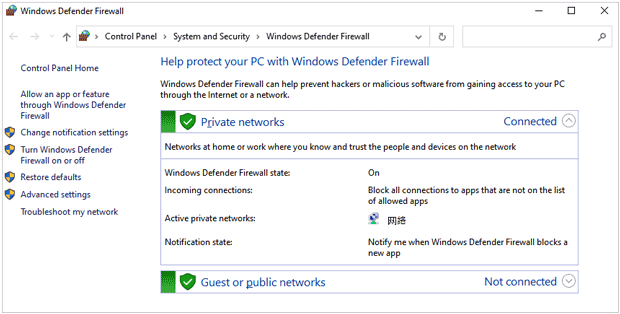
ステップ3. 「設定を変更する」をクリックします(管理者権限が必要な場合があります)。
ステップ4. リストに表示されている場合は、「プライベート」と「パブリック」の両方のチェックボックスをオンにします。リストに表示されていない場合は、「別のアプリを許可する」をクリックし、AnyDeskのインストールフォルダ(通常はC:\Program Files\AnyDesk\AnyDesk.exe)を参照して追加します。
ステップ5.「OK」をクリックして変更を適用します。
サードパーティ製のウイルス対策ファイアウォール(Avast、McAfee、Bitdefenderなど)を使用している場合は、「例外」または「信頼済みアプリ」セクションを探し、AnyDeskを追加してください。例外に追加しても問題が解決しない場合は、ファイアウォールを一時的に無効にしてテストできます(ただし、テスト後は必ず有効に戻してください)。
また、リモートデバイス側でもファイアウォールで同様の手順が実行されていることを確認してください。
AnyDeskが接続できない場合は、ソフトウェアの一時的な問題が原因である可能性があります。この場合は、AnyDeskを一度閉じてから再起動してみてください。まず、システムトレイ( Windows )またはメニューバー( Mac )にあるAnyDeskアイコンを右クリックし、「終了」を選択してアプリを終了します。AnyDeskが完全に終了するまで10~15秒待ちます。その後、AnyDeskを再度開き、接続を試みてください。AnyDeskを再起動しても問題が解決しない場合は、コンピュータを再起動してシステムメモリとキャッシュをクリアしてみてください。これにより、システム上の根本的な問題が解決する可能性があります。
AnyDeskのインストールが古い、または破損している場合、接続の問題が発生することがよくあります。アプリを更新または再インストールする方法は次のとおりです。
進捗状況 1. AnyDesk のアップデート
ステップ1. AnyDeskを開き、右上隅にある「設定」アイコン(歯車アイコン)をクリックします。
ステップ2.左側のサイドバーから「AnyDeskについて」を選択します。
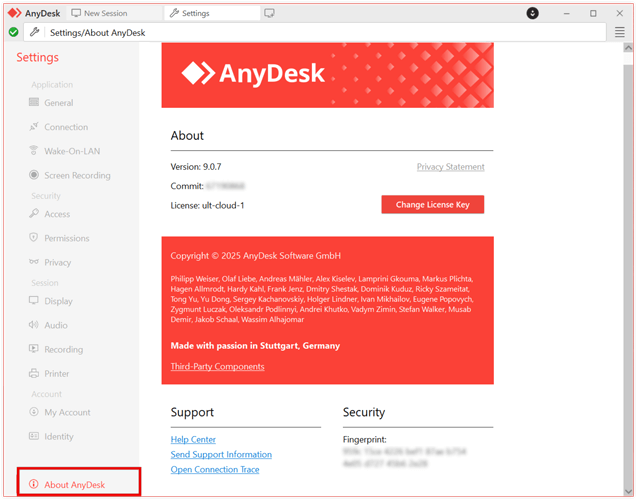
ステップ3.「アップデートを確認」をクリックします。アップデートが利用可能な場合は、画面の指示に従ってインストールしてください。
ステップ4.アップデート後、AnyDeskを再起動し、再度接続を試みてください。
手順2:AnyDeskを再インストールする(アップデートがうまくいかない場合)
ステップ1:システムからAnyDeskをアンインストールします。
ステップ2. 残存ファイルの削除( Windowsのみ):[ファイル名を指定して実行]( Windowsキー + R)を開き、「%ProgramFiles%\AnyDesk」と入力して、フォルダを削除します。同様に、「%ProgramData%\AnyDesk」と「%AppData%\AnyDesk」についても同じ手順を繰り返します。
ステップ3.デバイスを再起動して、残っている一時ファイルをすべて削除してください。
ステップ4.AnyDeskの公式サイトから最新バージョンをダウンロードしてインストールしてください。その後、再度接続を試みてください。
上記の解決策をすべて試してもAnyDeskが接続できない場合は、より信頼性の高い代替ツールへの切り替えを検討する時期かもしれません。Phone Mirrorは、安定した接続、簡単なセットアップ、 Windows 、 Mac 、 iOS 、 Androidデバイスとの互換性を備えた強力なリモートアクセスおよび画面ミラーリングツールです。AnyDeskのように頻繁に接続の問題が発生することなく、シームレスなリモートコントロールを必要とするユーザーにとって最適な選択肢です。
Phone Mirrorを選ぶ理由とは?
ここでは、Phone Mirrorを使ってパソコンからAndroidスマートフォンにアクセスする方法をご紹介します。
01まず、Phone Mirrorをコンピュータにダウンロードしてインストールしてください。
02インストールが完了したら、アプリケーションを開き、メインインターフェースから「 Android 」を選択します。

03画面の指示に従って、 Android端末をコンピュータに接続してください。接続方法は、USBケーブルまたはWi-Fiのどちらかを選択できます。

04接続が完了すると、 Android端末の画面がパソコンに表示されます。フルコントロールを有効にするには、サイドバーの「マウス」アイコンをクリックしてください。これにより、パソコンのキーボードとマウスを使ってAndroid端末を操作できるようになります。

AnyDeskが接続できない場合、通常はサーバーの問題、デバイスIDの誤り、VPN、ファイアウォール、または不安定なインターネット接続が原因です。上記の手順に従うことで、ほとんどの接続問題を迅速に解決できます。
しかし、AnyDeskの不具合が続く場合は、 Phone Mirrorのようなより安定した最新のソリューションに切り替えるのが、画面共有やリモートコントロールを中断なくスムーズに実行し続けるための最も簡単な方法です。
関連記事:
パソコン、 Android 、iPhoneからAndroidスマートフォンを遠隔操作する方法
AndroidをWindows 10/11にキャストする5つの方法【ステップバイステップガイド】




 PC版ダウンロード
 Mac版ダウンロード


