要約: iPhoneを紛失または盗難された場合、iCloudの「iPhoneを探す」機能または内蔵の「データ消去」機能を使用してiPhoneをリモートで消去し、個人情報を保護する方法を学びましょう。完全かつ復元不可能なデータ消去には、 Coolmuster iOS Eraser (iPhoneデータ消去)使用すれば、iPhoneのすべてのデータを完全に削除し、復元を防止できるため、個人ファイルを安全に保つことができます。
日常生活において、iPhoneには大量の個人情報やプライベートデータが保存されています。iPhoneを紛失したり盗まれたりした場合、個人情報が漏洩しないようにすることが最優先事項となります。このような場合、iPhoneのデータをリモートで消去することは非常に効果的な方法です。iPhoneをリモートで消去することは可能でしょうか?もちろん可能です!この記事では、iPhoneをリモートで消去する方法について詳細なガイドを提供します。さっそく見ていきましょう!
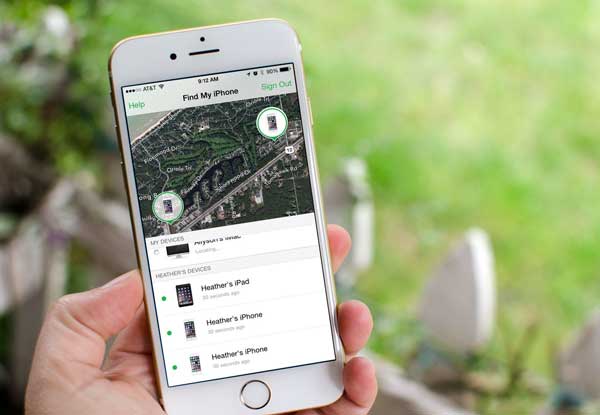
iCloudの「iPhoneを探す」機能は、デバイスを遠隔で消去するのに最適な方法です。この機能は、デバイスの位置を特定するだけでなく、紛失または盗難された場合にデータを遠隔で削除できるため、情報のセキュリティが確保されます。「iPhoneを探す」を有効にしていて、デバイスがインターネットに接続されている場合は、以下の手順に従ってください。
ステップ1:コンピュータまたはその他のデバイスのブラウザを使用して、 iCloudウェブサイトにアクセスします。
ステップ2:Apple IDとパスワードを入力してiCloudアカウントにログインします。ログイン後、「iPhoneを探す」アイコンをクリックします。
ステップ3. 上部メニューの「すべてのデバイス」をクリックし、消去したいiPhoneを選択します。
ステップ4.デバイスの詳細ページで、「iPhoneを消去」をクリックします。

ステップ5.システムは操作の確認を求め、Apple IDのパスワードを入力するように指示します。その後、デバイスのデータのリモート消去が開始されます。
注:リモート消去後、デバイスは工場出荷時の設定に戻ります。紛失したiPhoneからデータを復元する必要がある場合は、こちらのガイドを参照してください。同時に、「アクティベーションロック」は有効なままとなり、デバイスの不正使用を防ぎます。
「iPhoneを探す」機能を有効にしていない場合、紛失または盗難されたiPhoneを遠隔で消去するもう1つの効果的な方法は、事前に「データの消去」機能を有効にすることです。この機能は、パスコードの入力に10回連続で失敗すると、iPhone上のすべてのデータを自動的に削除します。iPhoneを遠隔で消去する方法は次のとおりです。
ステップ1. 「設定」>「Face IDとパスコード」に移動します。
ステップ2.下にスクロールして「データの消去」をオンにします。
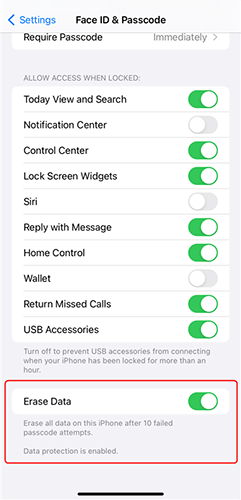
この機能を有効にした後、誰かがデバイスのロック解除を試み、誤ったパスコードを10回以上連続して入力した場合、システムは自動的にすべてのデータを消去します。
Coolmuster iOS Eraser (iPhoneデータ消去) 、iPhone上のすべてのデータを完全に消去できる強力なソフトウェアです。デバイスを売却または譲渡する準備をしている場合でも、このツールを使用すればファイルを完全に削除できるため、 iPhoneデータ復元ソフトウェアでもデータが100%復元不可能となり、プライバシーとセキュリティの面で安心できます。
Coolmuster iOS Eraser (iPhoneデータ消去)の主な機能:
iOS Eraserを使ってiPhone上のすべてのデータを削除する方法は次のとおりです。
01ツールを起動し、iPhoneをUSBケーブルでコンピュータに接続します。プロンプトが表示されたら、コンピュータを信頼してください。接続が完了すると、メインインターフェースが表示され、iPhoneからデータの消去を開始できます。

02メイン画面で「消去」をクリックし、希望するセキュリティレベル(「低」、「中」、「高」)を選択して確定します。その後、「OK」をクリックして続行します。

03指定されたフィールドに「delete」と入力して操作を確定し、「消去」ボタンをクリックします。iPhoneのデータを完全に削除することを確認するメッセージが表示されたら、「OK」をクリックして開始します。データ消去処理を開始する前に、プログラムが簡単なスキャンを実行する場合があります。

04消去が完了すると、iPhoneは自動的に再起動します。その後、プログラムはiPhoneのデータを上書きします。このプロセス全体が完了すると、iPhone上のすべてのデータは完全に削除され、復元することはできません。

ビデオチュートリアル:
iPhoneを遠隔操作で消去したい場合は、iCloudの「iPhoneを探す」機能を使えば簡単にできます。iCloudの「iPhoneを探す」を有効にしていないユーザー向けには、自動消去機能も利用可能です。データを完全に消去し、復元リスクを完全に排除したい場合は、 Coolmuster iOS Eraser (iPhoneデータ消去)間違いなく最も信頼できるツールです。
関連記事:
パスコードなしでiPhoneを消去する5つの簡単な方法(ステップバイステップ)
「すべてのコンテンツと設定を消去」が機能しない場合:iPhoneの消去ができない問題を解決する6つの方法







 PC版ダウンロード
 Mac版ダウンロード


