要約:
iPhoneの画面をSamsung製テレビにミラーリングしたいですか?このガイドでは、AirPlay 2、HDMI接続、サードパーティ製アプリ、Rokuなど、iPhoneの画面をキャストするさまざまな方法に加え、iPhoneの画面をPCにミラーリングする別の方法についても解説します。
iPhoneには、Samsung Smart TVと連携して画面を大画面にミラーリングできる、非常に便利な内蔵ミラーリング機能があります。画面ミラーリングは、小さな文字や操作ボタンが見やすくなるため、アクセシビリティと生産性の向上に役立ちます。
Samsung Smart TVには、アプリやインターネット接続機能が搭載されており、新たな可能性を広げています。さらに、Smart TVはスマートフォンとのスムーズな連携を可能にし、これは多くのメーカーが提供していない機能です。この記事では、技術的な手間をかけずにiPhoneの画面をSamsung TVにミラーリングする方法をご紹介します。
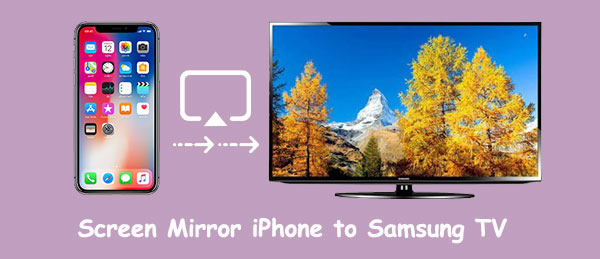
iPhoneの画面をSamsung製テレビにミラーリングするメリットにご興味がありますか?この方法には数え切れないほどのメリットがあり、その一部をご紹介します。
iPhoneは高解像度カメラを搭載しているため、高画質な動画撮影ができることが特徴です。一部のモデルは、他のファイルを削除して空き容量を確保することなく、動画を保存できる十分なストレージ容量を備えています。iPhoneの唯一の欠点は、画面が小さいため、動画、画像、ドキュメントなどを画面に表示できない場合があることです。そのため、iPhoneの画面をスマートテレビなどの大型ディスプレイにミラーリングすると便利です。
サムスン製テレビは、画面サイズの制約を克服する優れたディスプレイを備えています。また、Apple TVをお持ちでない場合、サムスン製テレビは最適な代替手段となるでしょう。iPhoneの画面ミラーリングは通常Apple TVで行われますが、サムスン製テレビでも同様のことが可能です。
iPhoneの画面をSamsung製テレビに映し出す方法をお探しなら、以下の強力なソリューションを試してみてください。
お使いのSamsungスマートテレビがAirPlay 2に対応している場合、追加アプリをインストールすることなく、iPhoneの画面をワイヤレスでミラーリングできます。AirPlay 2を使えば、iPhoneから写真、ビデオ、プレゼンテーションなどのコンテンツをテレビに直接共有できます。始める前に、iPhoneとSamsungテレビが同じWi-Fiネットワークに接続されていること、そしてテレビでAirPlayが有効になっていることを確認してください。
iPhoneを使ってSamsung TVに画面ミラーリングする方法は以下のとおりです。
ステップ1. Samsung TVでAirPlayを有効にする
まず、Samsung TVでAirPlayを有効にします。「設定」を開き、「一般」または「接続」に移動して、Apple AirPlay設定を見つけ、AirPlay機能をオンにします。
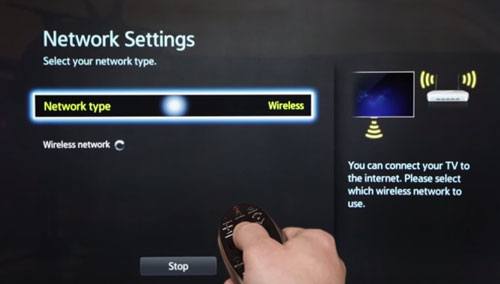
ステップ2. iPhoneとテレビをWi-Fiネットワークに接続する
AirPlayを効果的に動作させるにはWi-Fiを使用する必要があるため、テレビとiPhoneは同じ無線ネットワークを共有している必要があります。
ステップ3. iPhoneのコントロールセンターを開きます。
iPhoneの機種によっては、コントロールセンターへのアクセス方法が異なる場合があります。
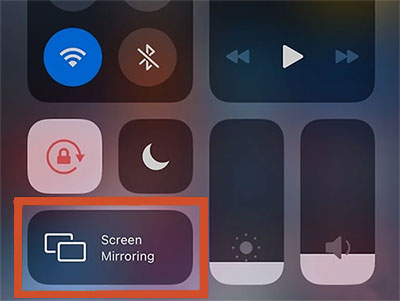
ステップ4.デバイスのコントロールセンターから「画面ミラーリング」をクリックします。
画面ミラーリング機能は、重なり合った四角形が並んだタイルです。これをクリックするとすぐに、デバイスは互換性のあるAirPlay対応機器の検索を開始します。 (画面ミラーリングが機能しない場合は?)
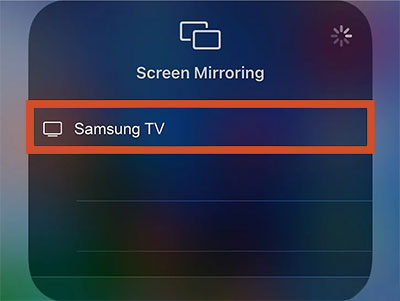
ステップ5. スマートテレビをクリックして接続します
お使いのスマートフォンの画面がテレビの画面に表示されます。テレビの機種によっては、画面に番号が表示される場合がありますので、その番号をスマートフォンに入力してください。接続を確立するよう求められたら、その番号をスマートフォンに入力してください。
HDMI(High-Definition Multimedia Interface)は、ケーブルを介してHDビデオとオーディオをある画面から別の画面に転送できる技術です。HDMIは、手頃な価格で入手しやすいため、画面ミラーリングに最適な選択肢です。さらに、HDMIで画面ミラーリングを行う際にインターネット接続は不要なため、遠隔地でも利用可能です。ただし、iPhoneをモニターに接続したままにしておく必要があるため、機動性が制限されるという大きな欠点があります。
それでも、HDMIケーブルを使えばiPhoneの画面をSamsung TVに簡単にミラーリングできます。以下の手順に従ってSamsung TVに画面をミラーリングし、大画面で映画鑑賞やゲームプレイをお楽しみください。
ステップ1. Lightningコネクタを使ってHDMIアダプタをiPhoneの充電ポートに差し込みます。
ステップ2. テレビをHDMIケーブルに接続し、もう一方の端をアダプターに差し込みます。HDMIポートはテレビの背面または側面にあります。複数のポートがある場合は、各ポートにHDMI 1、2、3などの番号が付いています。
各ポートの番号はHDMIソースと一致しており、テレビのリモコンで切り替える必要があります。

ステップ3.iPhoneに接続されている「HDMI」ポートを選択して、iPhoneの画面をテレビに表示します。HDMIポートが複数ある場合は、接続に使用したポートと同じ番号のポートを選択してください。選択後、iPhoneの画面をテレビで視聴できるようになります。
残念ながら、AirPlayは常に動作するとは限らず、すべてのSamsung製テレビでサポートされているわけではありません。しかし、別のメーカーのテレビをお持ちの場合は、Smart Viewアプリなどのサードパーティ製アプリケーションを使用してiPhoneの画面をミラーリングできます。そうです。Smart ViewアプリはiPhoneに簡単にダウンロードでき、スマートテレビに接続できます。試す前に、iPhoneとテレビがSmart Viewに対応しているかどうかを確認してください。iPhoneからSamsungテレビに画面をミラーリングする方法は次のとおりです。
ステップ1:Apple App Storeにアクセスし、「Smart View」アプリを検索します。そして、iPhoneにインストールします。
ステップ2.iPhoneとテレビを同じWi-Fiネットワークに接続します。
ステップ3.アプリを開いて、テレビに接続されている類似のWi-Fiネットワークを検索します。
ステップ4.テレビで接続を有効にします。これで、お使いのデバイスに保存されている動画や画像をテレビで開くことができます。
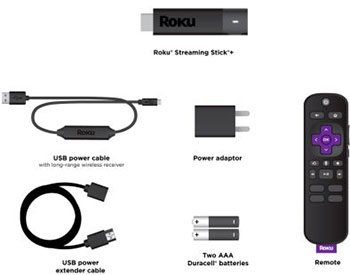
Roku Stickは、テレビのHDMIポートに接続するだけでインターネット上のコンテンツをストリーミング再生できる、非常に持ち運びやすいデバイスです。また、スマートフォンの画面をSamsung TVにミラーリングすることも可能です。お使いのテレビがAirPlayに対応していなくても、Roku Stickを使えばiPhoneの画面をテレビに共有できます。
ステップ1:Roku Stickを入手し、Samsung TVに接続します。
ステップ2. リモコンを使ってデバイスのホーム画面に移動し、「設定」をタップします。
手順3.「システム」を開き、システムアップデートが必要かどうかを確認します。システム設定に戻り、「画面ミラーリング」をタップします。
ステップ4:iPhoneにRokuアプリをダウンロードして開きます。iPhoneの画面ミラーリングを開始するには、画面下部にあるミラーリングボタンを見つけて押して接続します。次に、コンピューターのRokuデバイスが表示されるまで待ちます。選択したRokuデバイスにiPhoneを接続し、画面をSamsung TVにミラーリングします。
iPhoneをSamsung TVにミラーリングするだけでなく、より大きなコンピュータ画面にiPhoneを表示して操作することもできます。iPhoneをPCにミラーリングする最良の方法は、 Phone Mirrorを使用することです。AndroidデバイスAndroidもiOSデバイスでも、このソフトウェアを使えば、コンピュータで簡単にiPhoneにアクセスできます。これで、PCで快適に映画を見たり、テキストメッセージを読んだり、スクリーンショットを撮って友達と簡単に共有したりできます。さらに、 PCからAndroidデバイスへのファイル転送もサポートしています。
Phone Mirrorの主な機能:
iPhoneの画面をPCにミラーリングするには、以下の手順に従ってください(Phone Mirrorを使用)。
01まず、コンピュータにアプリをダウンロード、インストール、開き、「 iOS 」を選択します。

02次に、iPhoneを同様のWi-FiネットワークまたはUSBケーブルを使用してPCに接続します。
03これで、どのPCからでもiPhoneのあらゆる機能を簡単に操作できるようになります。スマートフォンのコンテンツを大画面に表示できるだけでなく、パソコンから操作したり、モバイルゲームをプレイしたりすることもできます。

iPhoneの画面をSamsung TVにミラーリングできますか?この記事でご紹介したように、iPhoneの画面をSamsung TVにミラーリングすることは可能です。テレビの種類や予算に応じて、HDMIまたはSmart Viewを使用してiPhoneの画面をミラーリングできます。どちらの方法も比較的簡単で、設定時間も最小限で済みます。
HDMIケーブルを使うと移動の自由度は限られますが、友人や家族とコンテンツを簡単に共有できる優れた方法です。一方、Smart Viewを使えば、iPhoneの画面を別のメーカーのテレビに簡単にミラーリングできます。どちらを選んでも、大画面で映画鑑賞やゲームを楽しめること間違いなしです!
さらに、 Phone Mirrorを使えば、iPhoneの画面を簡単にPCにミラーリングできます。iPhoneをコンピューターに接続し、大画面で操作することが可能です。
関連記事:
AirPlayを使用する場合と使用しない場合の両方で、iPhone/iPadの画面をテレビにミラーリングする方法は?
画面ミラーリングをフルスクリーンにする方法:実証済みの5つの方法 [ Android / iPhone]




 PC版ダウンロード
 Mac版ダウンロード


