要約:
MacでiOSゲームをプレイしたいですか?モバイルゲームを大画面で楽しむための最適な方法をご紹介します。
お気に入りのiOSゲームを、より大きな画面で、より快適な操作性で楽しみたいと思ったことはありませんか?Appleのエコシステムはシームレスであることで有名ですが、デバイス間でのゲームプレイは必ずしも簡単ではありません。幸いなことに、適切なツールと方法を使えば、キーボードとマウスを使いたい場合でも、ゲームプレイをストリーミングしたい場合でも、あるいは単に大きな画面で楽しみたい場合でも、 MacでiOSゲームを簡単にプレイできます。
このガイドでは、Appleの標準機能から強力なサードパーティ製ソフトウェアまで、 MacでiOSゲームをプレイするために必要なすべてを解説します。読み終える頃には、自分に最適な方法と、すぐに始められる方法が明確に理解できるでしょう。
| 方法 | iPhoneミラーリング | iPhone画面ミラーリング | 再生カバー |
|---|---|---|---|
| 使いやすさ | 簡単 | とても簡単 | 難しい |
| ハードウェアが必要です | macOS Sequoia | どのMacでも | Apple Silicon Mac |
| キーマッピング | 限定 | はい | はい |
| 遅延 | 未知 | 低い | 低い |
| 理想的な | 一般ユーザー | ゲーマー&ストリーマー | テクノロジー愛好家 |
iOSゲームはタッチスクリーンとモバイル端末向けに設計されていますが、 Macでプレイすると独自の利点があります。
1. 大画面で没入感を味わう: Macの鮮やかなディスプレイで、 『原神』 、 『コール オブ デューティ モバイル』 、 『Among Us』などのゲームを体験してください。
2. 操作性の向上:キーボード、マウス、またはゲームパッドを使用することで、精度と快適性が向上します。
3. マルチタスク:デバイスを切り替えることなく、ゲームプレイのストリーミング、録画、共有が可能です。
4. 長時間のプレイ:長時間のゲームプレイ中は、iPhoneのバッテリーを消耗させないようにしましょう。
これらの利点にもかかわらず、AppleはmacOS上でiOSアプリをネイティブに実行することをサポートしていません。では、このギャップをどのように埋めることができるのでしょうか?解決策を詳しく見ていきましょう。
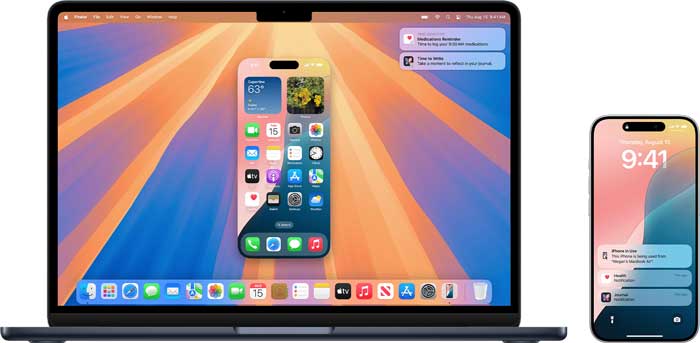
macOS Sequoiaでは、iPhoneミラーリングという組み込み機能が導入されました。これにより、ユーザーはMacから直接iPhoneの画面を表示して操作できるようになります。デバイスを頻繁に切り替える代わりに、キーボードとマウスを使ってMacの画面からiPhoneのアプリ、通知、ゲームにアクセスできます。
カジュアルゲームにおいては、この機能は追加ソフトウェアをインストールすることなく、 iOSゲームを大画面で楽しめる便利な方法を提供します。ただし、主にゲームではなく一般的なデバイス操作を目的として設計されているため、キーマッピングや超低遅延といった高度なゲーム機能は提供されない場合があります。
仕組み:
ステップ1.デバイスをアップデートする:
* お使いのMacがmacOS Sequoiaに対応していることを確認してください。
* iPhoneをiOS 18以降にアップデートしてください。
ステップ2.iPhoneミラーリングを有効にする:
* Macで、「システム環境設定」>「一般」>「iPhone ミラーリング」を選択してください。
* この機能をオンに切り替えます。
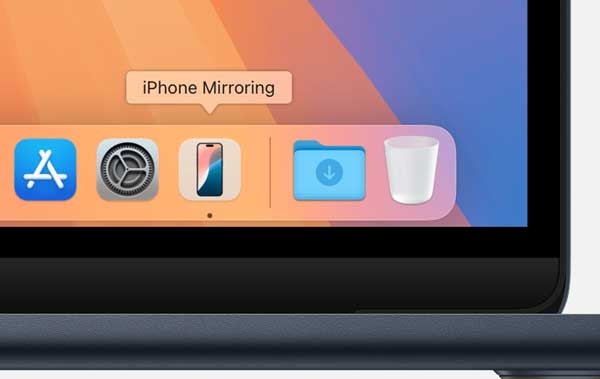
ステップ3.iPhoneを接続する:
* 両方のデバイスが同じApple IDでサインインし、同じWi-Fiネットワークに接続されていることを確認してください。
* お使いのiPhoneがサイドカーメニュー(上部のメニューバー)に表示されます。それをクリックして、お使いのデバイスを選択してください。
ステップ4.プレイを開始する:
* iPhoneの画面がMacに表示されます。iOSゲームを開いて、 Macのキーボードとマウスを使っiOSプレイできます。
制限事項:
* macOS 15 SequoiaおよびiOS 18以降が必要です。
* 低遅延ゲームには最適化されていません。
* キーマッピングなどの高度な機能が欠けている場合があります。
MacでiOSゲームをよりスムーズかつゲームに特化した方法でプレイしたいなら、 iPhoneスクリーンミラーリングはより柔軟なソリューションを提供します。基本的なデバイス操作を主な目的とするAppleの標準iPhoneミラーリングとは異なり、このツールはリアルタイムのゲームプレイとインタラクティブな操作に最適化されています。
iPhoneの画面をMacにミラーリングすることで、遅延を最小限に抑え、キーボード、マウス、または外部コントローラーを使ってゲームを操作できます。モバイルゲームを大画面でプレイしたい場合、ゲームプレイをストリーミング配信したい場合、ゲームセッションを録画したい場合など、iPhone Screen Mirrorは脱獄(ジェイルブレイク)を必要とせずに、より快適なゲーム体験に必要な機能を提供します。
iPhoneの画面ミラーリングを選ぶ理由とは?
* リアルタイムミラーリング:iPhoneの画面をMacに最小限の遅延でストリーミングできます。
* キーボードとマウスのサポート:タッチ操作をキーボード、マウス、またはゲームパッドに割り当てます。
* 高性能:スムーズなフレームレートでゲームプレイに最適化されています。
* 脱獄不要:標準的なiOSデバイスで動作します。
* 録画とスクリーンショット: Macから直接ゲームプレイをキャプチャします。
iPhoneの画面ミラーリングを設定する方法は?
01 iPhone Screen MirrorをMacにダウンロードしてインストールします。
02ソフトウェアプログラムを起動し、ホームページから「 iOS 」を選択して、iPhone/iPadの画面をコンピュータにミラーリングします。

03 iPhoneをUSBまたはWi-Fiで接続します。初回接続時はUSB接続をお勧めします。iPhoneで「このコンピュータを信頼する」を有効にするよう求められた場合は、有効にしてください。

04接続可能なデバイス一覧から、ミラーリングしたいデバイスを選択します。初回は、画面の指示に従って画面ミラーリングの設定を完了する必要がある場合があります。
これで、画面のミラーリングを開始し、ゲームを開き、ツールバーから操作設定をカスタマイズできます。

PlayCoverは、画面ミラーリングツールとは異なるアプローチを採用しています。iPhoneの画面をMacに表示するのではなく、IPAファイルをmacOS互換アプリケーションに変換することで、互換性のあるiOSおよびiPadOSアプリをApple Silicon搭載Mac上で直接実行できるようにします。
PlayCoverは主にMシリーズのMac向けに設計されており、キーボードとマウスをサポートしたネイティブに近いゲーム体験を求めるユーザーに特に人気があります。カスタマイズ可能なキーマッピング機能も備えているため、タッチ操作を多用するゲームにも適しています。ただし、PlayCoverの設定には他のソリューションよりも多くの技術的な手順が必要であり、互換性の制限やアンチチートシステムの影響で一部のゲームが正常に動作しない場合があります。
前提条件:
* Apple Silicon(M1/M2/M3チップ)を搭載したMac 。
* Playcover.ioからPlayCoverをダウンロードしてください。
PlayCoverを使ってMacでiOSゲームをプレイする手順:
ステップ1.PlayCoverをインストールする:
公式ウェブサイトから最新の.dmgファイルをダウンロードしてください。
* PlayCoverをアプリケーションフォルダにドラッグしてください。
ステップ2.SIP(システム整合性保護)を無効にする:
* Macを再起動し、「Cmd」キーと「R」キーを同時に押してリカバリーモードに入ります。
* ユーティリティメニューからターミナルを開き、以下を実行します。
バッシュ
csrutil 無効化
* Macを再起動してください。
ステップiOSゲームをインストールする:
* ゲームのIPAファイルを入手する(例:公式ソースまたはバックアップから)。
* PlayCoverを開き、IPAファイルをウィンドウにドラッグします。
ステップ4.キーボード操作の割り当て:
インストール済みのゲームを右クリックし、「PlayCoverで開く」を選択します。
* キーマッピングツールを使用して、タッチジェスチャーにキーを割り当てます。
ステップ5.ゲームをプレイする:
* PlayCoverからゲームを起動して、キーボードとマウスを使った操作をお楽しみください。
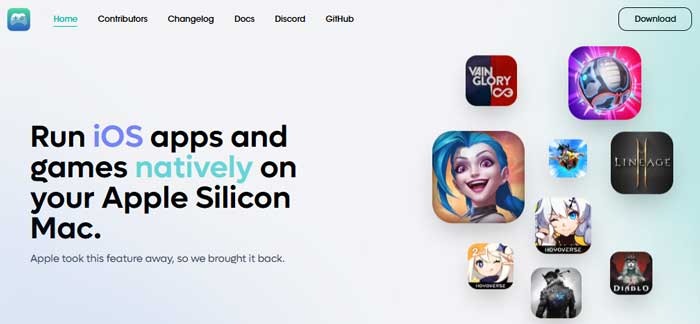
警告:ゲームをサイドロードすると、利用規約に違反する可能性があります。合法的に入手したIPAファイルのみを使用してください。
制限事項:
※インストールおよび使用には技術的な知識が必要です。
※Apple Silicon搭載Macのみに対応しています。
* ゲームの利用規約に違反する可能性があります(自己責任でご利用ください)。
1. MacでiOSゲームをプレイできますか?
ほとんどのゲームは、iPhoneの画面ミラーリングなどのツールを使ってミラーリングできます。ただし、不正行為防止システムを搭載したゲームでは、サードパーティ製ソフトウェアがブロックされる場合があります。
2. ミラーリング時に入力遅延はありますか?
USB接続はほぼ瞬時の応答速度を実現しますが、Wi-Fi接続では若干の遅延が生じる場合があります。iPhoneスクリーンミラーは、両方の接続方式に最適化されています。
3. これらのツールを実行するには、高性能なMacが必要ですか?
iPhoneスクリーンミラーリングなどのミラーリングアプリは軽量で、ほとんどの最新のMacで動作します。
4. Game Centerを使えば、 MacでiOSゲームをプレイできますか?
いいえ。Game Centerは、対応するAppleデバイス間で実績、セーブデータ、マルチプレイヤーの進行状況を同期する機能のみを提供します。Mac MacでiOSゲームを直接実行したり操作したりすることはできません。
MacでiOSゲームをプレイするには、いくつかの方法があります。macOS SequoiaのiPhoneミラーリングはシンプルな組み込みソリューションを提供し、PlayCoverは対応するiOSアプリをApple Silicon搭載Macで直接実行したいユーザー向けの別の選択肢を提供します。ただし、これらの方法は、ゲームのパフォーマンス、互換性、またはセットアップの複雑さに関して制限がある場合があります。
よりスムーズで柔軟なゲーム体験を実現するには、 iPhoneスクリーンミラーリングがおすすめです。iPhoneのゲーム画面をMacにリアルタイムでミラーリングでき、低遅延のパフォーマンスを楽しめるだけでなく、キーボード、マウス、ゲームコントローラーを使ってより正確な操作が可能です。大画面でプレイしたい、ゲームプレイを録画したい、モバイルゲームをより快適に楽しみたいなど、iPhoneスクリーンミラーリングは簡単で実用的なソリューションを提供します。
関連記事:
iPhoneをWindows 10/11にミラーリングする方法(4つの方法)
iPhoneの画面をiPadに簡単にミラーリングする3つの方法【最新チュートリアル】




 Mac版ダウンロード
 PC版ダウンロード


