「パソコンでポケモンGOをプレイする方法を知っている人はいませんか?BlueStacksを使ってみたのですが、うまくいきません。認証に失敗したと表示されます。」
- Redditより
画期的な拡張現実ゲーム「ポケモンGO」は、世界中の何百万人ものプレイヤーの心を掴んでいます。元々はモバイル端末向けに開発されたこのゲームは、プレイヤーが周囲を探索し、 ポケモンを捕まえ、ライブイベントに参加することを促します。しかし、天候、移動手段、あるいは単に大画面でプレイしたいといった様々な理由から、多くのプレイヤーがPCやノートパソコンでポケモンGOをプレイする方法を知りたがっています。
この記事では、PCでポケモンGOをプレイする方法を詳しく解説します。2026年にプレイを開始するための複数の方法をご紹介します。位置情報の変更、BlueStacksなどのエミュレーター、画面ミラーリングなどを利用して、外出せずにゲームを楽しむ方法を説明します。さあ、今日からPCでポケモンGOをプレイするための方法を見ていきましょう。
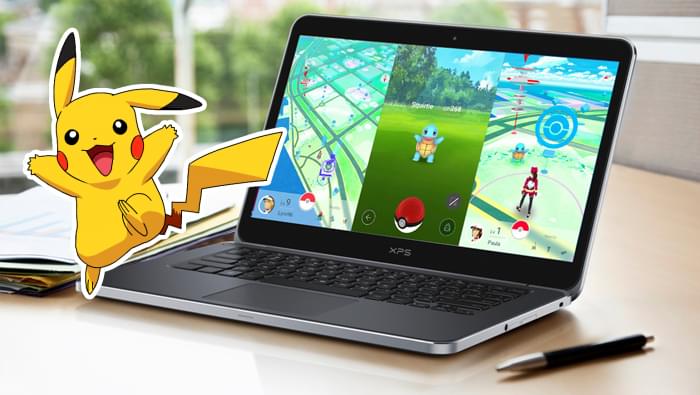
はい、パソコンでポケモンGOをプレイすることは可能です。公式にはPC版やノートパソコン版はサポートされていませんが、パソコンでポケモンGOをプレイする方法はいくつかあります。
しかし、これらの方法にはリスクが伴うことに注意が必要です。ポケモンGOの開発元であるNianticは、エミュレーターやなりすましツールなどの不正行為に対して厳しいポリシーを設けています。これらの方法を使用したプレイヤーは、アカウント停止などのペナルティを受ける可能性があります。
BlueStacks 2026でPokémon GOを起動する最も効果的な方法と、コンピューターでPokémon GOをプレイするその他の方法をご紹介します。
位置情報変更ツールは、GPS位置情報を偽装してポケモンGO内で移動をシミュレートできる便利なツールです。これを使えば、自宅にいながらにして世界中を歩き回り、地域限定のポケモンを捕まえたり、位置情報に基づいたイベントに参加したりできます。
Location Changerは、Pokémon GOで最も人気のあるGPS偽装ツールの1つです。このツールを使えば、簡単に位置情報を変更したり、リアルタイムの移動をシミュレートしたり、PCから直接さまざまな地域を探索したりできます。
ロケーションチェンジャーの主な機能:
ノートパソコンでポケモンGOをプレイするにはどうすればいいですか?
01ツールをダウンロードして起動したら、ホーム画面の「開始」をタップします。

02スマートフォンを接続し、 Androidで USB デバッグが有効になっていることを確認してください。接続が完了すると、モード選択画面が表示され、使用したいモードを選択できます。

03右上隅にある「テレポートモード」と表示された3番目のボタンを選択します。移動先またはズームインしたい場所の住所を入力し、地図をドラッグして仮想の場所を選択します。次に、「移動」をクリックして、地図上の位置を選択した新しい場所に移動します。

PCでポケモンGOをプレイするもう一つの人気のある方法は、BlueStacksのようなAndroidエミュレーターを使用することです。BlueStacksはPC上に仮想のAndroid環境を作成し、ポケモンGOを含むモバイルアプリをPCに直接インストールしてプレイできるようにします。
ステップ1:BlueStacksの公式サイトにアクセスし、お使いのコンピューター用のエミュレーターをダウンロードしてください。インストール後、セットアップ手順に従ってください。
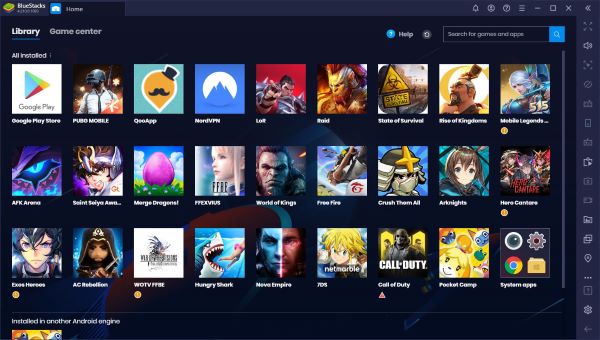
ステップ2. BlueStacksの設定が完了したら、BlueStacks内のGoogle Playストアを開き、Pokémon GOを検索して「インストール」をクリックします。
ステップ3. ログインして設定を構成したら、BlueStacksでポケモンGOをプレイできます。
長所
短所
一部のプレイヤーは、ROM(読み出し専用メモリ)やAndroid APKを使用して、オンラインエミュレータを介してノートパソコンでポケモンGOゲームをプレイすることを選択します。この方法は、ポケモンGOのAPKをダウンロードしてエミュレータ上で実行する必要がありますが、マルウェアやセキュリティ上の問題を避けるために、ROMの入手元には十分注意することが重要です。
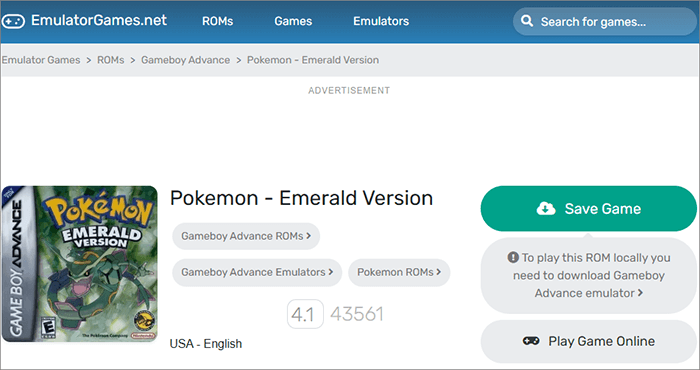
ステップ1:ウェブブラウザでhttps://www.emulatorgames.net/にアクセスしてください。ここはROMやエミュレータのダウンロードを提供しているウェブサイトの1つです。コンピュータにエミュレータをインストールしたくない場合は、このサイトを使ってポケモンをオンラインでプレイできます。
ステップ2:検索バーに「ポケモン」と入力し、「Enter」キーを押してください。検索バーはウェブサイトの右上隅にあります。これにより、ダウンロード可能なすべてのポケモンゲームが表示されます。
ステップ3.ポケモンゲームをクリックしてください。サイト上のゲームはパッケージデザイン順に並んでいます。
ステップ4.「オンラインでゲームをプレイ」をクリックし、「ゲームを実行」ボタンをタップしてゲームを開始します。これにより、ゲームが読み込まれ、Webブラウザで初期化されます。これには数分かかる場合があります。
長所
短所
PCでポケモンGOをプレイするもう一つの方法は、モバイルデバイスの画面をコンピューターにミラーリングすることです。この方法を使えば、スマートフォンでゲームを操作しながら、ノートパソコンやPCの画面にゲーム画面を表示できます。AirDroidなどのツールを使えば、これを実現できます。
ステップ1:Google PlayストアまたはApple App Storeから、スマートフォンにAirDroidアプリをダウンロードしてください。
ステップ2. 公式ウェブサイト(www.airdroid.com)からAirDroidデスクトップクライアントをPCにインストールします。
ステップ3.スマートフォンでAirDroidアプリを開き、アカウントをお持ちでない場合は登録してください。
ステップ4.モバイルアプリとデスクトップクライアントの両方に同じアカウントでログインします。
ステップ5.スマートフォンとPCの両方が同じWi-Fiネットワークに接続されていることを確認してください。
ステップ6.PCでAirDroidを起動し、「ミラーリング」オプションを選択します。

ステップ7.スマートフォンで、AirDroidが画面にアクセスするために必要な権限を付与します。画面の指示に従って、スマートフォンの画面をPCにミラーリングしてください。
ステップ8。これで、スマートフォンの画面が自動的にパソコンにミラーリングされます。これで、Pokémon GOのデスクトップ版を簡単にプレイできます。
長所
短所
1. ポケモンGOのPC版はありますか?
現在、Nianticは公式のPC版ポケモンGOを提供していません。しかし、プレイヤーはエミュレーターや位置情報偽装ツールなどの回避策を利用してPCでプレイすることができます。
2. ポケモンGOの進行状況をPCとモバイル間で同期できますか?
はい、ポケモンGOの進行状況はデバイスではなくアカウントに紐づいています。同じアカウントにログインすれば、PC(エミュレーターやミラーリング経由)とモバイル端末をシームレスに切り替えることができます。アカウントをGoogle、Facebook、またはApple IDにリンクすることで、進行状況を確実に保存できます。
3. PCでポケモンGOをプレイすると、ゲームのパフォーマンスやグラフィックに影響がありますか?
PCでプレイすると、以下の理由によりパフォーマンスが若干異なる場合があります。
Nianticは公式にはPCやノートパソコンでのPokémon GOのプレイをサポートしていませんが、この記事で紹介する4つの方法を使えばPCでPokémon GOをプレイできます。BlueStacksのようなエミュレーターを使う、位置情報を偽装する、スマートフォンの画面をミラーリングするなど、これらの回避策を使えば、パソコンで快適にゲームを楽しむことができます。
もちろん、ロケーションチェンジャーを使えば、パソコンでゲームを楽しむのがこれまで以上に簡単になります。ぜひ今日から試してみて、ポケモンの冒険の全く新しい世界を体験してみませんか?
関連記事:
【新着】ポケモンGOをより快適にプレイするためのおすすめウォーキングアプリ6選




 PC版ダウンロード
 Mac版ダウンロード


