要約:
PCでモバイルレジェンドをプレイする方法をお探しですか?このガイドでは、スマートフォンの画面ミラーリングツールを使う方法、BlueStacksなどのAndroidエミュレーターを使う方法、Google Play Games(ベータ版)を試す方法という、3つの主な方法を解説します。どの方法を選んでも、キーボードとマウス操作でモバイルレジェンドを大画面で楽しむことができます。この記事では、それぞれの設定手順をステップバイステップで説明します。
モバイルレジェンド:バンバン(MLBB)は、特にモバイル端末で人気の高いマルチプレイヤーオンラインバトルアリーナ(MOBA)ゲームの一つです。しかし、より大きな画面でより快適な操作性でプレイしたい場合はどうでしょうか?モバイルレジェンドはPCでもプレイできるのでしょうか?ご安心ください。このガイドでは、その答えといくつかの方法をご紹介します。スマートフォンのミラーリング機能、 Androidエミュレーター、Googleの最新機能など、あらゆる方法に対応しています。
モバイルレジェンドはPCでプレイできますか? はい、モバイルレジェンドはPCでプレイ可能です。MLBBはモバイルデバイス向けに設計されましたが、技術の進歩により、デスクトップやノートパソコンでもお気に入りのゲームを楽しめるようになりました。様々なツールを使用することで、同じゲームプレイ体験を維持しながら、パソコンでゲームにアクセスできます。
実際、モバイルレジェンドをPCでプレイすることには、いくつかの利点があります。
PCでモバイルレジェンドをプレイするには、主に3つの方法があります。それぞれの方法には独自の要件と機能がありますが、いずれもこれまでにないゲーム体験を提供してくれます。
PCでMobile Legendsをプレイする最も簡単な方法の一つは、 スマートフォンの画面ミラーリングソフトウェアを使うことです。Phone Mirrorはそのようなプログラムの一つです。この強力なミラーリングツールを使えば、スマートフォンの画面をPCにリアルタイムで表示でき、キーボードとマウスを使ってスマートフォンを操作することで、完璧なMobile Legends体験を実現できます。このソフトウェアはWindowsとmacOSの両方のオペレーティングシステムに対応しており、スマートフォンとPCを素早くシームレスに接続します。Phone Mirrorを使えば、より大きな画面で、よりスムーズで正確な操作でゲームを楽しむことができます。
電話ミラーの主な機能
PCでモバイルレジェンドをプレイするには、以下の手順に従ってください。
01下のボタンをクリックして、お使いの PC またはMacに Phone Mirror の最新バージョンをダウンロードしてインストールしてください。
02ソフトウェアプログラムを起動し、ホームページから「 Android 」を選択します。

03 USB接続かWi-Fi接続かを選択します(初回接続時はUSB接続を推奨します)。次に、 AndroidスマートフォンでUSBデバッグを有効にする(有線接続の場合)か、両方のデバイスが同じWi-Fiネットワークに接続されていることを確認します(無線接続の場合)。

04接続が完了すると、 Android端末の画面がパソコンまたはテレビにミラーリングされます。マウス操作とキーボードマッピングが有効になっているため、PCでモバイルレジェンドを簡単にプレイできます。

Androidエミュレーターは、PCでモバイルレジェンドをプレイするもう一つの人気のある方法です。これらのソフトウェアツールは、PC上でAndroidオペレーティングシステムを模倣し、スマートフォンと同じようにモバイルアプリをダウンロードして実行できるようにします。最も広く使用されているエミュレーターは、BlueStacks、NoxPlayer、LDPlayerです。
Androidエミュレーターを使用してモバイルレジェンドをプレイする手順:
ステップ1:BlueStacksなどのAndroidエミュレーターをPCにダウンロードしてインストールします。
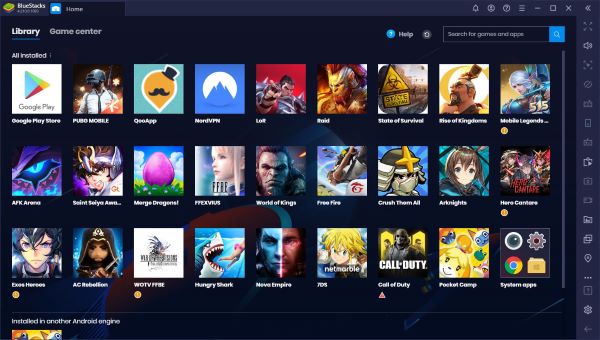
ステップ2.エミュレーターを開き、Google Playアカウントにログインします。
ステップ3. Playストアで「Mobile Legends: Bang Bang」を検索し、ゲームをインストールします。
ステップ4.ゲームを起動して、PCでフルコントロールでモバイルレジェンドをお楽しみください。
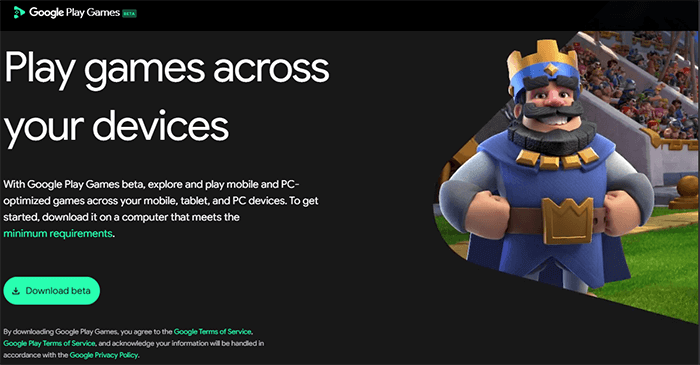
Google Play Gamesは、 WindowsパソコンでAndroidゲームをプレイするための、新しく魅力的な方法です。最適化されたゲームプレイとパフォーマンスで、ネイティブなAndroid体験を提供します。ただし、現在Google Play Gamesはベータ版であるため、機能が十分に揃っているわけではなく、安定性も保証されておらず、利用できる地域や国も限られています。お住まいの地域でこのソフトウェアがサポートされており、これらの問題が気にならない場合は、以下の手順に従ってPCでMobile Legendsをプレイする方法を学ぶことができます。
ステップ1:Googleの公式サイトからGoogle Playゲームをダウンロードしてください。
ステップ2. Googleアカウントにログインし、アプリストアで「モバイルレジェンド」を検索します。
ステップ3.ゲームをインストールして起動します。
ステップ4.キーボードとマウスを使って、PCでモバイルレジェンドを直接プレイします。
1. PCでモバイルレジェンドをプレイすることは合法ですか?
はい、サードパーティ製のツールやソフトウェアをそれぞれの利用規約に従って使用する限り、PCでモバイルレジェンドをプレイすることは完全に合法です。
2. モバイル端末でプレイしている友達と一緒に、PCでモバイルレジェンドをプレイすることはできますか?
はい、モバイル版の友達と一緒にPC版のモバイルレジェンドをプレイできます。モバイルレジェンドはクロスプラットフォームプレイに対応しているので、デバイスの種類に関係なく、ゲームに参加したり作成したりして一緒にプレイできます。ただし、全員が同じサーバーに接続し、同じゲームバージョンを使用していることを確認してください。
PCでモバイルレジェンドをプレイすることは、より大きな画面、優れた操作性、スムーズな動作といったメリットに加え、ゲーム体験を向上させる素晴らしい方法です。スマートフォンのミラーリング、 Androidエミュレーター、Google Playゲームなど、どの方法を選択するにしても、それぞれに長所と短所があります。最適な方法を選ぶのに役立つよう、ゲーム体験、画質、遅延、セットアップの複雑さ、総合的な推奨度など、いくつかの重要な要素に基づいて比較しました。
| 方法 | ゲーム体験 | 視覚品質 | 遅延(レイテンシー) | セットアップの複雑さ | おすすめ |
| 電話ミラー | スムーズでレスポンスが良く、マウスとキーボードによる直感的な操作が可能 | 高品質なビジュアル、モバイルに近い体験 | USB接続では低遅延、無線接続では遅延が高くなります。 | シンプルで素早いセットアップ | ★★★★★(使いやすさと性能でおすすめ) |
| Androidエミュレーター(例:BlueStacks) | 素晴らしいですが、最高のパフォーマンスを得るには微調整が必要になる場合があります。 | 非常に高品質だが、システム負荷が高い場合がある | エミュレータの設定によっては若干の遅延が発生する場合があります。 | 設定の複雑さは中程度で、より多くのシステムリソースを必要とします。 | ★★★★☆(安定性は良いが、要求水準が高い) |
| Google Play ゲーム(ベータ版) | Androidゲーム向けにスムーズかつ最適化されています | 高品質な映像とパフォーマンス | 非常に低い遅延 | 設定は簡単だが、利用可能台数に限りがある | ★★★★☆(統合には最適だが、制限がある) |
関連記事:
エミュレーターを使用する場合と使用しない場合の両方で、PC上でAndroidアプリを実行する方法は?
PCでAndroidゲームをスムーズにプレイする方法【複数のツール】




 PC版ダウンロード
 Mac版ダウンロード


