要約:画質をあまり損なわずにMP4動画を圧縮したいですか?このガイドでは、 WindowsとMacでMP4ファイルのサイズを小さくする5つの簡単な方法、または無料でオンラインでMP4を圧縮する方法を紹介します。デスクトップツール、内蔵ツール、オンラインツールを比較し、動画サイズ、解像度、ビットレートの調整方法を学びましょう。カスタマイズ可能な設定でより簡単に圧縮したい場合は、Video Converter Ultimateをおすすめします。
容量の大きいMP4動画は、ストレージ容量をあっという間に圧迫し、アップロードに時間がかかり、共有しようとすると面倒なことになります。心当たりはありませんか?ご安心ください。お気に入りの動画を削除したり、画質の悪い動画で我慢したりする必要はありません。適切なMP4圧縮ソフトを使えば、大きな動画ファイルを簡単に圧縮し、共有を高速化し、貴重なストレージ容量を解放できます。
WindowsでもMacでも、あるいは単に無料でオンラインでMP4ファイルを圧縮したい場合でも、このガイドでは、動画の画質をできるだけ維持しながらMP4ファイルのサイズを小さくする簡単な方法をいくつかご紹介します。

MP4ファイルを可能な限り画質を損なわずに圧縮したい場合、 WindowsおよびMacユーザーにとってVideo Converter Ultimateは実用的な選択肢です。専用のビデオ圧縮機能を搭載しており、複雑なエンコードワークフローを手動で設定することなく、ターゲットファイルのサイズ調整や出力設定のカスタマイズが可能です。
限られた解像度しか提供しない基本的なコンバーターとは異なり、このツールではファイルサイズとビデオ品質のバランスを取るために複数のパラメーターを調整できます。特に、容量の限られたデバイスで共有、アップロード、または保存するために、大きなMP4ファイルを圧縮する必要がある場合に便利です。
Video Converter Ultimateの主な機能:
画質を損なわずにMP4ファイルのサイズを小さくするには、以下の手順に従ってください。
01 Video Converter Ultimate を開き、「ビデオ」タブに移動して、「ビデオ圧縮ツール」を選択して圧縮ツールにアクセスします。

02圧縮したいMP4ファイルを追加します。ターゲットファイルサイズを調整し、ファイル名、フォーマット、解像度、ビットレートなどの出力設定をカスタマイズして、ファイルサイズとビデオ品質のバランスを取ります。
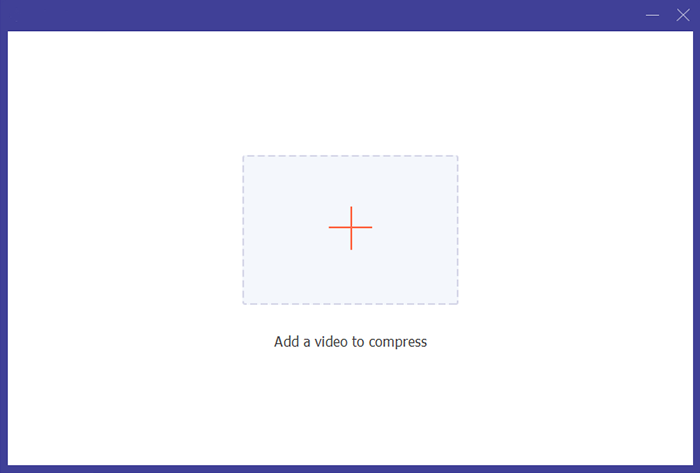
03圧縮されたMP4ビデオの出力フォルダを選択します。「圧縮」をクリックすると、MP4ファイルのサイズが縮小され、圧縮されたビデオがコンピュータに保存されます。

VLCメディアプレーヤーは、人気の高い無料のオープンソースメディアプレーヤーで、動画変換機能も備えています。すでにVLCをお使いの場合は、内蔵の変換機能を使って、別のアプリケーションをインストールすることなくMP4ファイルのサイズを縮小できます。
VLCは、専用の圧縮ソフトを購入せずにWindows上でMP4ファイルのサイズを縮小したいユーザーにとって特に便利です。ただし、その変換インターフェースは専用の圧縮ツールほど直感的ではなく、目的の結果を得るにはコーデックやビットレートの設定を試行錯誤する必要があるかもしれません。
VLCを使ってMP4ファイルのサイズを小さくする方法は以下のとおりです。
ステップ 1. コンピューターで VLC Media Player を開きます。次に、 Windowsの場合は「メディア」>「変換/保存」をクリックします。
ステップ2. 「追加」をクリックして圧縮したいMP4ビデオを選択し、「変換/保存」をクリックします。
ステップ3.変換ウィンドウで、MP4互換のH.264ビデオプロファイルなど、出力プロファイルを選択します。エンコードパラメータをカスタマイズする必要がある場合は、プロファイルの設定または編集アイコンをクリックします。
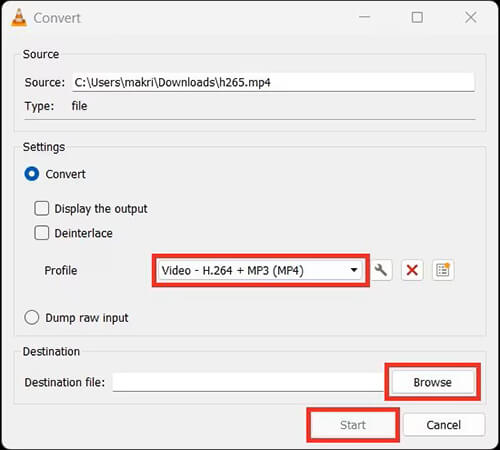
ステップ4.ビデオコーデックの設定を開き、必要に応じてビットレートまたは解像度を調整します。一般的に、ビデオのビットレートを低くするとファイルサイズは小さくなりますが、過度に下げると圧縮ノイズが発生する可能性があります。音声がファイルサイズに大きく影響する場合は、音声のビットレート設定も確認してください。
ステップ6.保存先フォルダを選択し、拡張子.mp4の出力ファイルの名前を入力します。
ステップ7.「開始」をクリックして変換を開始します。VLCによる変換が完了したら、生成されたMP4ファイルを確認し、正しく再生され、サイズ要件を満たしていることを確認してください。
HandBrakeは、 Windows 、macOS、Linuxに対応した無料のオープンソースビデオトランスコーダーです。エンコーダー、品質レベル、解像度、その他のエンコード設定を変更してMP4ビデオファイルを圧縮したい場合に、最適な選択肢となります。
単純なファイルサイズ調整スライダーとは異なり、HandBrakeでは動画のエンコード方法を詳細に制御できます。そのため、大容量の録画ファイルを圧縮したり、アップロード前に動画のサイズを縮小したり、高ビットレートのMP4ファイルをよりストレージ効率の良いバージョンに変換したりするのに役立ちます。
HandBrakeは、無料のMP4圧縮ツールを求めていて、多少の技術的な設定を学ぶことに抵抗がないユーザーに特に適しています。
HandBrakeを使ってMP4動画をより小さなサイズに圧縮する方法は以下のとおりです。
ステップ1:HandBrakeを公式サイトからダウンロードし、お使いのコンピューターにインストールしてください。
ステップ2. プログラムを起動し、「ファイル」または「ソースを開く」をクリックして、圧縮したいMP4ビデオを読み込みます。
ステップ3. 「概要」タブで、出力形式として「MP4」が選択されていない場合は選択します。
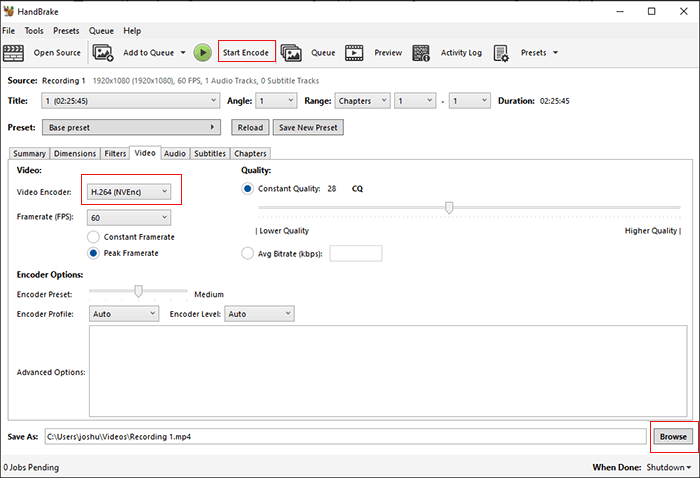
ステップ4. 「ビデオ」タブを開き、「H.264」または「H.265」などのエンコーダーを選択します。エンコード速度やデバイスとの互換性は異なりますが、場合によってはH.265の方が同等の画質でファイルサイズを小さくできることがあります。
ステップ5.画質設定を調整します。HandBrakeの定画質制御は、出力ファイルサイズを変化させながら、一定の画質レベルを維持したい場合に便利です。圧縮率を上げるとファイルサイズは小さくなりますが、画質が低下する可能性があります。
ステップ6.動画の解像度が要求される解像度よりも高い場合は、「寸法」タブを開き、出力解像度を下げてください。さらにサイズを縮小する必要がある場合は、音声設定を確認することもできます。
ステップ7.保存先のフォルダを選択し、圧縮動画のファイル名を入力します。
ステップ8.「エンコード開始」をクリックし、処理が完了するまで待ちます。元のファイルを削除または置き換える前に、出力ファイルのサイズと品質を確認してください。
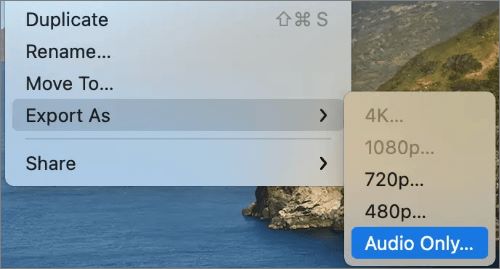
Macユーザーで、追加のソフトウェアをインストールしたくない場合は、QuickTime Playerが便利な出発点となります。このmacOSに内蔵されているアプリケーションは、さまざまな解像度でビデオをエクスポートできるため、出力解像度を小さくしても問題ない場合に、MP4ファイルのサイズを小さくするのに役立ちます。
QuickTime Playerは専用のMP4圧縮ソフトではなく、汎用的なターゲットサイズスライダーも備えていません。しかし、低解像度で動画をエクスポートすることでファイルサイズを小さくできるため、基本的な圧縮作業には役立ちます。
MacでMP4ファイルのサイズを無料で縮小する方法を探しているなら、他のアプリケーションをダウンロードする前にQuickTime Playerを試してみる価値があります。
MacでQuickTime Playerを使ってMP4ファイルのサイズを小さくする方法は以下のとおりです。
ステップ 1. Macで QuickTime Player を開きます。
ステップ2. 「ファイル」>「ファイルを開く」をクリックし、サイズを縮小したいビデオを選択します。
ステップ3. ビデオが開いたら、「ファイル」>「エクスポート」をクリックし、利用可能な解像度オプションを確認します。
ステップ4.必要に応じて、より低い解像度を選択します。例えば、4Kビデオを1080pでエクスポートすると、ビデオデータ量を大幅に削減できますが、正確なファイルサイズの削減率は、ソースとエクスポートの設定によって異なります。
ステップ5.ファイル名を入力し、保存先フォルダを選択します。エクスポートした動画を保存します。
ステップ6.エクスポートが完了するまで待ち、新しいファイルのサイズと再生品質を確認します。
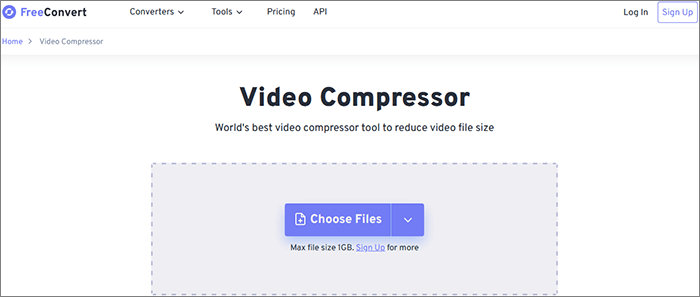
デスクトップソフトウェアをインストールしたくない場合は、オンラインのMP4圧縮ツールも選択肢の一つです。FreeConvertはブラウザベースの動画圧縮ツールを提供しており、動画をアップロードし、利用可能な圧縮設定を調整して、より小さなファイルをダウンロードできます。
この方法は、時折無料でMP4ファイルをオンラインで圧縮する必要がある場合に便利です。ただし、オンライン圧縮にはいくつかの制限があります。大容量の動画のアップロードとダウンロードには時間がかかる場合があり、利用可能なファイルサイズの上限は、サービスの現在のプランと設定によって異なる場合があります。また、機密性の高い映像をアップロードする前に、プライバシーについても考慮する必要があります。
FreeConvertを使ってMP4動画をオンラインで無料で圧縮する方法は以下のとおりです。
ステップ1:ブラウザでFreeConvert Video Compressorのウェブサイトを開きます。
ステップ2. 「ファイルを選択」ボタンをクリックし、圧縮したいMP4ビデオをアップロードします。コンピューターからビデオを選択するか、サポートされているクラウドストレージサービスからインポートできます。
ステップ3:アップロード後、歯車型の「設定」アイコンをクリックして、圧縮オプションをカスタマイズします。利用可能な設定に応じて、ビデオコーデック、圧縮方法、または出力ファイルサイズを調整して、出力サイズを小さくすることができます。
ステップ4.「今すぐ圧縮」をクリックして処理を開始します。FreeConvertがMP4ビデオの圧縮を完了するまでお待ちください。
ステップ5.変換が完了したら、「ダウンロード」をクリックして、圧縮されたMP4ファイルをコンピューターに保存します。
MP4動画の圧縮は、必ずしも複雑である必要はありません。VLC Media PlayerやHandBrakeは、動画エンコードをより細かく制御したいユーザーにとって優れた無料の選択肢です。QuickTime PlayerはMacで基本的な圧縮を行うための便利なオプションを提供し、FreeConvertを使えばソフトウェアをインストールすることなくオンラインでMP4を圧縮できます。
しかし、出力サイズ、解像度、ビットレートを制御しながらMP4ファイルのサイズを定期的に縮小する必要がある場合は、 Video Converter Ultimateをお勧めします。専用のビデオ圧縮機能とカスタマイズ可能な設定により、良好な画質を維持しながら、共有、アップロード、ストレージ容量の節約に適したより小さなMP4ファイルを簡単に作成できます。
関連記事:
Facebook Messenger向けに動画を圧縮する方法:3つの簡単な方法
YouTubeにアップロードするための動画圧縮方法【オフライン&オンラインツール】




 PC版ダウンロード
 Mac版ダウンロード


