要約:画質を損なわずにオンラインでMP4ファイルを圧縮したいですか?このガイドでは、FreeConvert、Clideo、ZAMZAR、AnyMP4、Compress2Go、Video Candyなど、MP4ファイルのサイズを素早く縮小できる6つの無料オンラインMP4圧縮ツールを紹介します。
大容量の動画やより高度な品質管理が必要な場合は、アップロード制限のない柔軟な圧縮設定を提供する、より強力なデスクトップ型MP4圧縮ソフトをご利用ください。
MP4は現在最も広く使われている動画フォーマットの一つで、パソコン、スマートフォン、ソーシャルメディアプラットフォーム、オンライン動画サイトなどに対応しています。しかし、動画の解像度や録画時間が増加し続けるにつれて、MP4ファイルも大きくなり、アップロードの失敗、共有速度の低下、ストレージ容量不足といった問題が生じています。
追加のソフトウェアをインストールしたくない場合は、オンラインMP4圧縮ツールを使ってブラウザから直接MP4ファイルのサイズを縮小できます。この記事では、MP4ファイルをオンラインで圧縮するシンプルで効果的な方法をいくつか紹介し、ニーズに合った圧縮ソリューションを選ぶお手伝いをします。

オンラインMP4圧縮ツールは、個々の動画ファイルを素早く処理するのに最適です。通常、登録は不要でブラウザ上で直接動作するため、時折動画を圧縮したい場合に最適です。以下に、最も人気のあるオンラインMP4ツールを6つご紹介します。
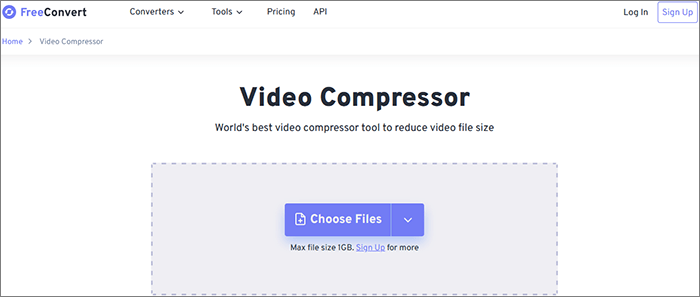
FreeConvertは、人気のオンラインファイル変換プラットフォームであり、MP4圧縮ツールも提供しています。ユーザーは、追加のソフトウェアをインストールすることなく、コンピューターやクラウドストレージから直接動画をアップロードし、MP4ファイルのサイズを縮小できます。
これは、MP4ファイルをオンラインで無料で圧縮して、素早く共有したり、ウェブサイトにアップロードしたり、ストレージを管理したりする必要があるユーザーにとって、実用的な選択肢です。FreeConvertは、ファイルサイズとビデオ品質のバランスを取れる圧縮設定を提供します。
画質を損なわずにMP4ファイルをオンラインで無料で圧縮する方法は以下のとおりです。
ステップ1:ブラウザでFreeConvert MP4 Compressorのウェブサイトにアクセスします。
ステップ2. 「ファイルを選択」ボタンをクリックし、圧縮したいMP4ビデオをアップロードします。
ステップ3.必要に応じて、ビデオ品質、解像度、ファイルサイズ目標などの圧縮設定を調整します。
ステップ4.「今すぐ圧縮!」ボタンをクリックして、ファイルサイズの縮小を開始します。圧縮処理が完了するまで待ち、その後「ダウンロード」をクリックして圧縮されたMP4ファイルを保存します。
利点:
* ソフトウェアをインストールせずにオンラインでMP4圧縮をサポートします。
* ユーザーがビデオの画質と圧縮レベルを調整できるようにする。
* 複数のビデオ入力フォーマットに対応しています。
* シンプルなインターフェースで、迅速な処理に適しています。
デメリット:
* 無料版にはファイルサイズ制限があります。
※圧縮速度はインターネット接続状況によって異なります。
* 高度な機能を利用するには有料プランが必要です。
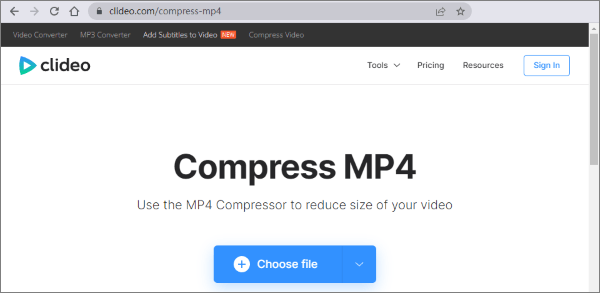
Clideoは、MP4圧縮機能に加え、トリミング、結合、字幕追加、動画サイズ変更などのツールを備えた、機能豊富なオンライン動画編集プラットフォームです。ClideoでMP4ファイルを圧縮する場合、ユーザーは動画をアップロードするだけで、ツールが自動的に動画のパラメータを分析して圧縮します。動画エンコード設定に詳しくないユーザーにとって、この自動化された方法はより便利な操作性を提供します。
Clideoを使ってMP4ファイルをオンラインで無料で圧縮する方法は以下のとおりです。
ステップ1. ブラウザでClideo MP4 Compressorのページを開きます。
ステップ2. 「ファイルを選択」ボタンをクリックし、圧縮したいMP4動画をアップロードします。Clideoが自動的に動画を処理・分析するまでお待ちください。
ステップ3.利用可能な圧縮設定を調整し、「圧縮」ボタンをクリックしてMP4ファイルのサイズ縮小を開始します。
ステップ4.圧縮された動画をプレビューし、ダウンロードボタンをクリックしてファイルを保存します。
利点:
* MP4の直接オンライン圧縮をサポートします。
* シンプルなインターフェースで、初心者にも適しています。
* 基本的な動画編集機能を提供する。
* 複数のデバイスでアクセス可能。
デメリット:
* 無料版では、エクスポートした動画に透かしが入る場合があります。
* 圧縮速度はサーバーのパフォーマンスに影響されます。
* 高度なエクスポート機能を利用するには、サブスクリプションが必要です。
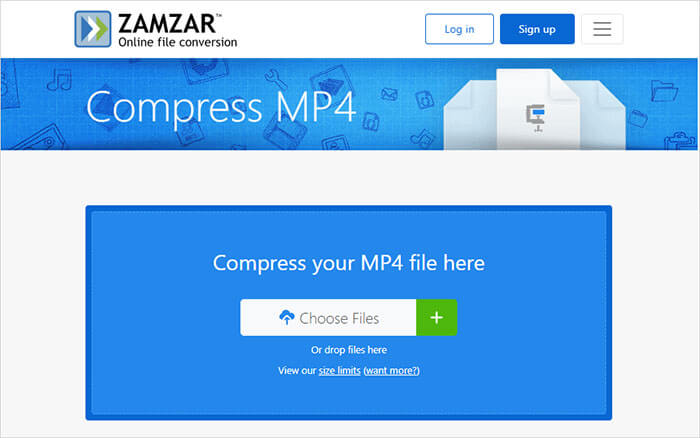
ZAMZARは、動画圧縮機能も備えた、実績のあるオンラインファイル変換プラットフォームです。ZAMZARでは、MP4ファイルをアップロードし、動画パラメータを調整することでファイルサイズを縮小しながら、他の形式に変換できます。シンプルな動画形式変換や基本的なファイル圧縮を必要とするユーザーに最適です。
ZAMZARを使ってMP4ファイルのサイズを無料でオンライン縮小する方法は以下のとおりです。
ステップ1. ブラウザでZamzar MP4 Compressorのウェブサイトを開きます。
ステップ2. 「ファイルを選択」ボタンをクリックし、サイズを縮小したいMP4ビデオをアップロードします。
ステップ3.希望する圧縮レベルを選択し、「今すぐ圧縮」ボタンをクリックして処理を開始します。
ステップ4.Zamzarがファイルの処理を完了するまで待ちます。処理が完了したら、変換されたビデオファイルをダウンロードしてください。
利点:
* 複数のファイル形式に対応しています。
* 使いやすい。
* ソフトウェアのインストールは不要です。
デメリット:
* 限定的なビデオ圧縮制御オプションを提供します。
* 無料ユーザーは処理速度が制限されます。
* 大容量動画の一括処理には適していません。
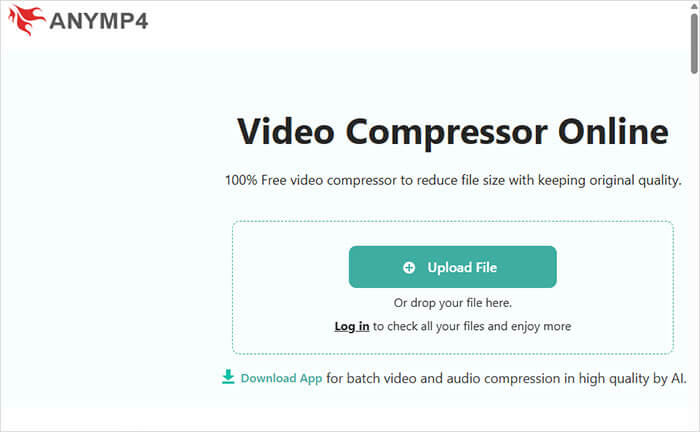
AnyMP4は、動画ファイルのサイズを素早く縮小できるMP4圧縮ツールをはじめとする、様々なオンラインマルチメディアツールを提供しています。品質を損なうことなく、かつシンプルなプロセスでMP4ファイルをオンラインで圧縮したい方に最適です。
一部の基本的なオンライン圧縮ツールとは異なり、AnyMP4はファイルサイズと出力品質のバランスを保つことに重点を置いています。ユーザーはMP4ファイルをアップロードし、圧縮設定を調整し、処理前に推定出力サイズをプレビューできます。
メールの添付ファイル、ウェブサイト、ソーシャルメディアプラットフォーム用にMP4ビデオをオンラインで圧縮する必要があるユーザーにとって、AnyMP4は専門的なビデオ知識を必要としないシンプルなソリューションを提供します。
AnyMP4を使って、ウォーターマークなしでMP4ファイルをオンラインで無料で圧縮する方法をご紹介します。
ステップ1:ブラウザでAnyMP4オンラインビデオ圧縮ツールのウェブサイトにアクセスします。
ステップ2.「ファイルのアップロード」ボタンをクリックし、圧縮したいMP4動画をインポートします。動画ファイルをツールに直接ドラッグ&ドロップすることもできます。
ステップ3:スライダーを動かして圧縮設定を調整し、動画のサイズを小さくします。必要に応じて、目標とするファイルサイズを指定することもできます。
ステップ4.必要に応じて、ビデオフォーマットや解像度などのその他の出力設定をカスタマイズします。
ステップ5.「保存」ボタンをクリックして、MP4ファイルの圧縮を開始します。
ステップ6.圧縮が完了したら、より小さなMP4ファイルをデバイスにダウンロードします。
利点:
* 高速MP4圧縮に対応。
* シンプルで分かりやすい操作手順。
* ユーザーが圧縮結果をプレビューできるようにする。
デメリット:
* オンライン版は機能が比較的限られています。
* 高度なエンコードパラメータ調整機能がありません。
* 大容量ファイルの処理には時間がかかる場合があります。
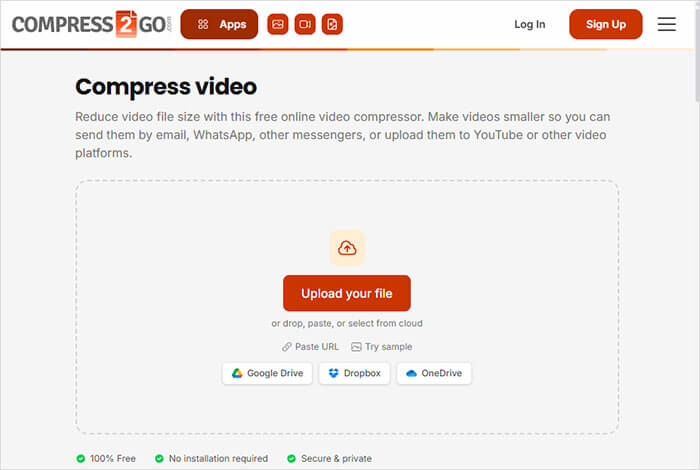
Compress2Goは、ファイルサイズの縮小に特化したオンラインファイル圧縮ツールで、MP4ファイルを含む動画圧縮にも対応しています。最大の利点は、複雑な設定が不要なことです。動画をアップロード後、すぐに圧縮を開始できます。MP4ファイルのサイズを素早く縮小したいユーザーにとって、使いやすいツールと言えるでしょう。
Compress2Goを使って大容量のMP4ファイルをオンラインで無料で圧縮する方法は以下のとおりです。
ステップ1:ブラウザでCompress2Goビデオ圧縮ツールのページにアクセスします。
ステップ2. 「ファイルをアップロード」ボタンをクリックし、圧縮したい大きなMP4ビデオをアップロードします。
ステップ3. MP4ビデオのサイズを小さくするには、「ファイルサイズを設定(MB)」ボックスに希望するターゲットファイルサイズを入力します。
ステップ4.「開始」ボタンをクリックして、動画の圧縮を開始します。
ステップ5.圧縮処理が完了するまで待ち、圧縮されたMP4ファイルをダウンロードします。
利点:
* オンラインで無料で利用できます。
* MP4圧縮に対応しています。
* シンプルで分かりやすい操作手順。
デメリット:
* カスタマイズの選択肢が限られています。
* 圧縮品質の制御が限定的である。
※プロフェッショナルなビデオ処理ニーズには適していません。
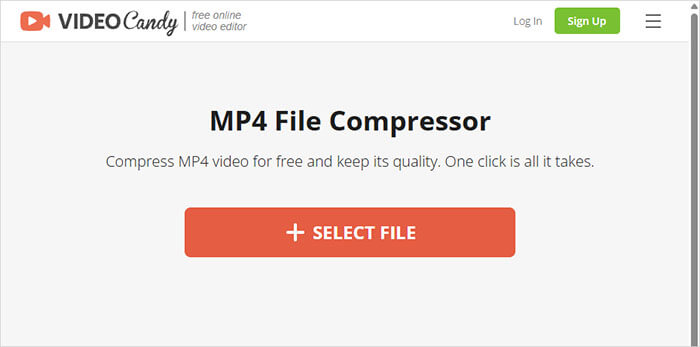
Video Candyは、動画圧縮をはじめとする様々なツールを提供するオンライン動画編集プラットフォームです。ユーザーはMP4動画を直接アップロードし、ブラウザ経由で圧縮処理を行うことができます。圧縮機能に加え、VideoCandyはトリミング、サイズ変更、音楽追加などの編集ツールも提供しています。
Video Candyを使って1GBを超えるMP4ファイルをオンラインで圧縮する方法は以下のとおりです。
ステップ1. ブラウザでVideo Candy MP4 Compressorのページを開きます。
ステップ2.「ファイルを選択」ボタンをクリックし、圧縮したいMP4動画をアップロードします。動画ファイルをツールに直接ドラッグ&ドロップすることもできます。
ステップ3:アップロードされたMP4動画をVideoCandyが自動的に処理・圧縮するまで待ちます。このツールは、動画の品質を維持しながら動画ファイルのサイズを縮小するように設計されています。
ステップ4.圧縮された動画の結果をプレビューし、ファイルサイズと品質がニーズを満たしているかどうかを確認します。
ステップ5.圧縮されたMP4ファイルをデバイスにダウンロードします。
利点:
* オンライン動画処理に対応しています。
複数の動画編集機能を統合する。
* 基本的な動画編集ニーズに適しています。
デメリット:
* 圧縮パラメータの調整範囲が限られています。
* 大容量ファイルの処理には時間がかかる場合があります。
* 高度な機能は制限されています。
オンラインツールを使えばMP4ファイルを無料で簡単に圧縮できますが、大容量の動画を扱うには必ずしも最適な選択肢とは言えません。多くのオンライン圧縮ツールはファイルサイズに制限があったり、アップロードに時間がかかったり、出力品質を制御するオプションが少なかったりします。高解像度動画の圧縮、大容量ファイルの処理、あるいはより高い動画品質の維持が必要なユーザーにとっては、デスクトップソフトウェアの方がより信頼性の高いソリューションとなります。
Video Converter Ultimateは、 WindowsとMacに対応した動画処理ソフトウェアです。フォーマット変換に加え、動画圧縮機能も備えています。動画のサイズ、解像度、ビットレート、フォーマットを調整できるため、MP4ファイルのサイズを縮小しながら、動画の品質を可能な限り維持することができます。
Video Converter Ultimateの主な機能:
Video Converter Ultimateを使用して、画質を損なわずにMP4ビデオを圧縮する方法は以下のとおりです。
01プログラムを起動し、メインインターフェースの「ビデオ」セクションから「ビデオ圧縮ツール」を選択して、MP4 ファイルの圧縮を開始します。

02圧縮したいMP4ビデオをインポートし、ファイルサイズ、解像度、ビットレートなどの圧縮設定を調整します。圧縮後のビデオをプレビューして品質を確認し、必要に応じてファイルサイズが縮小されていることを確認できます。

03保存先フォルダを選択し、「圧縮」をクリックして処理を開始します。圧縮が完了すると、サイズが小さくなったMP4ファイルが選択した場所に保存され、共有や保管に使用できるようになります。

オンラインMP4圧縮ツールとデスクトップソフトウェアはどちらも動画ファイルのサイズを縮小できますが、それぞれ異なる用途向けに設計されています。以下に、オンラインMP4圧縮とデスクトップMP4圧縮の主な違いを示します。
| 比較 | オンラインMP4圧縮 | デスクトップMP4圧縮機 |
|---|---|---|
| 使用方法 |
ブラウザで直接動作します |
ソフトウェアのダウンロードとインストールが必要です |
| 使いやすさ | シンプルで初心者にも優しい | より多くの機能と制御を提供します |
| 大容量ファイルの処理 | 制限がある場合があります | 大きなファイルの処理においてより安定している |
| インターネット接続要件 | ファイルのアップロードとダウンロードが必要です | ファイルをローカルで処理します |
| パラメータ調整 | 通常は選択肢が少ない | より柔軟な設定を提供します |
| プライバシー保護 | ファイルはオンラインでアップロードする必要があります | ファイルはローカルに保存されます |
短い動画をたまに圧縮するだけであれば、オンラインツールの方が便利です。高解像度の動画を頻繁に圧縮する場合は、デスクトップソフトウェアの方が一般的に適しています。
オンラインのMP4圧縮ツールは、動画ファイルのサイズを素早く簡単に縮小できるため、ソフトウェアをインストールしたくないユーザーや、シンプルな動画処理のみを必要とするユーザーに適しています。FreeConvert、Clideo、ZAMZAR、ANYMP4、Compress2Go、VideoCandyなどはいずれも、MP4ファイルのサイズを迅速に縮小するのに役立ちます。ただし、オンラインツールは、ファイルサイズ、処理速度、利用可能な機能に制限がある場合が多いです。
動画を頻繁に扱う場合や、ファイルサイズと画質のバランスをより良くしたい場合は、 Video Converter Ultimateのようなデスクトップ版MP4圧縮ソフトウェアがより安定した柔軟なソリューションを提供します。解像度、ビットレート、圧縮設定を調整することで、高画質を維持しながら大容量のMP4ファイルを効率的に管理できます。
関連記事:
Facebook Messenger向けに動画を圧縮する方法:3つの簡単な方法




 PC版ダウンロード
 Mac版ダウンロード


