要約:画質をあまり損なわずに画像サイズを素早く圧縮する方法を学びましょう。このガイドでは、 Windowsフォト、 Macプレビュー、Photoshopを使った簡単なオフライン方法に加え、iLoveIMG、Compress JPEG、Img2Go、TinyPNGなどのオンライン画像圧縮ツールを使って、写真ファイルのサイズを縮小し、共有、ウェブサイトへのアップロード、ストレージの高速化を実現する方法を紹介します。
現代のデジタル時代において、写真はオンラインとオフラインの両方の体験に欠かせないものとなっています。写真家として作品を共有する場合でも、ウェブ開発者としてウェブサイトを最適化する場合でも、あるいは単に友人や家族に写真を送る場合でも、画像圧縮はこうした活動を可能にする上で重要な役割を果たします。この記事では、画像圧縮とは何かを探り、画像ファイルサイズを効果的に圧縮するためのオフラインとオンラインの両方の方法を詳しく解説します。
画像圧縮とは、画像ファイルの視覚的な品質を可能な限り維持しながら、ファイルサイズを縮小するプロセスです。画像圧縮の主な目的はファイルサイズを小さくすることで、ストレージ容量の節約、帯域幅の使用量削減、ウェブサイトやアプリケーションの読み込み速度の向上に役立ちます。画像圧縮には、可逆圧縮と非可逆圧縮の2種類があります。
1. ロスレス圧縮:
可逆圧縮とは、画像データや画質を損なうことなくファイルサイズを削減する技術です。( AIツールで写真の画質を向上させたいですか?)この方法は、医療画像、ロゴ、グラフィックデザインなど、最高品質を維持することが重要な画像によく使用されます。可逆圧縮アルゴリズムは、冗長なデータを削除し、画像をより効率的にエンコードすることで機能します。
2. 非可逆圧縮:
一方、非可逆圧縮は、画像データの一部を削除することでファイルサイズを縮小します。この方法は、写真や画像など、画質の劣化が多少許容されても視覚的な印象に大きな影響がない画像によく用いられます。JPEG、PNG、GIFといった一般的な画像フォーマットでは、ファイルサイズを小さくするために非可逆圧縮がよく利用されます。
こちらもおすすめ: iPhoneで写真を圧縮したいですか?以下の解決策を参考にしてください。
このパートでは、 WindowsとMac両方のオペレーティングシステム上で、業界標準のAdobe Photoshopを使用して画像を圧縮するための実践的な手順を詳しく解説します。Windowsユーザーの方もWindowsユーザーの方も、画像を効率的に圧縮するための適切なソリューションを見つけることができるでしょMac 。
サードパーティ製ソフトウェアを使わずに画像サイズを素早く簡単に圧縮したいWindowsユーザーにとって、内蔵のフォトアプリは非常に便利なツールです。この方法では、フォトアプリの機能を活用して画像を簡単に圧縮し、共有、保存、Webでの利用に適したサイズにする方法をご紹介します。いくつかの簡単な手順で、画質を損なうことなく写真ファイルのサイズを効果的に縮小できます。WindowsでWindowsアプリを使って写真を圧縮する方法は以下のとおりです。
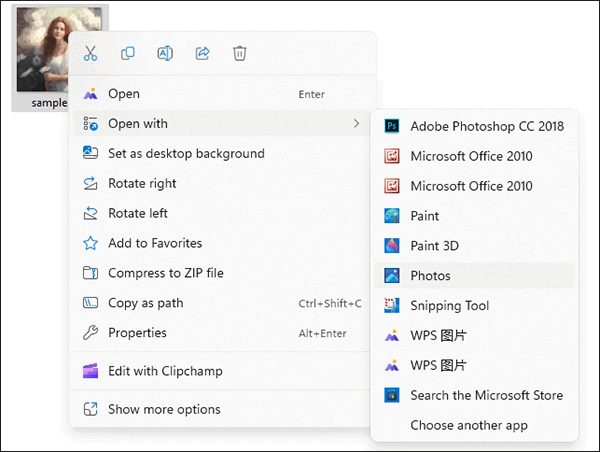
ステップ1. 圧縮したい画像を見つけて右クリックし、「プログラムから開く」を選択して「フォト」を選択します。
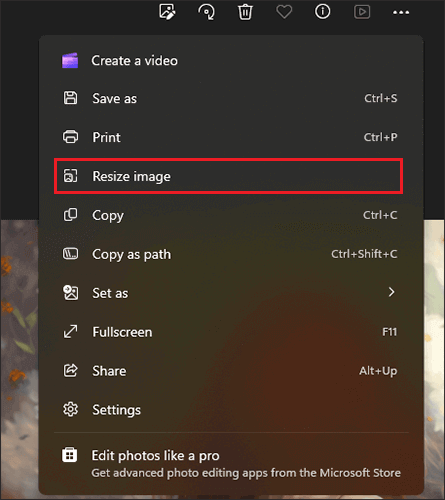
ステップ2. 上部のツールバーにある「3つの点」アイコンをクリックし、「画像のサイズを変更」を選択します。
ステップ3:画像の「幅」と「高さ」を調整して圧縮できます。写真アプリでは、適切なパーセンテージ値をクリックすることで写真の画質を調整することもできます。
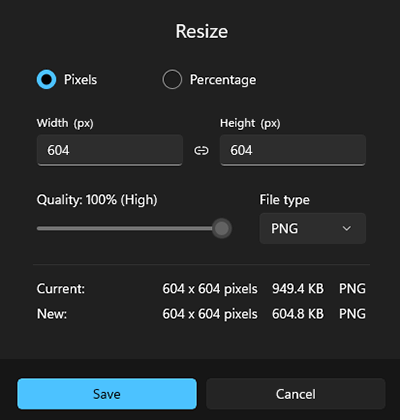
ステップ4.「保存」ボタンをクリックして、圧縮画像を保存します。
Macユーザーは、オペレーティングシステムにバンドルされているプレビューアプリケーションを、画像関連のさまざまなタスクによく利用します。その一つが画像圧縮です。これは、画質を損なうことなく画像サイズを圧縮できる便利な組み込みソリューションです。簡単な調整から圧縮画像の書き出しまで、この方法は、画像をより扱いやすく、さまざまなデジタル用途に対応できるようにするためのユーザーフレンドリーなアプローチを提供します。MacでプレビューMac使用して画像を圧縮する方法は次のとおりです。
ステップ1. 縮小したい画像を右クリックし、「プログラムから開く」>「プレビュー」を選択します。
ステップ2.プレビューで、上部メニューの「ファイル」を選択します。次に、「書き出し」を選択します。
ステップ3.「エクスポート形式」ダイアログで、JPEGなどの形式を選択します。その後、画質スライダーを調整してファイルサイズを小さくします。
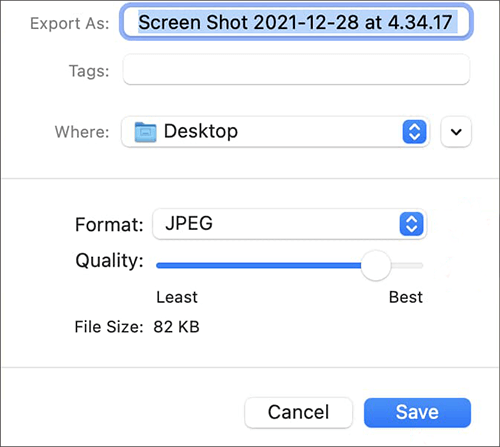
ステップ4.小さい方の画像を保存するフォルダを選択し、「保存」をクリックします。
さらに詳しく知りたい場合は、以下の記事をご覧ください。ファイルの圧縮とは?動画ファイルを圧縮する方法は?
画像編集・加工において、Adobe Photoshopは業界標準と言えるでしょう。プロのグラフィックデザイナーであれ、精度を重視する趣味人であれ、Photoshopは画質を維持しながら画像サイズを最適化するための包括的なツールを提供します。画像圧縮プロセスを細かく制御したいなら、Photoshopが最適です。Photoshopで画像を圧縮する方法は以下のとおりです。
ステップ1. 圧縮したい画像を見つけて右クリックし、「プログラムから開く」を選択して「Adobe Photoshop」を選択します。
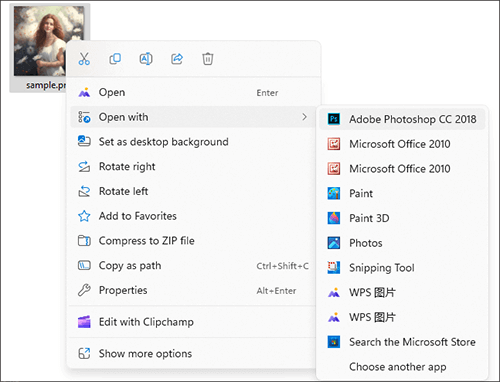
ステップ2. Photoshopでは、上部に「画像」メニューが表示されます。メニューから「画像サイズ」をクリックします。

ステップ3.新しく開いたポップアップウィンドウに、画像の現在のサイズが表示されます。「幅」と「高さ」のボックスに新しいサイズを入力して、圧縮のために画像のサイズを変更してください。

ステップ4.完了したら、「OK」ボタンをクリックします。次に、「ファイル」>「保存」をクリックして、圧縮された画像を保存します。
オフラインでの写真圧縮方法を詳しく見てきたので、次はオンラインソリューションに焦点を移しましょう。このパートでは、利便性を重視しながら画像ファイルサイズを縮小するのに最適なウェブベースのプラットフォームをいくつかご紹介します。
ソーシャルメディアでの共有を素早く行いたい、ウェブサイト用の画像サイズを縮小したい、あるいは単にストレージ容量を削減したいなど、どのようなニーズにも対応できるオンラインソリューションを、ここでご紹介しています。さあ、オフラインからオンラインへの移行を始め、ウェブベースの画像圧縮の手軽さと利便性を体験してみましょう。
iLoveIMGは、画像を簡単に圧縮できる優れたオンラインツールです。画像をアップロードし、圧縮レベルを選択するだけで、iLoveIMGが元の画像よりも小さいサイズの画像を生成します。iLoveIMGを使って画像ファイルのサイズを縮小する方法は以下のとおりです。
ステップ1:ウェブブラウザでiLoveIMGのウェブサイトにアクセスします。ナビゲーションメニューの「画像を圧縮」オプションをクリックします。
ステップ2. ウェブサイト上の指定された領域に画像ファイルをドラッグアンドドロップするか、「画像を選択」ボタンをクリックして、コンピューターから圧縮したい画像を参照して選択します。
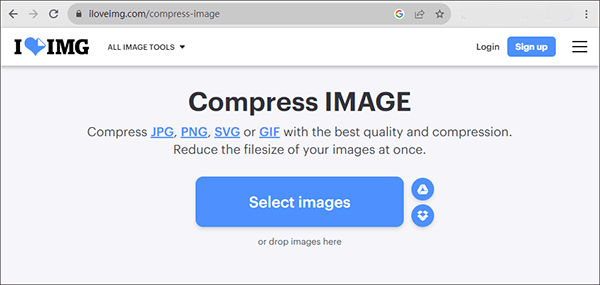
ステップ3.画像をアップロードしたら、「画像を圧縮」ボタンをクリックします。
ステップ4.完了したら、「圧縮イメージをダウンロード」ボタンをクリックして、圧縮イメージをコンピュータに保存します。
Compress JPEGは、JPEG圧縮に特化した使いやすいオンラインツールです。画像をアップロードし、品質レベルを選択するだけで、画像サイズがそれに応じて縮小されます。画像の圧縮手順の詳細は以下のとおりです。
ステップ1. ウェブブラウザを開き、JPEG圧縮ウェブサイトにアクセスします。
ステップ2. ウェブサイトにアクセスしたら、「ファイルのアップロード」をクリックするか、画像ファイルを指定された場所にドラッグ&ドロップしてください。
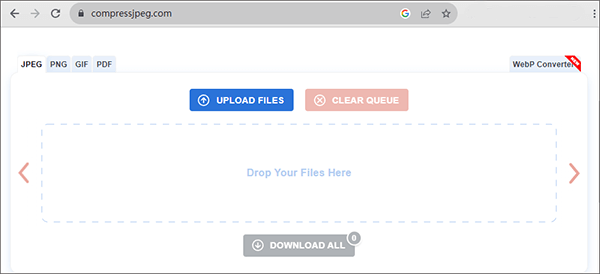
ステップ3.アップロードが成功すると、このオンラインツールが自動的に画像を圧縮します。
ステップ4.圧縮が成功したら、「すべてダウンロード」ボタンをクリックして圧縮された画像をダウンロードします。
Img2Goは、幅広い画像編集・変換ツールを提供する使いやすいオンラインプラットフォームです。このウェブベースのサービスを利用することで、画像のサイズ変更、トリミング、圧縮、異なる画像形式間の変換など、画像に関する様々な作業を行うことができます。また、複雑なソフトウェアのインストールを必要とせずに画像を圧縮できる、効率的でアクセスしやすいソリューションでもあります。写真ファイルのサイズを小さくする方法は以下のとおりです。
ステップ1:ウェブブラウザを開き、Img2Goのウェブサイトにアクセスします。次に、「すべてのツール」から「画像の圧縮」を選択します。
ステップ2. 「ファイルを選択」ボタンをクリックして、コンピューターから圧縮したい画像ファイルをアップロードします。
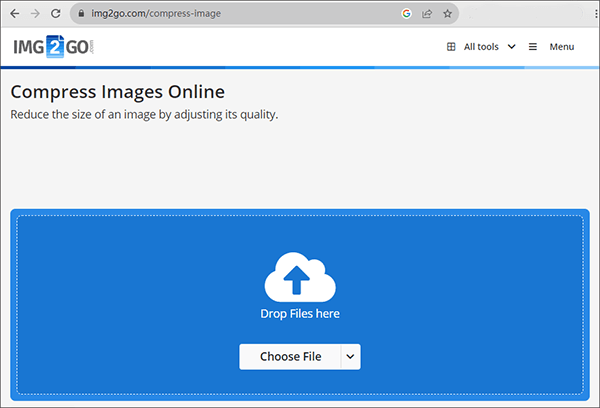
ステップ3.画像を保存する際の希望する画質レベルを選択します。
ステップ4.「開始」ボタンを押して圧縮処理を開始します。
TinyPNGは、画質を損なうことなく画像ファイルサイズを縮小できることで知られる人気のオンライン画像最適化ツールです。WebP、PNG、JPEG画像の圧縮に特化しており、ファイルサイズを小さくしてウェブ上での表示に適したサイズにします。TinyPNGを使って写真ファイルサイズを縮小する方法は以下のとおりです。
ステップ1. ウェブブラウザを開き、TinyPNGのウェブサイトにアクセスします。
ステップ2. 画面中央に「WebP、PNG、またはJPEGファイルをここにドロップしてください!」という大きな領域が表示されます。画像ファイルをこの領域にドラッグアンドドロップするか、クリックしてコンピューターからファイルを選択できます。

ステップ3.TinyPNGが自動的に画像の圧縮を開始します。圧縮処理の進行状況を示すプログレスバーが表示されます。
ステップ4.圧縮が完了すると、TinyPNGは元の画像サイズと圧縮後の画像サイズを含む結果を表示します。次に、「ダウンロード」ボタンをクリックして、圧縮された画像をコンピュータに保存します。
総じて言えば、画像圧縮は最適な画質を維持しながら画像ファイルサイズを管理するための重要な技術です。オフライン方式でもオンライン方式でも、サイズと画質の適切なバランスを実現するための様々なツールやソフトウェアが利用可能です。この記事で紹介する圧縮の種類を理解し、様々な方法を試すことで、ウェブ公開、ソーシャルメディアでの共有、ストレージ容量の節約など、ニーズに合わせて画像サイズを効果的に圧縮できます。
関連記事:
MP4圧縮ソフトおすすめ6選:画質を損なわずにファイルサイズを縮小
素早く簡単にファイル圧縮ができるオンラインファイル圧縮ツール トップ6






