要約:写真ファイルの容量が大きすぎてiPhoneのストレージが足りなくなっていませんか?このガイドでは、iPhoneのストレージ最適化やHEICフォーマットなどの内蔵機能に加え、アプリ、メール、オンライン画像圧縮ツールを使って写真を圧縮する方法をご紹介します。写真のサイズを小さくしてストレージ容量を節約し、大切な写真を削除することなく、思い出を簡単に保存できます。
近年、iPhoneは大切な思い出を写真という形で記録・保存するための欠かせないツールとなっています。しかし、写真のコレクションが増えるにつれ、デバイスのストレージ容量をあっという間に圧迫してしまうことがあります。iPhoneのメモリが不足したり、大切な思い出を削除して新しい写真のためのスペースを確保したくない場合は、iPhoneで写真を圧縮する方法を知っておくことが重要です。
ご安心ください。このガイドでは、iPhoneで画像サイズを縮小するための重要なテクニックとコツをご紹介します。ストレージ容量の解放、画像の効率的な共有、あるいは単にファイルサイズ全体の縮小など、どのような目的であれ、このガイドは写真を効果的に圧縮するための手順を順を追って説明し、これまで以上に簡単に圧縮作業を進められるようにします。
iPhoneに保存されている増え続ける写真コレクションを管理するにあたって、AppleはiPhoneの写真のサイズを縮小するのに役立つ強力な内蔵機能を多数提供しています。
iPhoneの写真を圧縮する最も簡単な方法の1つは、「iPhoneストレージを最適化」機能を使用することです。「iPhoneストレージを最適化」機能は、iPhoneの写真ストレージをシームレスに管理する組み込み機能です。この機能は、高解像度の写真とビデオをiCloudアカウントに自動的に保存し、iPhoneにはデバイスに適したサイズの小さいバージョンを残すことで機能します。写真を表示または編集すると、高解像度バージョンが自動的にダウンロードされ、このプロセスによりデバイスの貴重なストレージ容量が解放されます。iPhone 13/14/15/16/17で写真を圧縮する方法は次のとおりです。
ステップ1. まずiPhoneのロックを解除し、通常は歯車の形をしたアイコンで表示される「設定」アプリをタップします。
ステップ2. 「設定」メニューを下にスクロールし、「写真」をタップします。すると写真の設定画面が表示され、写真ライブラリに関するさまざまなオプションにアクセスできます。
ステップ3.写真アプリの設定画面に「iPhoneストレージを最適化」というオプションが表示されます。このオプションをタップして有効にします。
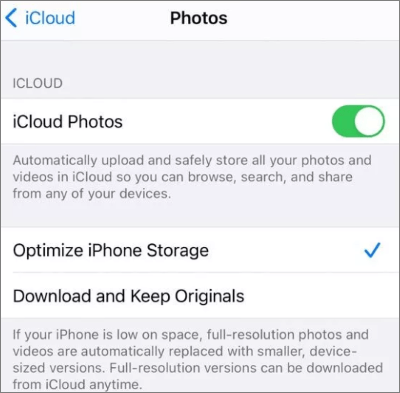
ステップ4.「iPhoneストレージの最適化」機能を有効にすると、iPhoneは写真ライブラリの最適化を開始します。このプロセスでは、写真のフル解像度コピーをiCloudに保存しつつ、デバイスにはより小さく低解像度のバージョンを保存します。
注: 「iPhoneストレージの最適化」を有効にすると、いくつかのメリットがあります。デバイスの空き容量を気にすることなく、より多くの写真を保存できるようになり、必要なときに高解像度の写真に簡単にアクセスできるようになり、iCloudを通じて写真コレクション全体を安全に保管できます。この機能は、デバイスのストレージ容量が限られているユーザーにとって特に有益です。
iPhoneの写真サイズを小さくするもう一つの方法は、 AppleのHEIC形式で保存することです。この形式は、従来のJPEG形式に比べてファイルサイズを大幅に小さく抑えながら、高画質を維持できるという利点があります。
iPhoneはデフォルトでHEIC形式で画像を撮影しますが、この設定を変更したことがある場合は、元に戻すことで今後の写真のファイルサイズを小さくすることができます。iPhone 17/16/15/14/13/12/11で写真のファイルサイズを小さくする方法は以下のとおりです。
ステップ1:iPhoneのロックを解除し、ホーム画面から「設定」アプリを探します。設定アプリは歯車の形をしたアイコンで表示されています。
ステップ2:[設定]メニューを下にスクロールし、[カメラ]をタップします。ここから、カメラや写真に関するさまざまな設定にアクセスできます。
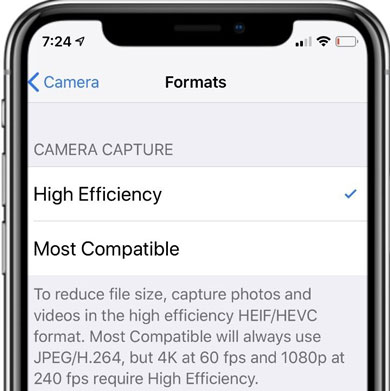
ステップ3.「カメラ」設定の中に「フォーマット」というオプションがあります。それをタップしてフォーマット設定にアクセスしてください。
ステップ4.「フォーマット」セクションには、「高効率」と「互換優先」の2つのオプションが表示されます。「高効率」では写真にHEICフォーマットが使用され、「互換優先」では従来のJPEGフォーマットが使用されます。「高効率」を選択して、写真をHEICフォーマットで保存してください。
注:写真の解像度を下げると容量を節約できますが、特にズームインしたり印刷したりする際に画質が低下する可能性があります。ご自身のニーズをよく検討することが重要です。仕事用や個人的な思い出のために高画質の画像が必要な場合は、この方法は適さないかもしれません。しかし、気軽に共有したりオンラインで使用したりする場合には、実用的な選択肢となります。
詳細はこちら: HEICとJPEGの違いについて詳しく知りたい場合は、こちらをクリックしてこの記事をご覧ください。
Appleの標準機能を使えば効率的に写真を管理できますが、写真の圧縮プロセスをより細かく制御・カスタマイズしたい場合もあるでしょう。このセクションでは、サードパーティ製アプリ、特に「写真と画像の圧縮」アプリを使ってiPhoneの写真をさらに圧縮する方法について解説します。
このアプリは、ファイルサイズを縮小するためのカスタマイズ可能なオプションを提供し、大切な思い出を保存しながら貴重なストレージ容量を解放します。iPhoneで「写真と画像の圧縮」アプリを使って写真のファイルサイズを縮小する方法は以下のとおりです。
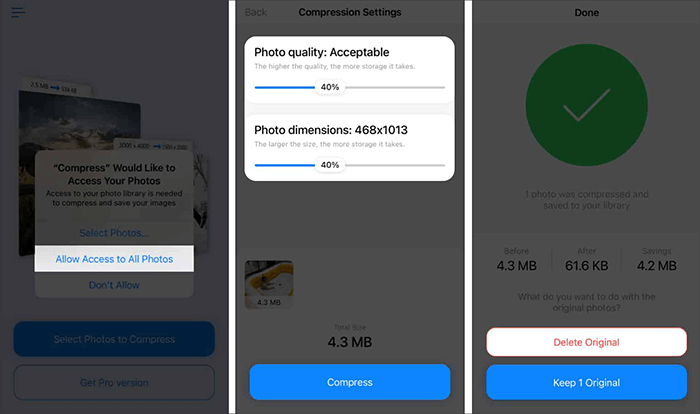
ステップ1. App Storeから「Compress Photos & Pictures」アプリをダウンロードしてインストールします。
ステップ2. アプリを起動し、「圧縮する写真を選択」オプションをタップします。
ステップ3.圧縮したい写真を選択します。複数の写真を一度に選択することもできます。次に、「次へ」をタップします。
ステップ4:[写真の画質]と[写真のサイズ]のスライダーを、希望の設定に調整します。設定が完了したら、[圧縮]ボタンをタップします。
ステップ5.処理が完了すると、アプリは元のファイルサイズと圧縮後の画像サイズを表示します。元の写真を削除したい場合は、「オリジナルを削除」をタップしてください。元の画像を保持したい場合は、「オリジナルを保持」を選択してください。
メールは、友人や家族と写真を共有する便利な手段として長年利用されてきましたが、iPhoneの写真のファイルサイズを縮小する上でも驚くほど効果的なツールです。写真アプリのメール機能を使って写真を共有しようとすると、iPhoneは選択した写真のサイズを選択するか、元のサイズを維持するかを選択するよう促します。これは、画像のサイズを調整することでiPhoneの写真を圧縮するオプションの方法です。iPhoneでメールを使って写真を圧縮する方法は以下のとおりです。
ステップ1. iPhoneのロックを解除し、通常はホーム画面にある「写真」アプリを開きます。
ステップ2. 写真ライブラリを参照し、サイズを縮小したい写真を選択します。
ステップ3. 「共有」アイコンをタップし、「メール」を選択して、選択した画像を共有します。
ステップ4.メールアドレスを入力し、ポップアップウィンドウから「小」「中」「大」「実寸大」の中から希望の写真サイズを選択します。
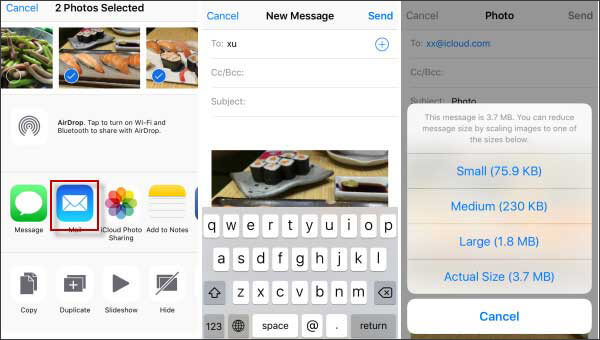
ステップ5.「送信」ボタンをタップして、圧縮された写真をメールで送信します。その後、圧縮された写真を写真アプリにダウンロードし、デバイスから元の写真を削除します。
オンライン画像圧縮ツールは、専用ソフトウェアを必要とせずに写真をアップロードして圧縮できるウェブベースのツールです。これらのツールは、さまざまなアルゴリズムを使用してファイルサイズを縮小しながら、許容できる画質を維持しようとします。TinyPNGなど、評判の良いオンライン画像圧縮ツールがいくつかあります。iPhoneでオンライン画像圧縮ツールを使用して写真のサイズを縮小する方法をステップバイステップで説明します。
ステップ1. iPhoneでSafariブラウザ、またはその他のウェブブラウザを開きます。
ステップ2.お好みのオンライン画像圧縮ツールのウェブサイトにアクセスしてください。例えば、TinyPNGを使用する場合は、www.tinypng.comにアクセスしてください。
ステップ3. TinyPNGのウェブサイトに、「WebP、PNG、またはJPEGファイルをここにドロップしてください!」という表示があります。この表示をタップしてiPhoneの写真ライブラリを開き、圧縮したい写真をアップロードしてください。

ステップ4.TinyPNGがアップロードした写真を自動的に処理・圧縮するまでお待ちください。数秒かかる場合があります。
ステップ5.圧縮が完了したら、「ダウンロード」ボタンをタップして、圧縮された写真をiPhoneの写真ライブラリまたはデバイス上の別の場所に保存します。
ステップ6.iPhoneの写真ライブラリを確認し、ファイルサイズを小さくしながらも許容できる画質を維持した圧縮写真を探します。
注:オンライン画像圧縮ツールは便利ですが、写真を外部ウェブサイトにアップロードする際には、プライバシーやセキュリティに関する潜在的な懸念事項に十分注意する必要があります。
これで、iPhoneで画像を圧縮する方法がわかりましたね。今回は複数の方法をご紹介しましたが、それぞれにメリットとデメリットがあります。ご自身のニーズや好みに合った方法を選ぶことが重要です。定期的に写真を整理・圧縮することで、ストレージ容量を節約し、デバイスのパフォーマンスを向上させることができます。そうすることで、iPhoneを常に整理された状態に保ち、効率的に動作させることができます。
関連記事:
iMessageは写真や動画を圧縮しますか?その答えはこちら!
JPEGファイルを簡単に圧縮する8つの人気方法 [オンライン/オフライン]






