要約: PowerPointで画像を圧縮し、画質を損なうことなくPPTファイルのサイズを小さくする方法を学びましょう。このガイドでは、PowerPointに組み込まれている圧縮ツール、画像設定の変更、画像のサイズ変更、オンライン圧縮ツールの使用など、6つの簡単な方法を紹介します。
Microsoft PowerPointは、視覚的に魅力的なプレゼンテーションを作成するための強力なツールです。しかし、スライドに高解像度の画像を追加するとファイルサイズが膨れ上がり、パフォーマンスの問題やプレゼンテーションの共有時の不具合を引き起こす可能性があります。
これらの問題を回避するには、画質を損なうことなくPowerPoint内の画像を圧縮できます。この記事では、画像を含むPowerPointファイルのサイズを縮小する方法を解説し、よりスムーズで扱いやすいプレゼンテーションを作成するお手伝いをします。(マーケティングプレゼンテーションでZoomの画面共有が必要ですか?)
PowerPointで画像を圧縮すると、いくつかの利点があります。
1. ファイルサイズの縮小
画像を圧縮すると、PowerPointプレゼンテーション全体のサイズが小さくなり、メールやその他のプラットフォームで共有しやすくなります。
2. 読み込み時間の短縮
ファイルサイズが小さいほど、プレゼンテーションの読み込み時間が短縮されます。これは、聴衆の前でプレゼンテーションを行う場合や、スライドをオンラインで共有する場合に特に重要です。
3. パフォーマンスの向上
圧縮画像は、プレゼンテーション内の画面遷移やアニメーションをよりスムーズにし、全体的な視聴体験を向上させます。
4. 互換性
一部のメールシステムやプレゼンテーション共有プラットフォームには、ファイルサイズ制限がある場合があります。画像を圧縮することで、これらのプラットフォームとの互換性を確保できます。
おすすめ:圧縮後、画像をPDFに変換してさらに管理することもできます。
PowerPointにおける画像圧縮の重要性をしっかりと理解したところで、実践的な側面を見ていきましょう。このパートでは、PowerPointで画像を効果的に圧縮するためのさまざまな方法を探っていきます。これらの方法を用いることで、画質とファイルサイズの絶妙なバランスを実現し、パフォーマンスの問題や扱いにくいファイルといった煩わしさを感じることなく、印象的なプレゼンテーションを作成できます。それでは、一つずつ見ていきましょう。
PowerPointで画像を圧縮する最初の方法は、内蔵の「画像の圧縮」機能を使用することです。この機能は、外部ソフトウェアやアプリケーションを使用せずに画像を最適化できる多機能ツールです。この機能を使用して画像を含むPPTファイルのサイズを縮小する方法は次のとおりです。
ステップ1:PowerPointプレゼンテーションを開き、圧縮したい特定の画像を選択します。
ステップ2. 「画像ツール」を開き、上部にある「書式」タブをクリックして、「画像の圧縮」オプションを選択します。
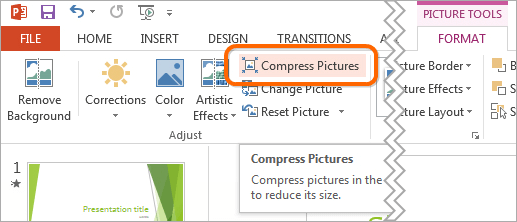
ステップ3.「画像の切り抜き部分を削除する」というラベルの付いたチェックボックスをオンにし、画像の希望する解像度を選択します。選択が完了したら、「OK」ボタンをクリックして次に進みます。
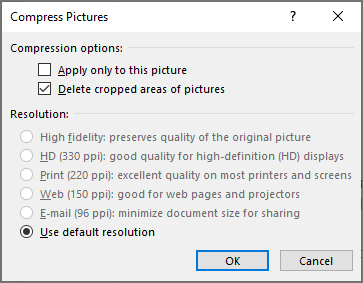
注: [この画像のみに適用] チェックボックスをオフにすると、圧縮設定がプレゼンテーション内のすべての画像に適用されます。これにより、すべての画像に均一な解像度設定を適用できます。または、上記の手順を特定の画像に個別に適用することで、選択した画像のみを圧縮する柔軟性を得ることができます。
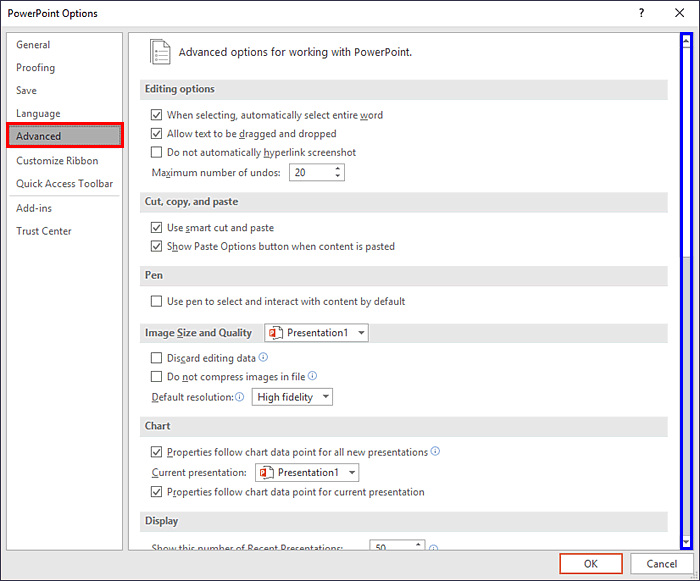
PowerPoint は既定では、PowerPoint オプションの設定に基づいて画像を圧縮します。既定の解像度を低い値に設定すると、PowerPoint 内の画像が圧縮されます。画像を含む PowerPoint ファイルのサイズを小さくする方法は次のとおりです。
ステップ1. PowerPointプレゼンテーションを開き、「ファイル」>「オプション」をクリックします。
ステップ2. 左側のサイドバーから「詳細設定」タブを選択します。
ステップ3. 「画像サイズと品質」セクションで、「編集データを破棄する」オプションにチェックを入れ、「ファイル内の画像を圧縮しない」の選択を解除し、「デフォルトの解像度」設定を選択します。
ステップ4.完了したら、「OK」をクリックします。
PowerPoint ファイルに画像を追加する際は、コピー&ペーストやドラッグ&ドロップではなく、画像挿入を選択することをお勧めします。画像をコピー&ペーストまたはドラッグ&ドロップでプレゼンテーションに挿入すると、圧縮損失、ファイル形式の変更、余分なデータの挿入などの問題が発生し、ファイルサイズが大きくなる可能性があります。PowerPoint で写真を圧縮する方法は次のとおりです。
ステップ1. PowerPointプレゼンテーションを開き、画像を追加したいスライドに移動します。
ステップ2. 上部の「挿入」タブで、「写真」>「このデバイス」をクリックします。
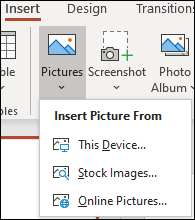
ステップ3.追加したい画像を選択し、「挿入」ボタンをクリックします。
この方法なら、より小さなサイズの画像をアップロードできます。
画質をさらに向上させたいですか?画像をシャープにしたり拡大したりするための簡単な方法を提供する、おすすめのAI画像アップスケーラーツール12選をご紹介します。
絶対に見逃せない、最高のAI画像アップスケーラー トップ12 [更新済み]PowerPointで画像に画像効果(芸術的な効果を含む)を適用すると、ソフトウェアは元の画像と効果を適用した変更後の画像の両方を保存します。これにより、ユーザーは画像をリセットできますが、ファイルサイズが大幅に増加します。通常、画像圧縮は芸術的な効果が適用された画像には影響を与えません。
画像に画像効果を適用した場合、そのような画像を圧縮またはサイズを小さくする最良の方法は、それらを新しい画像として保存し、そのコピーで置き換えることです。PowerPointで画像を圧縮する手順は次のとおりです。
ステップ1:画像効果を適用した画像を右クリックします。ドロップダウンメニューが表示されます。
ステップ2. 「画像として保存」を選択します。ダイアログボックスが表示されます。
ステップ3:画像を保存するディレクトリに移動します。次に、ファイル名を入力し、ファイルの種類(例:JPGまたはPNG)を選択します。完了したら、「保存」をクリックします。
ステップ4.PowerPointプレゼンテーションで、画像効果が適用された画像を削除します。
ステップ 5. 「挿入」をクリックし、「画像」をクリックします。アーティスティックな効果を適用した画像を保存した場所に移動します。画像をダブルクリックします。
PowerPointで画像を圧縮するもう1つの方法は、画像のサイズを小さくすることです。画像の角のハンドルをドラッグしてサイズを小さくするか、「図の書式設定」ウィンドウの「サイズ」オプションで正確なサイズを指定することで、サイズを小さくできます。手順は次のとおりです。
ステップ1:PowerPointプレゼンテーションを開き、サイズ変更したい画像を選択します。
ステップ2. 「画像ツール」タブに移動します(画像が選択されていることを確認してください)。「書式」タブで、「サイズ」グループを探します。
ステップ3.画像のサイズを調整するには、以下のいずれかの方法を使用します。「幅」と「高さ」に新しい値を入力し、縦横比を維持します。または、コーナーハンドルをクリックしてドラッグし、画像のサイズを視覚的に調整します。
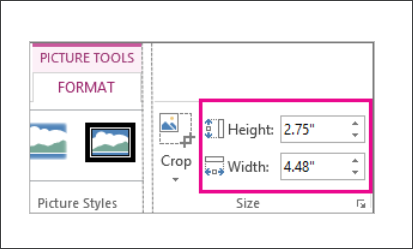
ステップ4.変更を適用し、プレゼンテーションを保存して変更内容を保持します。
上記の方法に加えて、オンライン画像圧縮ツールを使用してすべての画像を圧縮することもできます。iLoveIMG、TinyPNG、CompressJPEGなど、数回クリックするだけで画像ファイルサイズを縮小できる使いやすいオンライン画像圧縮ウェブサイトが多数あります。TinyPNGを使用してPowerPoint内の写真を圧縮する方法は次のとおりです。
ステップ1:ウェブブラウザを起動し、TinyPNGのウェブサイトにアクセスします。
ステップ2. 画面中央に「WebP、PNG、またはJPEGファイルをここにドロップしてください!」と書かれた目立つセクションがあります。画像ファイルをこのエリアにドラッグアンドドロップするか、クリックしてコンピューターからファイルを選択できます。

ステップ3.TinyPNGが自動的に画像圧縮処理を開始します。圧縮の進行状況はプログレスバーで確認できます。
ステップ4.圧縮が完了すると、TinyPNGは元の画像サイズと圧縮後の画像サイズの両方を表示して結果を示します。圧縮画像をコンピュータに保存するには、「ダウンロード」ボタンをクリックするだけです。
ステップ5.ダウンロード後、圧縮された画像をPowerPointに挿入します。
PowerPointで画像を圧縮することは、プレゼンテーションのパフォーマンスと共有性を向上させるためのシンプルかつ効果的な方法です。この記事では、PowerPointにおける画像圧縮の世界について貴重な情報を提供しました。この記事で紹介した方法に従うことで、ファイルサイズを縮小し、読み込み時間を短縮し、さまざまなプラットフォームとの互換性を確保できます。
これらの方法をぜひ試してみて、ご自身のプレゼンテーションのニーズに最適なアプローチを見つけてください。最適化された画像があれば、よりスムーズで魅力的なPowerPointプレゼンテーションを行うための準備は万全です。
関連記事:
iPhoneで写真を圧縮する方法は?画像サイズを縮小する5つの実証済みの方法






