要約:画質を損なわずに画像を200KBまで圧縮したいですか?このガイドでは、Pi7 Image Tool、TinyPNG、iLoveIMG、Photoshopなどのオンラインツールやプロ仕様のソフトウェアを使用して画像サイズを縮小する8つの簡単な方法をご紹介します。JPG、PNG、その他の画像形式を圧縮して、ウェブサイトの読み込み速度向上、共有の容易化、ストレージ管理の改善を実現しながら、写真の鮮明さと視覚的な魅力を維持する方法を学びましょう。
画像は私たちの生活の様々な場面で重要な役割を果たしています。そのため、画質を損なうことなく画像のサイズを最適化する方法を知ることは不可欠です。画像を圧縮することで、ストレージ容量を削減できるだけでなく、ウェブサイトの読み込み速度が向上し、ユーザーエクスペリエンス全体も改善されます。この記事では、画像を200KBまで圧縮する様々な方法を探り、視覚的な魅力を損なうことなく最適な画像サイズを実現するための包括的なガイドを提供します。
具体的な方法を詳しく説明する前に、画像を圧縮することの重要性を理解しておくことが不可欠です。画像を圧縮する必要がある理由をいくつか挙げます。
読み込み時間の短縮:大きな画像ファイルはウェブサイトの読み込み時間を遅くし、訪問者の不満を招き、ユーザーエクスペリエンスに悪影響を与える可能性があります。
ストレージ容量の削減:圧縮された画像はストレージ容量をあまり消費しないため、デバイスやサーバーにより多くの画像やその他のコンテンツを保存できます。
効率的な共有:画像ファイルが小さいほど、メールやソーシャルメディアプラットフォームでの共有が容易になり、あなたとあなたの視聴者の両方にとってスムーズなオンライン体験が実現します。
SEOの向上:Googleをはじめとする検索エンジンは、検索順位を決定する際にウェブサイトの読み込み速度を考慮します。画像を圧縮することで、ウェブサイトのSEOパフォーマンスを向上させることができます。
もっと読む:画像の品質を最適化したいですか?こちらで、最高の無料AI画像アップスケーラーツール12選をご覧ください。
Pi7 Image Toolは、画像サイズを大幅に縮小できる強力な画像圧縮ツールです。Pi7 Image Toolは、JPEG、JPG、PNG画像を簡単に処理でき、ファイル形式に関係なく、画像が200KBの制限に適合することを保証します。Pi7 Image Toolを使用して画像を50KBに圧縮するには、次の手順に従ってください。
ステップ1:ブラウザでPi7 Image Toolを開きます。「画像を選択」ボタンをタップし、圧縮したい画像を選択します。画像をドラッグ&ドロップして指定の場所に配置することもできます。
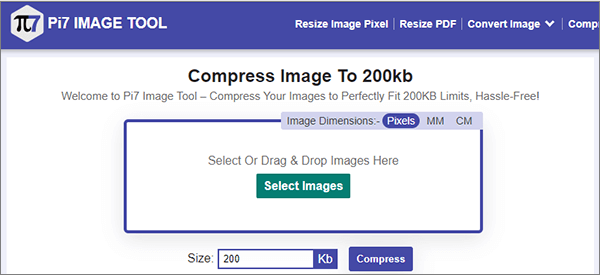
ステップ2.イメージサイズとして200KBを指定してください。「圧縮」オプションを選択し、Pi7 Image Toolによる最適化を実行させてください。
ステップ3.圧縮処理が完了したら、最適なサイズに調整された画像をダウンロードできます。
画像を1MBまで圧縮する必要がある場合は、11Zonが最適な選択肢です。このツールは非常に高度で、JPEGファイルを200KBまで圧縮できます。JPEG圧縮ツールは出力品質が高く、オンラインで無料で利用できます。この高度なツールは、品質を損なうことなく、特定の要件に応じてファイルサイズを自動的に最適化する機能を備えています。写真のサイズを200KBまで縮小する方法は次のとおりです。
ステップ1. 11Zonのウェブサイトにアクセスし、「画像を選択」をクリックして、圧縮したい画像をアップロードします。
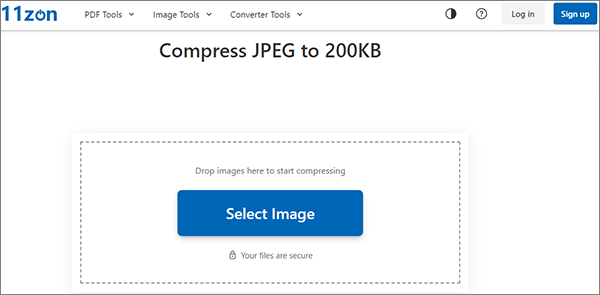
ステップ2:JPEG圧縮ツールで全てのJPEGファイルをプレビューし、スライダーを調整してファイルサイズを200KBに圧縮します。さらに、特定の要件に基づいて、圧縮サイズを個別に選択することもできます。
ステップ3.圧縮イメージをデバイスにダウンロードします。
Dupli Checkerは、JPG画像を200KBに圧縮するシンプルかつ効果的な方法を提供します。この画像圧縮ツールは、ファイルサイズを縮小しながらも画質を効果的に維持します。JPEG画像を元の品質を保ちながら、迅速に200KBにリサイズします。圧縮されたJPG画像は破損することなく、元の画像と同じ品質を維持します。JPGサイズを200KBに縮小するには、以下の手順に従ってください。
ステップ1:Dupli Checkerのウェブサイトにアクセスし、画像圧縮ツールに移動します。
ステップ2. 「アップロード」をタップして、圧縮したいJPG画像を追加します。
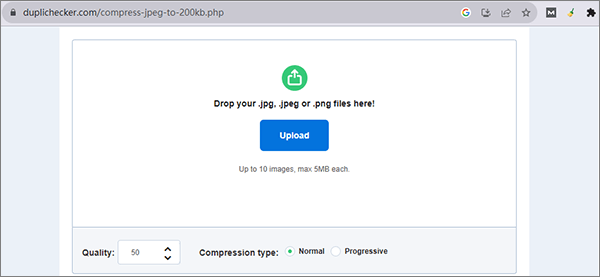
ステップ3:画像が読み込まれたら、画質を調整し、圧縮タイプを選択します。次に、「画像を圧縮」ボタンをクリックし、処理が完了するまで待ちます。
ステップ4.圧縮イメージをデバイスにダウンロードします。
GIF画像を圧縮したいですか?見逃せないステップバイステップガイドをご紹介します。
GIF画像を圧縮する6つの簡単な方法とは?【あまり知られていない秘訣】CompressJPG.netは、JPEG画像のサイズを200KBまたは指定したサイズに縮小しながら、画質を維持できる使いやすいツールです。CompressJPG.netを使用して画像を200KBに圧縮する方法は以下のとおりです。
ステップ1:CompressJPG.netのウェブサイトにアクセスします。「ファイルを選択」ボタンをクリックして、圧縮したい画像をアップロードします。画像をドラッグ&ドロップすることもできます。
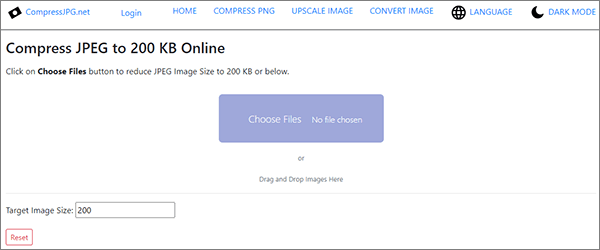
ステップ2.画像が完全に読み込まれると、自動的に圧縮が開始されます。圧縮が完了したら、「すべての画像をダウンロード」ボタンをクリックするだけで、圧縮された画像を取得できます。(画像が過度に圧縮された場合はどうすればよいですか? )
JPEG Optimizerは、画質を維持しながら画像サイズを縮小できる信頼性の高いツールです。ユーザーは画像をアップロードし、圧縮設定を微調整して、最適化されたJPEGファイルを取得できます。このツールは、Web用の画像最適化に最適で、Webサイトの読み込み速度の向上とストレージの効率的な使用を実現します。画像を200KB未満に圧縮するには、以下の手順に従ってください。
ステップ1:JPEGオプティマイザーのウェブサイトにアクセスします。JPEG画像をドラッグ&ドロップするか、1枚から20枚までの画像を一度に選択します。
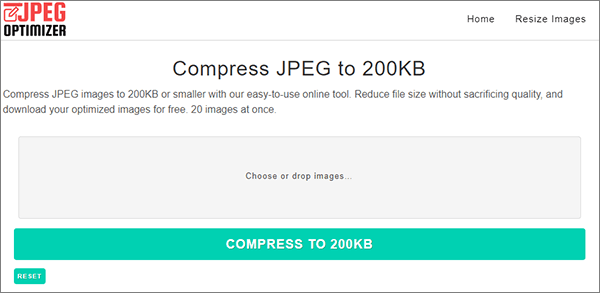
ステップ2.「200KBに圧縮」を選択し、しばらく待つと、圧縮された画像がすべてフォームの下に表示されます。そこから、個別にダウンロードするか、便利なZIPファイルとしてまとめてダウンロードするかを選択できます。
Adobe Photoshopは、その汎用性と創造性の高さで高く評価されている、機能豊富な写真編集ソフトウェアです。ユーザーは、画像を正確に操作、強化、最適化することができます。プロの写真家からグラフィックデザイナーまで、Adobe Photoshopは魅力的なビジュアルを作成するための定番ツールです。Adobe Photoshopを使用して1MB未満の画像を圧縮する方法は次のとおりです。
ステップ1:Adobe Photoshopで画像を開きます。
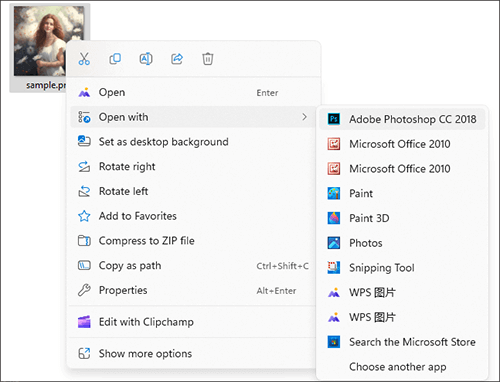
ステップ2. 「ファイル」メニューに移動し、「Web用に保存」を選択します。
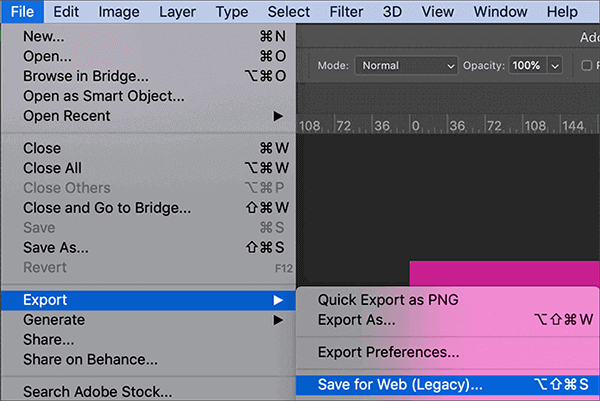
ステップ3:圧縮設定(品質やフォーマットなど)を調整して、希望のファイルサイズにします。圧縮された画像をプレビューし、必要に応じて調整を行います。
ステップ4.圧縮した画像を新しい名前で保存します。
iLoveIMGは、効果的な画像圧縮を含む画像編集に特化した多機能オンラインプラットフォームです。ユーザーは画像を簡単にアップロードし、200KBなどの希望するファイルサイズを指定できます。この機能は、Webデザインやコンテンツ作成において非常に役立ち、画像の品質を維持しながらストレージ容量を節約し、Webサイトのパフォーマンスを最適化します。iLoveIMGを使用して写真を200KBに圧縮する方法は次のとおりです。
ステップ1:iLoveIMGのウェブサイトにアクセスし、画像圧縮ツールを開きます。「画像を選択」をクリックして、圧縮したい写真をアップロードします。
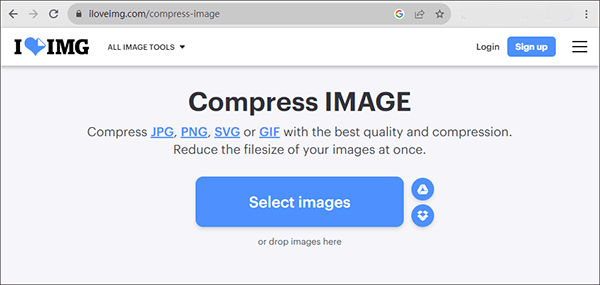
ステップ2. 「画像を圧縮」ボタンをタップして画像を圧縮します。
ステップ3.圧縮された写真をデバイスにダウンロードします。
TinyPNGは、効率的な画像圧縮のために設計された、広く利用されているオンラインプラットフォームです。画質を維持しながら画像ファイルサイズを削減することに優れています。ユーザーフレンドリーなインターフェースにより、ユーザーは画像を簡単にアップロードし、Web用に最適化された圧縮版を受け取ることができます。シームレスな圧縮プロセスにより、画質とWebパフォーマンスのバランスを取りたいユーザーにとって最適なツールとなっています。TinyPNGを使用して画像を100KBに圧縮するには、次の手順に従ってください。
ステップ1:ウェブブラウザを開き、TinyPNGのウェブサイトにアクセスします。「WebP、PNG、またはJPEGファイルをここにドロップしてください!」をクリックして、圧縮したい写真をアップロードします。

ステップ2:圧縮処理が完了するまで待ち、圧縮された写真をデバイスにダウンロードします。
画像を200KBに圧縮することは、オンラインコンテンツにおいて一般的な要件であり、ウェブサイトのパフォーマンスとユーザーエクスペリエンスを向上させる効果的な方法です。オンラインツールを使う場合でも、画像編集ソフトウェアを使う場合でも、ファイルサイズと画質の適切なバランスを見つけることが重要です。
この記事で紹介する方法に従えば、画像の視覚的な魅力を維持しながら、望ましい圧縮率を実現できます。ただし、画像はそれぞれ異なるため、最適な圧縮設定を見つけるには試行錯誤が必要になる場合があることを覚えておいてください。
関連記事:
Windows / Mac /オンラインで使える、HEICからJPGへの変換ソフトベスト12 [最新情報]
無料で使えるおすすめPDF圧縮ソフト トップ11 [2026年更新]






