要約:画質を損なわずに画像サイズを小さくしたいですか?このガイドでは、 Windows 、 Mac 、Photoshop、およびオンラインツールを使って画像ファイルサイズを小さくする方法をご紹介します。画像のサイズ変更、圧縮、トリミング、最適化を簡単に行い、アップロードの高速化、共有の容易化、ストレージ管理の改善を実現しましょう。
画像の共有と保存は、私たちの生活に欠かせないものとなっています。しかし、画像を共有する際に誰もが直面する共通の課題が一つあります。それは、画像ファイルのサイズです。大きな画像ファイルは送信が面倒なだけでなく、ウェブサイトへのアップロードやメール送信時に問題を引き起こす可能性もあります。画像ファイルのサイズを小さくすることが非常に重要です。
画像ファイルのサイズを小さくすることで、アップロード速度の向上、ストレージ容量の削減、ウェブサイトの読み込み時間の短縮など、数多くのメリットが得られます。この記事では、画像ファイルのサイズを小さくするためのさまざまな方法を探り、画質を損なうことなく画像を簡単に管理・共有する方法をご紹介します。
Q1. 画像ファイルのサイズを小さくすることの利点は何ですか?
画像ファイルのサイズを小さくすることで、いくつかのメリットが得られます。まず、アップロード速度が向上し、ソーシャルメディアやメールでの画像共有が容易になります。さらに、ファイルサイズが小さくなることでストレージ容量の消費量も少なくなり、デバイスやクラウドストレージに保存できる画像の数を増やすことができます。最後に、ファイルサイズを最適化することでウェブサイトの読み込み速度が向上し、訪問者にとってスムーズなユーザーエクスペリエンスが実現します。
Q2. ファイルサイズと画質の関係は何ですか?
ファイルサイズを小さくすることは重要ですが、画質を維持することも同様に重要です。ファイルサイズと画質の関係は、しばしば微妙なバランスの上に成り立っています。圧縮技術を用いることでファイルサイズを小さくすることはできますが、過度の圧縮は画像のディテールや鮮明さを損なう可能性があります。したがって、画質を維持しながらファイルサイズを最小限に抑える適切な方法とツールを選択することが不可欠です。
画像ファイルのサイズを縮小することは、ウェブページ、メール添付ファイル、ストレージ容量の制限など、さまざまな用途に合わせて画像を最適化する上で不可欠なステップです。このガイドの第2部では、画像ファイルのサイズを縮小するプロセスについて詳しく解説し、利用できるさまざまなテクニックやツールを紹介します。
Windowsオペレーティングシステムとして使用している場合、 Windowsフォトアプリを使えば簡単に画像のファイルサイズを小さくできます。Windows Windowsは、画質を損なうことなく画像ファイルサイズを小さくするシンプルで効果的な方法を提供します。Windows Windowsには、必要な部分を直接切り抜く、画像のサイズを変更する、フォーマットを変更するという3つの画像処理方法があります。以下に、これら3つの方法について簡単に説明します。
オプション1. 希望する部位を収穫する
手順1:コンテキストメニューから「プログラムから開く」を選択し、「写真」を選択します。次に「編集と作成」を選択します。
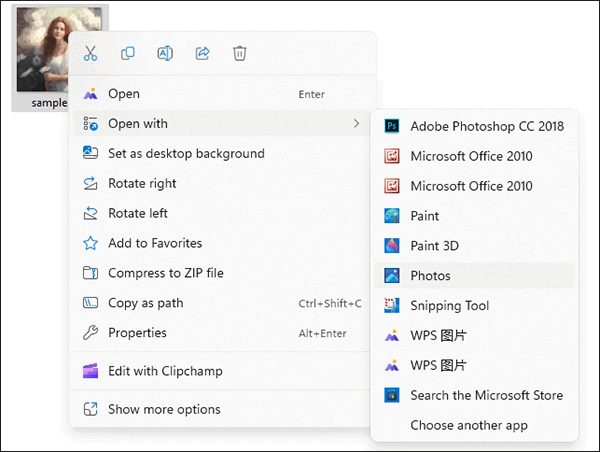
ステップ2. 「切り抜き」オプションを選択し、切り抜きボックスのサイズと位置を調整して、残したい部分を選択します。
ステップ3.「コピーを保存」をクリックして、切り抜いた画像を保存します。
オプション2:画像のサイズを変更する
ステップ1:画像を開き、「編集と作成」を選択します。
ステップ2. 「サイズ変更」オプションを選択すると、あらかじめ定義されたさまざまなサイズを選択したり、寸法をカスタマイズしたりできます。
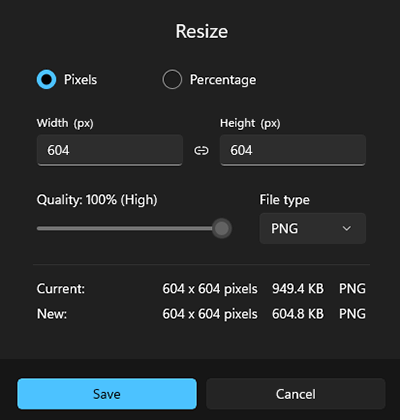
ステップ3.「保存」をクリックして、サイズ変更した画像を保存します。
オプション3.フォーマットを変更する
ステップ1. 画像を開き、3つの点をタップします。
ステップ2. 「名前を付けて保存」オプションを選択し、JPEGからPNG、またはその他のサポートされている形式に切り替えるなど、目的の保存形式を選択します。
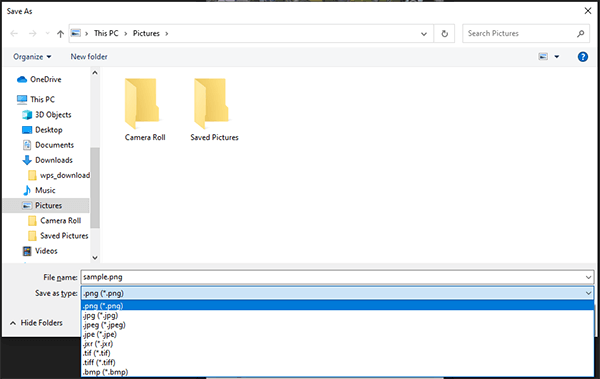
ステップ3.変更後の画像を保存するには、「保存」オプションを選択します。
Windows標準アプリケーションでWindowsペイントを使えば、画像のサイズ変更と最適化された形式での保存によって、ファイルのサイズを小さくすることができます。写真のファイルサイズを小さくする方法は次のとおりです。
オプション1:画像のサイズを変更する
ステップ1. Windowsペイントを使って編集したい画像を開きます。上部メニューの「ホーム」タブに移動します。「サイズ変更」をクリックすると、ダイアログボックスが表示されます。
ステップ2. 「サイズ変更と傾斜」ダイアログボックスで、画像の寸法を調整します。「縦横比を維持する」チェックボックスをオンにして、縦横比を維持するようにしてください。画像のサイズを縮小する割合をパーセンテージで指定するか、ピクセル単位でカスタム寸法を入力できます。

ステップ3:サイズ変更後、「ファイル」メニューをクリックし、「保存」または「名前を付けて保存」を選択します。小さくなった画像を保存する場所を指定し、「保存」をクリックします。
オプション2.フォーマットを変更する
ステップ1. 編集したい画像をWindowsペイントで開きます。「ファイル」メニューに移動し、「名前を付けて保存」を選択します。

ステップ2.JPEGなど、圧縮に対応した別のファイル形式を選択します。
ステップ3.新しい形式で画像を保存する場所を指定し、「保存」をクリックします。
見逃せない情報: Android写真をファイルサイズを小さくするためにパソコンにコピーしようとお考えですか?解決策はこちらのリンクをクリックしてください。
Macの Preview は、画像ファイルのサイズを縮小するためのさまざまな方法を提供する強力な画像表示および編集ツールです。サイズ、フォーマット、画質を制御できるため、特定のニーズに合わせてサイズと画質の最適なバランスを見つけることができます。写真ファイルのサイズを小さくするための一般的な方法をいくつかご紹介します。
オプション1. 画像サイズを調整する
ステップ1. Mac上で画像を探し、右クリックして「このアプリケーションで開く」を選択し、「プレビュー」を選択します。
ステップ2. 「ツール」メニューを開き、「サイズ調整」オプションを選択します。

ステップ3.ポップアップウィンドウで、新しい寸法を手動で入力するか、あらかじめ設定されたさまざまなサイズから選択できます。通常、画像寸法を小さくするとファイルサイズが小さくなります。

ステップ4.「OK」をタップして、より小さいファイルを保存します。
オプション2:異なる形式でエクスポートする
ステップ1:画像を開き、「ファイル」>「書き出し」>「名前を付けて書き出し」を選択します。
ステップ2.ポップアップダイアログで、別のファイル形式(多くの場合、JPEGのような非可逆圧縮形式)を選択します。これにより、ファイルサイズを大幅に削減できます。
ステップ3.フォーマット固有のオプションを調整し、「保存」をクリックします。
オプション3. 画像品質の調整
ステップ1. プレビューで画像を開いたら、「ファイル」メニューに移動し、「書き出し」>「書き出し形式」を選択します。
ステップ2.エクスポートダイアログボックスで、画像を保存する形式を選択します。例えば、「形式」ドロップダウンメニューから「JPEG」を選択できます。
ステップ3:[画質]オプションの横にスライダーが表示されます。スライダーを左にドラッグすると画質が下がり、ファイルサイズも小さくなります。右にドラッグすると画質とファイルサイズの両方が上がります。スライダーを動かすと、通常は画質がどのように変化するかのプレビューが表示されます。
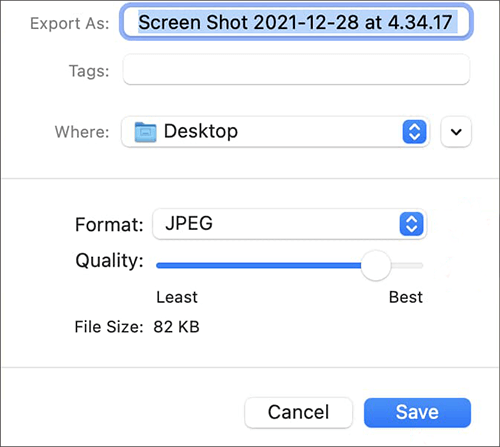
ステップ4.画像品質を好みに合わせて調整したら、画像を保存する場所を選択し、必要に応じて新しい名前を付けます。次に、「保存」をクリックします。
プロ向けの画像編集ソフトウェアであるAdobe Photoshopは、優れた画質を維持しながら画像ファイルサイズを縮小するための高度なツールを提供します。この方法は、Photoshopの圧縮技術と書き出しオプションを活用するものです。Adobe Photoshopでは、トリミング、サイズ変更、フォーマット変更、圧縮の4つの方法で画像を小さくすることができます。Adobe Photoshopを使用して画像ファイルサイズを小さくする方法は次のとおりです。
オプション1:画像をトリミングする
ステップ1:Adobe Photoshopで画像を開きます。
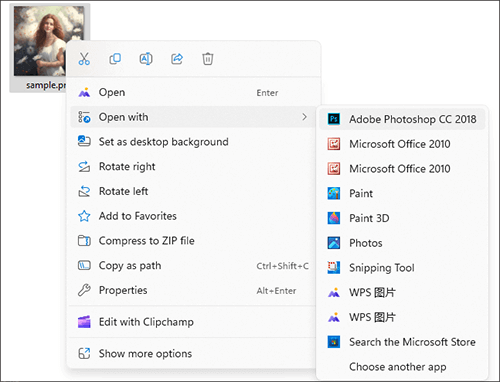
ステップ2. 切り抜きツールを使用して、残したい画像の部分を選択し、不要な部分を削除します。
ステップ3.トリミング範囲を定義したら、「Enter」キーを押してトリミングを適用します。
ステップ4. 「ファイル」>「保存」を選択して、切り抜いた画像を保存します。
オプション2:画像のサイズを変更する
ステップ1. Adobe Photoshopで画像を開きます。「イメージ」メニューに移動し、「画像サイズ」を選択します。

ステップ2. 「画像サイズ」ダイアログで、縦横比を維持しながら画像のサイズを小さくするように寸法を調整します。

ステップ3.「OK」をクリックしてサイズ変更を適用し、サイズ変更後の画像を保存します。
オプション3.フォーマットを変更する
ステップ1. Adobe Photoshopで画像を開きます。「ファイル」メニューから「書き出し」>「Web用に保存」を選択します。
ステップ2. 「名前を付けて保存」ダイアログで、別の形式を選択します(例:PSDからJPEGへ)。
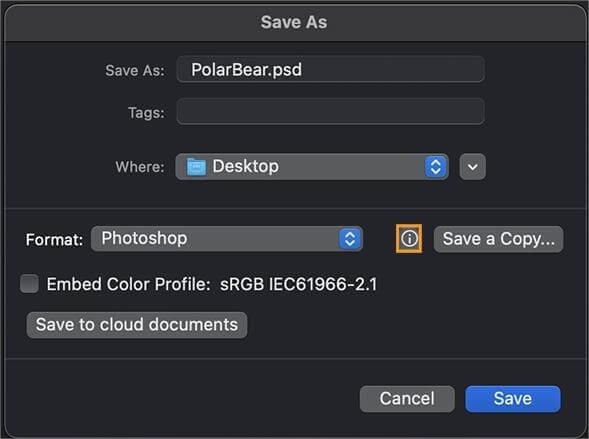
ステップ3.フォーマット固有の設定を調整し、「保存」をクリックして画像を新しいフォーマットで保存します。
オプション4.画像を圧縮する
ステップ1. Adobe Photoshopで画像を開きます。「ファイル」メニューから「書き出し」>「Web用に保存」を選択します。
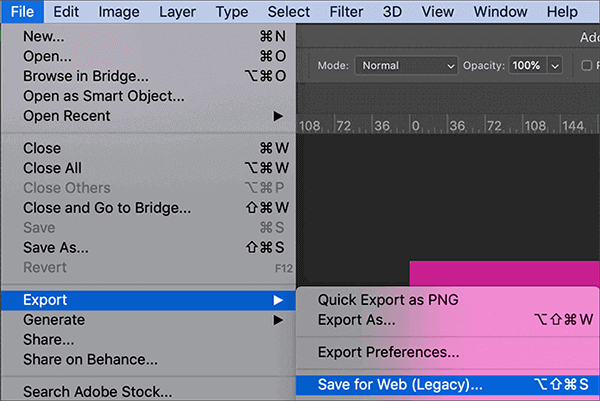
ステップ2.「Web用に保存」ダイアログで、希望のフォーマット(例:JPEG)を選択し、圧縮設定を調整します。画質を下げるか圧縮率を上げると、ファイルサイズが小さくなります。
ステップ3.選択した設定で画像をプレビューし、「保存」をクリックして圧縮画像を保存します。
画像が過度に圧縮されていませんか?トラブルシューティングのヒントをご紹介します。
画像が過度に圧縮されている?5つの一般的な解決策【オンライン&オフライン】先に述べたような、画像を小さくできる多機能ツールに加えて、TinyPNG、Img2Go、Compress2Goなど、同様の目的を達成できるオンラインツールも数多く存在します。ここではTinyPNGを例に挙げてみましょう。
TinyPNGは、画質を維持しながら画像を圧縮してファイルサイズを縮小することに特化したオンラインツールです。TinyPNGを使って画像ファイルサイズを小さくする方法は以下のとおりです。
ステップ1. ウェブブラウザを開き、TinyPNGのウェブサイトにアクセスします。「WebP、PNG、またはJPEGファイルをここにドロップしてください!」というボックスをクリックするか、画像ファイルをウェブページにドラッグ&ドロップします。

ステップ2:TinyPNGはアップロードされた画像を自動的に圧縮し、ファイルサイズを縮小します。圧縮処理の進行状況を示すプログレスバーが表示されます。
ステップ3.圧縮が完了すると、TinyPNGは元のファイルサイズと圧縮後のファイルサイズを表示します。また、ダウンロードボタンも表示されます。「ダウンロード」ボタンをクリックして、圧縮された画像をコンピュータに保存してください。
結論として、効率的なオンライン共有と保存には、画像ファイルのサイズを小さくすることが不可欠です。Windows WindowsでもMacユーザーでも、サイズ変更、圧縮、フォーマット変換、トリミング、最適化ツールの使用などによって、画質を損なうことなく画像ファイルのサイズを大幅に削減できます。これらの方法を試して、ご自身のニーズに最適な方法を見つけてください。適切なテクニックを用いれば、ファイルサイズを小さくしながらも、視覚的な魅力を維持した画像という、理想的なバランスを実現できます。
関連記事:
JPEGファイルを簡単に圧縮する8つの人気方法 [オンライン/オフライン]
iPhoneで写真を圧縮する方法は?画像サイズを縮小する5つの実証済みの方法






