要約:画像の鮮明さを保ちながら、JPEGファイルを素早く圧縮する方法を学びましょう。このガイドでは、 Windowsフォト、 Macプレビュー、Photoshop、Paint Tool SAIなどのオフラインツールを使った簡単な方法に加え、Compress JPEG、JPEG Optimizer、FreeConvert、XConvertといったオンラインのJPG圧縮ツールを使ってファイルサイズを縮小し、共有、保存、Webでの利用を容易にする方法を紹介します。
初心者フォトグラファーでも、経験豊富なグラフィックデザイナーでも、JPEGファイルの効率的な圧縮は共通の課題です。この詳細なガイドでは、オフラインとオンラインの両方の方法を検証し、JPEGファイルを効率的に圧縮するための2つの戦略を紹介します。Windows WindowsやMacに内蔵されているアプリケーションを使用する場合でも、オンラインツールを利用する場合でも、画質を損なうことなく画像ファイルを圧縮するための手順をステップバイステップで解説します。
Windows 10ユーザーの場合、内蔵のフォトアプリを使用して個々のJPEG画像を圧縮できます。ただし、この方法は圧縮する画像の数が多いユーザーには適していません。各画像のサイズを手動で調整する必要があるためです。WindowsのWindowsアプリを使用してJPGファイルのサイズを小さくする方法は次のとおりです。
1. Windows 10 コンピューターで圧縮したい JPG 画像を開き、右クリックします。
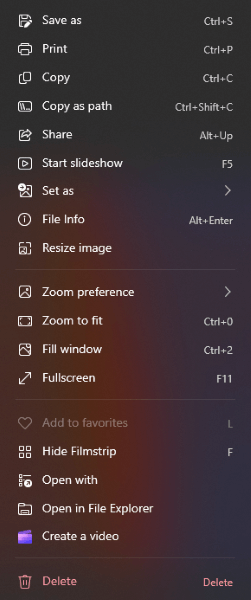
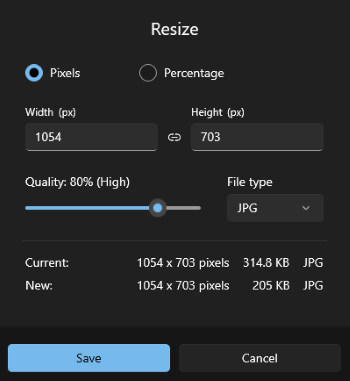
2. 右クリックメニューから「画像のサイズ変更」を選択します。ポップアップウィンドウで、スライダーを使って画像を希望のサイズに調整できます。幅と高さを比例的に変更することで、縦横比を維持することも可能です。
こちらもご覧ください:画像が過度に圧縮されている場合はどうすればいいでしょうか?その修正方法をご紹介します。
Macユーザーにとって、内蔵ツールやサードパーティ製アプリケーションを使えば、JPGファイルのサイズを小さくするのは非常に簡単です。macOSの標準アプリケーションであるプレビューアプリを使った簡単な手順をご紹介します。
1. プレビューアプリを使用して、サイズ変更したいJPEG画像を開きます。画像ファイルを右クリックして、「プログラムから開く」>「プレビュー」を選択するだけです。
2. 上部メニューバーの「ツール」メニューをクリックし、「サイズ調整」を選択します。すると、画像サイズを変更するためのオプションが表示された新しいウィンドウが開きます。

3. 画像のサイズを調整します。サイズ変更時に画質を維持するために、「画像の再サンプル」オプションが選択されていることを確認してください。
4. サイズを調整したら、「OK」ボタンをクリックします。その後、上部メニューの「ファイル」をクリックし、「書き出し」または「名前を付けて保存」を選択して変更を保存できます。サイズ変更した画像を保存する場所を選択し、JPEG形式を選択してください。( iPhoneで撮影した画像をパソコンで整理したいですか? )
Adobe Photoshop CCは、Adobe Inc.が開発した強力で広く使われている画像編集ソフトウェアです。豊富な機能と性能で知られており、グラフィックデザイナー、写真家、Web開発者、その他クリエイティブ業界の様々な専門家にとって欠かせないツールとなっています。Photoshopを使えば、JPEGファイルのサイズを簡単に小さくすることができます。
手順は以下のとおりです。
1. Adobe Photoshop CCで圧縮したいJPG画像を開き、上部のメニューから「ファイル」>「書き出し」>「書き出し形式」を選択します。
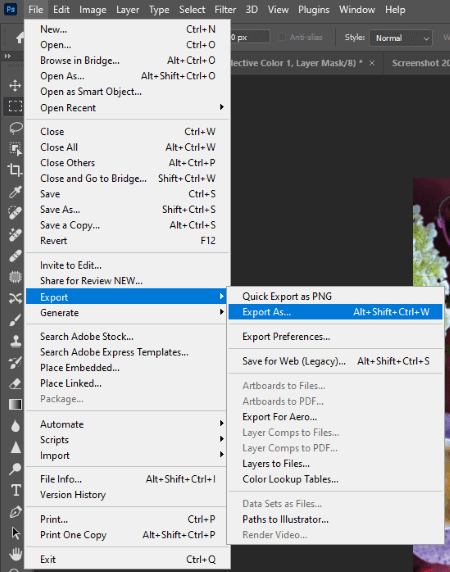
2. 「エクスポート形式」ウィンドウで、フォーマットオプションから「JPG」を選択し、お好みのサイズを自由に選択してください。圧縮後の結果は、このウィンドウでプレビューできます。
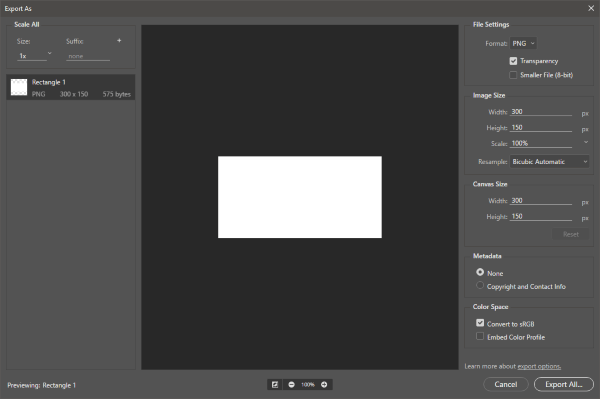
3. 最後に、「すべてエクスポート...」ボタンをクリックして、圧縮した画像を任意のディレクトリに保存します。
Paint Tool SAIは、Systemax Softwareが開発した、アーティストやイラストレーター向けのデジタルペイントソフトウェアです。オリジナルのPaint Tool SAIにはアップグレード版も存在します。Photoshopと同様に、このツールを使ってJPEGファイルを圧縮することもできます。
それを実現する方法は以下のとおりです。
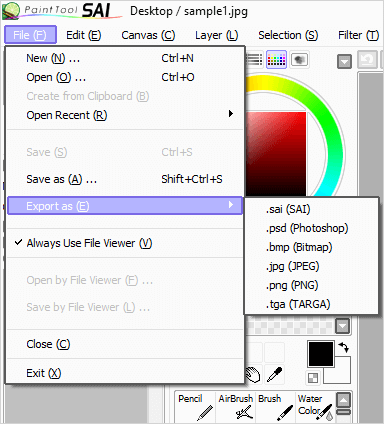
1. ツールで圧縮したい JPG 画像を開き、上部のメニューから「ファイル」>「エクスポート」>「.jpg (JPEG)」オプションを選択します。
2. 「JPEG Saver」ウィンドウで、圧縮されたJPGを保存する場所を選択し、好みに合わせて圧縮設定をカスタマイズします。
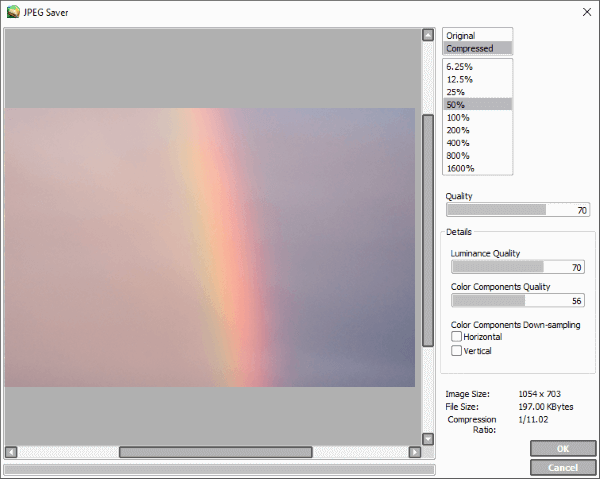
3. 最後に、「OK」をクリックして写真を保存します。
HEICとJPEGの違いについてもっと詳しく知りたいですか?この記事を読めば答えが見つかります。
HEICとJPEG:どちらの画像フォーマットが優れているのか?(2026年版ガイド)オンライン上には、JPEGファイルのサイズを縮小できるツールが多数存在します。そのほとんどは、ツールをダウンロードすることなく無料で利用できます。ただし、一部のオンラインJPEGサイズ縮小ツールには広告が表示される場合がある点には注意が必要です。
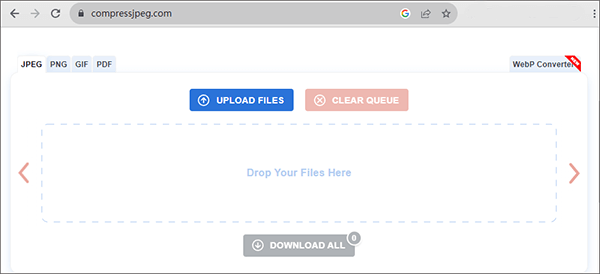
Compressjpeg.comは無料のオンラインJPEG圧縮ツールです。このウェブサイトでは、複数のJPGファイルをまとめて圧縮できます。JPEG画像を圧縮するには、compressjpeg.comのウィンドウに画像をドラッグ&ドロップするだけです。JPG圧縮ツールが自動的に圧縮処理を行います。圧縮後、「すべてダウンロード」をクリックするだけで、ファイルをダウンロードできます。
注:一度にアップロードできる画像は最大20枚までです。
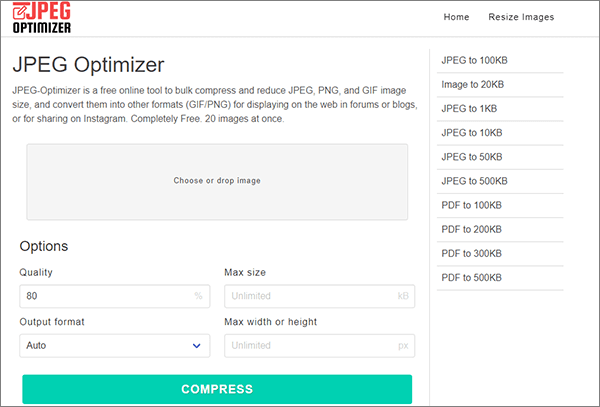
jpeg-optimizer.comにあるJPEG Optimizerツールは、効果的なJPGファイル圧縮ツールの一つです。前述のツールと同様に、一度に最大20枚の画像をアップロードできます。このウェブサイトの特徴は、画像の「最大サイズ」(500KB、200KB、100KB、50KB以下など)と「最大幅または最大高さ」をカスタマイズできる点です。
さらに、画像をJPEG、PNG、またはGIF形式で出力するオプションもあります。手順は以前のウェブサイトと同様で、画像をアップロードし、圧縮パラメータを設定して、「圧縮」をクリックするだけです。
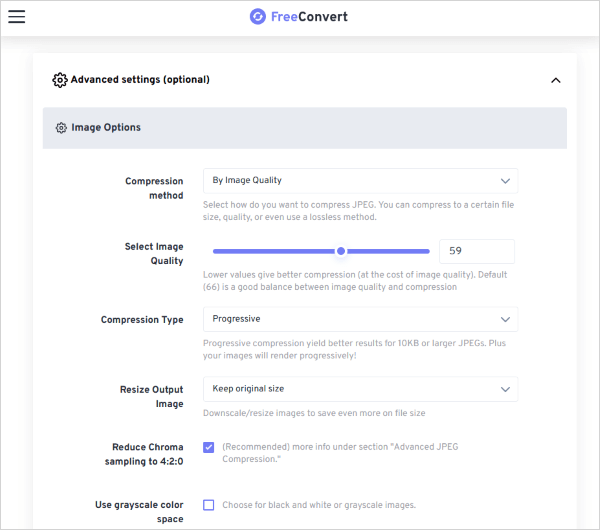
また、 www.freeconvert.comの「JPEG圧縮」ツールを使えば、無料でJPGファイルを圧縮できます。上記の2つのツールとは異なり、このウェブサイトでは、特定のサイズにファイルを圧縮するだけでなく、「画質による圧縮」、「ファイルサイズの割合を入力」、「ロスレス圧縮」など、他の「圧縮方法」を選択できる柔軟性があります。
これらに加えて、より詳細な調整を行うためのパラメータも用意されています。手順も同様に簡単です。画像をアップロードし、圧縮パラメータを調整して、「JPEG圧縮」をクリックするだけです。
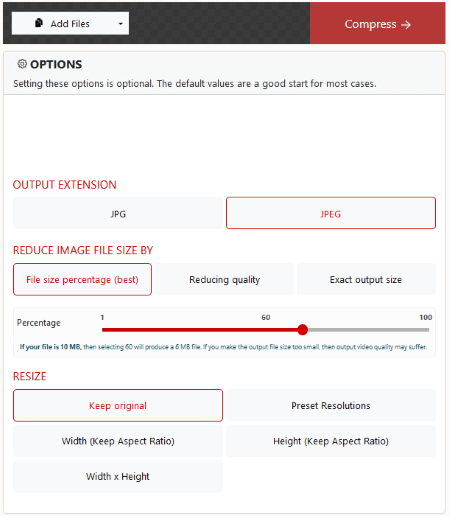
www.xconvert.comの「JPEG圧縮」ツールも、JPEG画像を圧縮するための便利で使いやすいオンラインツールです。前述のツールと同様に、画像サイズの割合を調整したり、正確な圧縮サイズを指定したりするなど、画像の圧縮方法をカスタマイズできます。このウェブサイトでは簡単に設定できます。このサイトでJPEGサイズを縮小するには、「ファイルを追加」をクリックして画像をアップロードし、「圧縮」をクリックするだけです。
JPEGファイルの圧縮に関する議論を締めくくるにあたり、デジタル環境には様々なユーザーのニーズを満たすための数多くのソリューションが存在することが明らかになりました。Windows 10やMacといったよく知られたプラットフォームでオフラインの方法を選択する場合でも、専用ツールを使ったオンラインオプションを検討する場合でも、目的は同じです。それは、 Windowsサイズと画質のバランスの取れた妥協点を見つけることです。
このガイドから得られる知見を活用することで、ユーザーはJPEG圧縮の複雑さを自信を持って管理できるようになり、デジタル資産を効率的に保存するだけでなく、さまざまなプラットフォーム間で容易に共有できるようになります。
関連記事:
[解決済み 2026] GoogleフォトでHEICをJPG/JPEGに変換する方法は?
無料で使えるJPGからPDFへの変換ツール トップ8 [オフライン&オンライン]






