要約:
iPhoneからWindows PCに写真を転送しようとしたり、オンラインアプリケーションに画像をアップロードしようとしたりした際に、「サポートされていないファイル形式」というエラーが表示されて困った経験はありませんか?画像ファイルが、おなじみの.jpgではなく、突然.heicで終わるようになった場合、それはAppleの最新圧縮規格であるHEICに遭遇しているということです。HEICは技術的に大きな進歩ですが、デジタル世界では依然としてJPEGの普遍的な互換性が主流となっています。
この包括的なガイドでは、 HEICとJPEGの究極の対決を詳しく解説し、それぞれの長所と短所を分析し、大切な画像品質を損なうことなく、プラットフォーム間のギャップを埋めるための最適なソリューションを提供します。
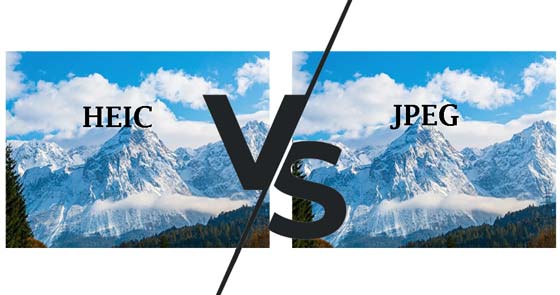
この選択がなぜ重要なのかを理解するには、これらのフォーマットがどのようにデータを圧縮し、画質を処理し、異なるプラットフォーム間でどのように動作するかを比較する必要があります。
| 特徴 | HEIC(HEIF) | JPEG(JPG) |
|---|---|---|
| 圧縮規格 | HEVC / H.265(最新規格) | DCT(レガシー、1992年) |
| ファイルサイズ | JPEGよりも約50%小さい | 標準サイズ |
| 色の深度 | 10ビット(10億7000万色) | 8ビット(1670万色) |
| HDR対応 | はい(ネイティブ) | いいえ |
| 高度な機能 | 透明度、ライブフォト、深度マップ | 基本的な単層画像 |
| 互換性 | 機能制限あり(Appleネイティブ、 Windowsはプラグインが必要) | ユニバーサル(どこでも使える) |
HEICは、最新のHEVC(高効率ビデオコーディング)圧縮規格を採用しています。そのため、HEICで撮影した写真は、画質が全く同じJPEG写真の約半分のストレージ容量で済みます。一般的なJPEG写真が3MBの場合、HEIC版は約1.5MBしか必要としません。128GBまたは256GBのスマートフォンを使用しているユーザーにとっては、写真の保存容量が実質的に2倍になることを意味します。
ファイルサイズが小さいからといって侮ってはいけません。HEICはJPEGよりもはるかに優れた画像データを提供します。JPEGは8ビットの色深度に制限され、表現できる色数は1670万色までです。一方、HEICは10ビットの色深度をサポートし、10億色以上を表現できます。さらに、HEICはハイライトとシャドウ(HDRデータ)をネイティブに保持するため、夕焼けや晴れた空などのグラデーションにおける色のバンディングを防ぎます。
単一のフラットな画像レイヤーしか保存しないJPEGとは異なり、HEICは「コンテナ」です。これにより、1つのファイルに複数の画像とデータタイプを格納できます。これには以下が含まれます。
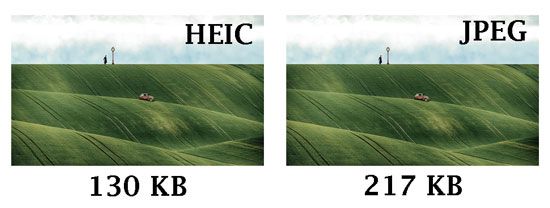
HEICは技術的に優れているにもかかわらず、互換性という大きな欠点が一つある。
AppleのデバイスはHEICを完璧に処理できるが、他のテクノロジー業界はHEICの全面的な採用に遅れをとっている。
このプラットフォーム間の摩擦は、最終的にはHEICファイルをJPEGファイルに戻す必要があることを意味します。
この点ではJPEGが圧倒的に優位に立っている。
| プラットフォーム | HEICサポート | JPEG対応 |
|---|---|---|
| Appleデバイス( iOS 、macOS) | ネイティブ | ネイティブ |
| Windows 10/11 | HEIF拡張機能が必要です | ネイティブ |
| Android 9+ | ネイティブ | ネイティブ |
| 古いAndroid | サポートされていません | ネイティブ |
| ウェブブラウザ | サファリは17歳以上限定 | すべてのブラウザ |
| 写真編集ソフト | 限定 | すべてのソフトウェア |
| メール/共有 | 開かない可能性があります | どこでも使える |
Appleプラットフォーム以外では、Safari 17以降のみがHEICをネイティブで開くことができ、Chrome、Firefox、Edgeは対応していません。HEICはすべての主要ブラウザでサポートされているわけではなく、特にJPEG、PNG、WebPが主流となっているWeb環境ではサポートが手薄です。
この互換性のギャップこそが、ユーザーがHEICをJPEGに変換する必要がある最大の理由です。確実に変換することはできません。
iPhoneの設定を変更してJPEG形式での撮影を強制することはできますが(設定 > カメラ > フォーマット > 互換性を優先)、そうすると今後撮影する写真の容量が2倍になり、既に撮影済みの数百枚のHEIC形式の写真は修正されません。
既存ファイルを処理する最も効率的な方法は、専用のデスクトップバッチコンバーターを使用することです。そこで役立つのが、 Coolmuster HEIC Converterです。
Coolmuster HEIC Converterは、画質を損なうことなく大量の画像変換を処理できるように設計された、軽量で安全なユーティリティです。
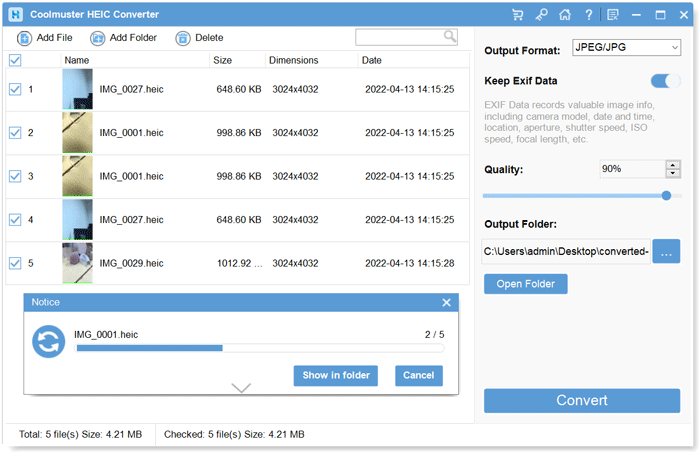
01 Windows PC またはMacにCoolmuster HEIC Converter をダウンロード、インストール、起動します。
「HEICを追加」ボタンをクリックするか、.heicファイルまたはフォルダ全体をプログラムウィンドウに直接ドラッグ&ドロップしてください。
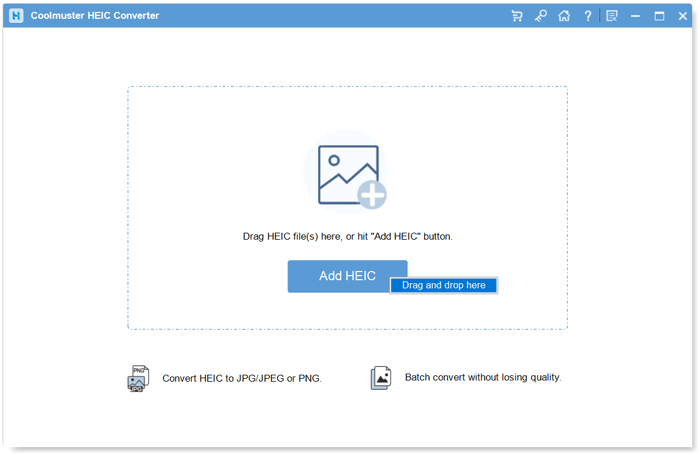
02右側の設定パネルに移動します。フォーマットのドロップダウンメニューで、 JPG/JPEGを選択します。
写真のタイムスタンプを保持するには、 「EXIFデータを保持」のチェックボックスがオンになっていることを確認してください。出力パスと目標画質を調整してください(鮮明な結果を得るには、90%~100%を推奨します)。
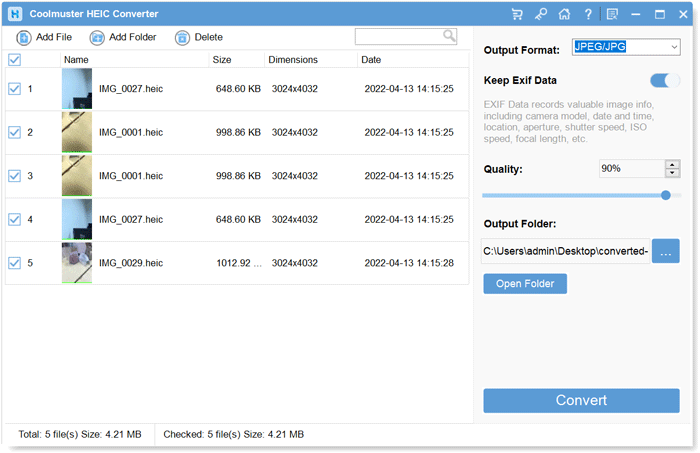
03 「変換」ボタンをクリックします。ソフトウェアが数秒でバッチ処理を行い、あらゆるプラットフォームで使用可能な汎用性の高いJPEGファイルを作成します。
ビデオガイド:
いいえ。HEIC形式の写真は、JPEG形式の写真と比べて、同等またはそれ以上の画質を維持しながら、ストレージ容量を約50%削減できます。
お使いのコンピューターに最新のHDRモニターが搭載されている場合、HEICファイルはJPEGファイルよりも明らかに鮮明な画像になります。これは、HEICが10ビットの色深度をサポートし、高ダイナミックレンジのメタデータをネイティブに保持しているため、標準的な8ビットJPEGでよく見られる色圧縮やピクセル化によるアーティファクトを防ぐことができるからです。
Android 10以降を搭載した最新のAndroidデバイスのほとんどは、HEICファイルをネイティブで開いて表示できます。ただし、メッセージングアプリで共有したり、古いAndroidアプリケーションで編集したりすると、互換性の問題が発生する可能性があります。必要に応じて、 AndroidでHEICをJPGに変換する方法を参照してください。
JPEGは非可逆圧縮アルゴリズムを使用しているため、変換時にごくわずかなデータが技術的に破棄されます。しかし、 Coolmuster HEIC Converterのような高品質なデスクトップツールを使用し、品質スライダーを95%または100%に設定すれば、その違いは人間の目には全く判別できません。
はい、圧縮率と画質の面ではHEICの方が優れています。HEICファイルは、同じ画質であればJPEGファイルよりも約50%小さく、16ビットの色深度(JPEGは8ビット)をサポートし、透過やLive Photosなどの機能も備えています。ただし、互換性の面ではJPEGの方が優れており、あらゆる環境で動作します。
はい。設定>カメラ>フォーマットに進み、「高効率」ではなく「互換性優先」を選択してください。これにより、写真がJPEG形式で保存されます。ただし、JPEGファイルはサイズが大きくなり、ストレージ容量を多く消費することにご注意ください。
いいえ。HEIFとは高効率画像ファイルフォーマットの略で、高解像度画像を維持しながら、より小さなサイズで画像を保存するフォーマットです。カメラの10ビットまたは12ビットカラー出力が提供する拡張ダイナミックレンジをすべて捉えることができます。
HEICはHEIFの派生版で、Appleがファイル形式の名称として採用しており、HEIFと同様の機能を備えています。実際には、AppleがHEICを作成したわけではありません。HEICは、AACやその他の一般的なコーデックも作成しているMPEGグループによって作成されています。(詳細については、 「HEIFとHEICの比較」をご覧ください。)
HEIC形式とJPEG形式はどちらも、写真に関する詳細情報を含むEXIFメタデータを保存できます。これには、写真が撮影された日時、位置情報(GPSが有効になっている場合)、露出などのカメラ設定といった情報が含まれます。メタデータは、写真撮影時にカメラによって直接埋め込まれます。
この記事を読み終える頃には、HEICとJPEGの違いが理解できるでしょう。JPEGはより幅広い互換性を持つ画像フォーマットですが、HEICはそのサイズが小さく高画質であることから、 iOSユーザーの間で依然として人気があります。どちらのフォーマットが最適かは、ご自身のニーズに合わせて検討してください。
最終的にHEIC形式を採用する場合は、 Coolmuster HEIC Converterを使用してHEICをJPEGに変換できます。使用中にご質問があれば、下記のコメント欄にご記入ください。
関連記事:
Windows / Mac / オンラインで使える最高のHEICからJPGへの変換ソフト
GoogleフォトでHEICをJPG/JPEGに変換する4つの最適な方法





 PC版無料ダウンロード
 Mac無料ダウンロード


