要約: Windows 、 Mac 、その他のデバイスで簡単に表示、共有、編集できるように、HEICまたはHEIFファイルをJPGに変換する必要がありますか?このガイドでは、iPhoneのファイルアプリ、デスクトップHEICコンバーター、または無料のオンラインツールを使用する3つの簡単な方法を紹介します。
画質調整機能とオフラインでのプライバシー保護を備えた高速バッチ変換には、 Coolmuster HEIC Converter (HEIC変換)をお試しください。Windows Windows MacでHEICからJPG/JPEGおよびPNGへの変換をサポートしており、複数の写真をオンラインにアップロードすることなく簡単に変換できます。
iPhoneユーザーから送られてきた写真を開こうとしたら、パソコンで読み込めなかった経験はありませんか?あるいは、 iOSからLinuxシステムに切り替えたら、写真がうまく表示されなくなった、なんてことは?おそらく、画像がHEIF形式(拡張子は.HEIC)になっていることが原因でしょう。HEIF形式は、最近のAppleの標準画像形式です。画質を落とさずに容量を節約できるのが魅力ですが、Apple以外のデバイスでは必ずしも簡単に開けるとは限りません。だからこそ、HEICまたはHEIFファイルをJPG形式に変換すると非常に便利なのです。
このガイドでは、HEIC/HEIF画像をJPG/JPEG形式に変換するシンプルで確実な3つの方法をご紹介します。これにより、写真があらゆる場所、あらゆるデバイスで利用できるようになります。
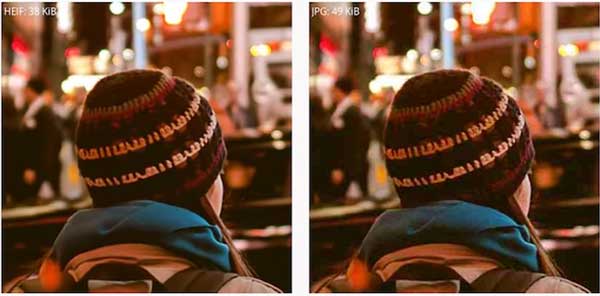
HEIFはHigh Efficiency Image Formatの略です。これは、画質を損なうことなくファイルサイズを削減できる、比較的新しい画像保存形式です。HEICは、iPhoneやiPadでこの形式で撮影された写真にAppleが使用するファイル拡張子です。HEIF/HEIC画像は従来のJPEG画像よりも容量がはるかに小さく、画質は同等かそれ以上です。
HEICはAppleデバイスでは問題なく動作しますが、他のシステム、特に古いWindows PCやLinuxでは広くサポートされていません。そのため、多くのユーザーはHEICファイルをJPGやPNGなどのより一般的な形式に変換してから、Apple以外のデバイスで共有したり編集したりする必要があります。( HEICとJPEG:どちらが優れているのか、違いは何なのか)
まず、特別なアプリは必要ありません。内蔵のファイルアプリを使うだけで十分です。写真アプリから写真をコピーしてファイルフォルダに貼り付けると、自動的にHEIC形式からJPG形式に変換されます。とても簡単です。
1. iPhoneのファイルアプリを開き、変更したいHEIF写真を探します。
2. 写真をタップして開きます。
3. 共有ボタン(上向きの矢印が付いた四角いアイコン)をクリックします。
4. メニューから「画像を保存」を選択します。これにより、写真がJPGファイルとして写真アプリにコピーされます。
HEIC画像をJPG/JPEG形式に素早く変換する方法はありますか?できればワンクリックで変換したいですよね?もちろんあります。そこで登場するのがCoolmuster HEIC Converter (HEIC変換)です。このデスクトップソフトウェアを使えば、HEIC画像をJPG/JPEGまたはPNG形式に、1枚ずつ、あるいはバッチ処理で、元の画像品質を維持したまま変換できます。変換前に画像をプレビューできるので、変換の精度も確認できます。
Coolmuster HEIC Converter (HEIC変換)の主な機能:
Coolmuster HEIC Converter (HEIC変換)を使ってHEICをJPGに変換する方法は以下の通りです。
01お使いのコンピューターにHEIC変換ソフトウェアをダウンロードしてインストールします。ソフトウェアを起動すると、以下のようなメインインターフェースが表示されます。
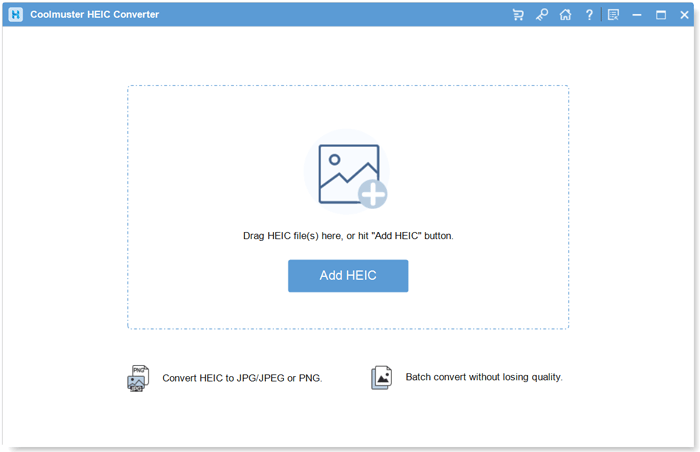
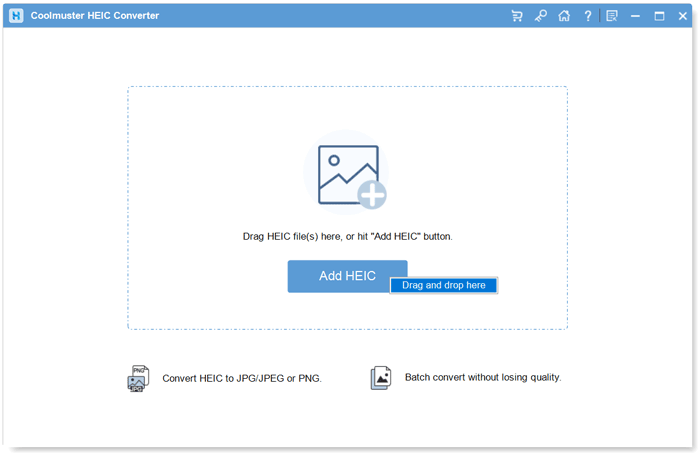
02 「HEICを追加」をクリックして、変換したいHEIC画像をインポートします。または、HEIC画像をインターフェースに直接ドラッグ&ドロップすることもできます。
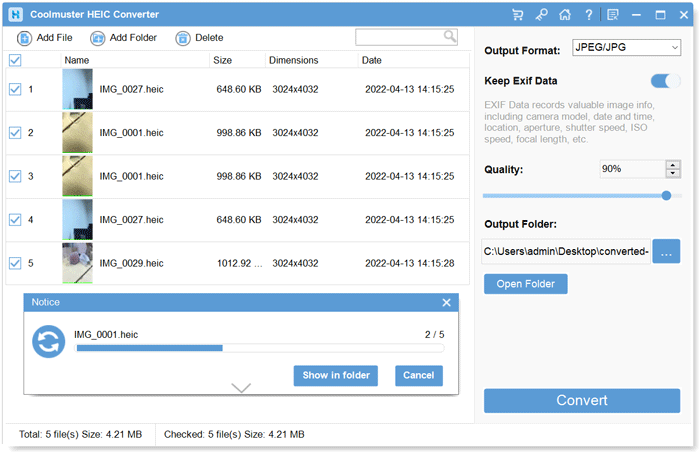
03出力形式として「JPEG/JPG」または「PNG」を選択し、変換後の画像を保存する出力フォルダを設定します。最後に「変換」をタップして、HEIC画像をJPGに変換します。変換が完了したら、フォルダにアクセスして画像を表示できます。
ビデオガイド:
iPhoneからWindowsパソコンにHEIC/HEIF形式の写真を転送した場合、 Windows簡単に開けないことがあるかもしれません。また、それらの写真をAndroidスマートフォンに送信したい場合は、まずJPG形式に変換することをお勧めします。
「Convert HEIC to JPG online」という無料のオンラインツールを使えば、ソフトウェアを必要とせずに、多数のHEIC画像を一度にJPG画像に素早く変換できます。
オンラインツールを使用すれば、以下の手順でHEIC形式の写真をJPEG形式に変換できます。
1. ウェブブラウザを開き、 HEICをJPGに変換するオンラインサイトにアクセスします。
2. 画像品質を調整するためのスライダーが表示されます。左右に動かすことで、最終的な画像の鮮明度を設定できます。
3. HEIC形式の写真を大きなボックスにドラッグするか、ボックス内をクリックしてコンピューターから写真を選択してください。
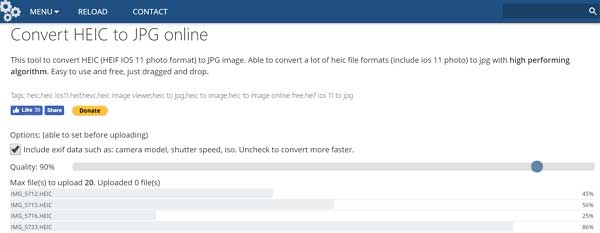
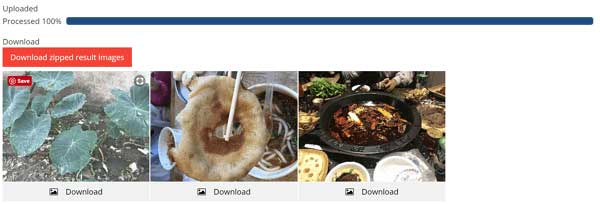
4. ツールが自動的に画像の変換を開始します。変換が完了したら、「圧縮された結果画像をダウンロード」をクリックすると、すべての新しいJPGファイルが一度にダウンロードされます。
Q1:複数のHEICファイルを一度にJPGにバッチ変換することはできますか?
はい!多くのアプリやソフトウェア(この記事で紹介しているCoolmuster HEIC Converter (HEIC変換)など)は一括変換に対応しています。オンラインツールや一部のスクリプトでも、複数のファイルを一度に変換できます。
Q2:iPhoneで撮影した写真がJPG形式ではなくHEIC形式になっているのはなぜですか?
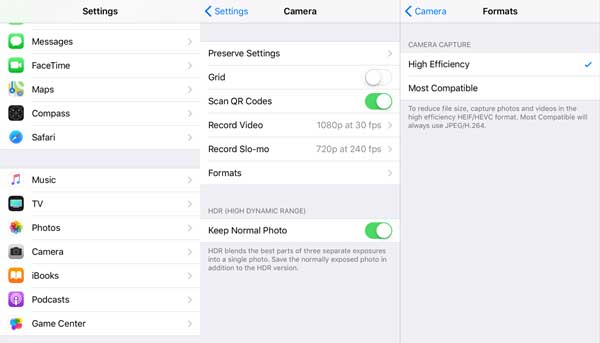
AppleはデフォルトでHEIC形式を使用していますが、これは画質を犠牲にすることなく容量を節約できるためです。ご希望であれば、iPhoneのカメラ設定を変更して写真をJPG形式で保存することもできます。iPhoneの「設定」>「カメラ」>「フォーマット」>「互換性優先」の順に選択してください。( iPhoneでHEICではなくJPEG形式で簡単に撮影する方法は?)
Q3:HEICをJPGに変換すると、画質は低下しますか?
一般的に、変換時に若干の画質劣化が生じる可能性がありますが、ほとんどの人にとってその違いはほとんど気にならないでしょう。JPGは広くサポートされており、画質も良好です。また、 Coolmuster HEIC Converter (HEIC変換)のようなプロ仕様のフォーマット変換ソフトウェアを使用すれば、元の写真の画質を100%維持できます。
このガイドを使えば、HEIC/HEIF画像をJPG/JPEG画像に簡単に変換できます。オンライン変換ツールはいくつかありますが、より安全な方法で画像を変換したい場合は、 Coolmuster HEIC Converter (HEIC変換)お選びください。このソフトウェアをインストールすれば、パソコン上でオフラインで画像フォーマットを変換できます。
関連記事:
iPhoneからHEIC写真を共有する3つの簡単かつ迅速な方法





 PC版ダウンロード
 Mac版ダウンロード


