要約:画質を損なわずにGIFを圧縮したいですか?このガイドでは、Video Converter Ultimate、Photoshop、オンラインGIF圧縮ツールなど、GIFファイルのサイズを小さくする6つの簡単な方法を紹介します。これにより、より小さなGIFを作成して、共有の高速化、アップロードのスムーズ化、Webパフォーマンスの向上を実現できます。
GIFは、インターネット上でアニメーションや短い動画クリップを共有するための、人気があり汎用性の高いメディアです。しかし、ファイルサイズが大きくなることが多く、ウェブページやメッセージを軽量に保ちたい場合には問題となることがあります。幸いなことに、品質を損なうことなくGIFを圧縮する方法はいくつかあります。この記事では、プロ仕様のソフトウェアから、手軽に利用できるオンラインのGIFサイズ縮小ツールまで、GIFファイルサイズを削減するための様々なテクニックをご紹介します。
Video Converter Ultimateは、ロスレスGIF圧縮を実現する上で最高のGIF圧縮ソフトとして際立っています。GIFの品質を維持しながらファイルサイズを削減することに優れているからです。この多機能ソフトウェアは、ビデオ変換、編集、圧縮など、ビデオやマルチメディア愛好家向けの幅広い機能を提供します。ユーザーは、さまざまな形式間でビデオファイルやオーディオファイルを変換したり、ビデオ品質を向上させたり、クリップを編集したり、DVDやBlu-rayディスクを作成したりできます。
使いやすいインターフェースと充実した機能を備えたVideo Converter Ultimateは、初心者から上級者まで、あらゆるユーザーにとって貴重なツールです。ウェブ用にGIFを最適化したい場合でも、ストレージ容量を節約したい場合でも、Video Converter Ultimateは最適なソリューションを提供します。
主な特徴:
このGIF圧縮ツールを使ってGIFを圧縮する方法は以下のとおりです。
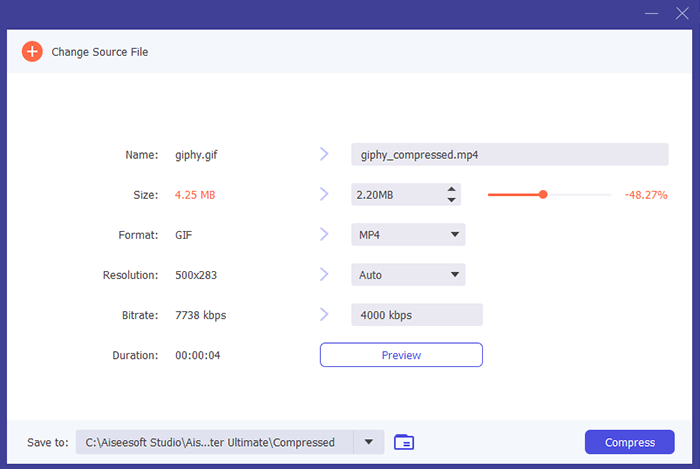
01お使いのコンピューターに Video Converter Ultimate をダウンロードしてインストールします。起動してメインインターフェースの「ビデオ」タブに移動し、「ビデオ圧縮」を選択します。

02 「+」アイコンをクリックして、圧縮したいGIFをアップロードします。

03スライダーを使ってファイルサイズを調整します。スライダーを動かすと、GIFファイルのサイズが小さくなります。さらに、「解像度」や「ビットレート」などの設定を微調整することで、GIFファイルのサイズをさらに小さくすることもできます。調整が完了したら、「圧縮」ボタンをクリックします。
Adobe Photoshopは、多機能で広く使われているグラフィック編集ソフトウェアですが、美しい画像やアートワークを作成するだけでなく、GIFファイルの視覚的な魅力を維持しながらサイズを効果的に縮小するための強力なツールセットも提供しています。豊富な機能と細かな制御機能を備えたPhotoshopを使えば、GIF圧縮をニーズに合わせてカスタマイズできます。PhotoshopでGIFファイルのサイズを縮小する方法は以下のとおりです。
ステップ1:Adobe Photoshopを起動し、GIFファイルを開きます。
ステップ2. 「ファイル」>「書き出し」>「Web用に保存(従来形式)」を選択します。
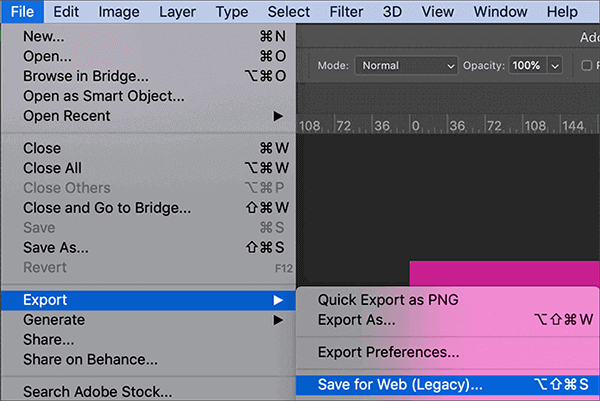
ステップ3.「Web用に保存」ダイアログで、さまざまな設定を調整してファイルサイズを小さくすることができます。必要に応じて、色品質、解像度、またはフレーム数を下げてください。
ステップ4.変更内容をプレビューし、品質とサイズのバランスに満足できるまでGIFを最適化します。
ステップ5.「保存」をクリックして、圧縮されたGIFを保存します。
複雑なソフトウェアのインストールを必要とせずにGIFファイルのサイズを縮小したい場合、オンラインのGIF圧縮ツールは手軽で便利なソリューションを提供します。これらのウェブベースのアプリケーションは、ウェブでの使用、ソーシャルメディアでの共有、またはデバイスのストレージ容量の節約のために、アニメーション画像を最適化するためのユーザーフレンドリーな方法を提供します。
iLoveIMGは、画像ファイルやGIFファイルの操作を簡素化するオンラインプラットフォームです。ユーザーがマルチメディアコンテンツを簡単に管理、編集、最適化できるよう設計された包括的なツール群を提供しています。iLoveIMGの数々の機能の中でも、特に注目すべき機能の一つが、GIFファイルを効率的に圧縮できることです。iLoveIMGを使ってGIFファイルのサイズを小さくする方法は以下のとおりです。
ステップ1:iLoveIMGの公式サイトにアクセスします。次に、「画像を圧縮」>「GIF」をクリックします。
ステップ2. 「画像を選択」ボタンをクリックするか、GIFファイルをウェブサイトに直接ドラッグ&ドロップしてください。iLoveIMGでは複数のファイルを一度に処理できるため、圧縮したいGIFが複数ある場合に便利です。
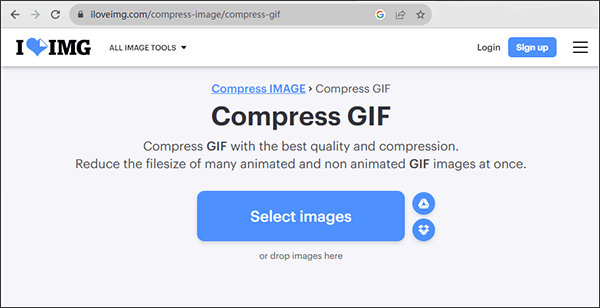
ステップ3:GIFをアップロードしたら、「画像を圧縮」ボタンをクリックします。iLoveIMGが圧縮処理を開始します。
ステップ4.圧縮が完了すると、iLoveIMGは圧縮されたGIFをダウンロードするオプションを提供します。「圧縮画像をダウンロード」ボタンをクリックするだけで、最適化されたファイルがコンピューターまたはデバイスに保存されます。
FreeConvertは、さまざまな種類のファイルやデータを簡単に変換・操作できる、多機能なオンラインプラットフォームです。ドキュメント、画像、動画、音声の変換はもちろん、その他のファイル関連タスクを実行する際にも、FreeConvertは使いやすいインターフェースと豊富なツールを提供し、作業を簡素化します。さらに、FreeConvertはGIF圧縮機能も備えています。ウェブ上のアニメーションやグラフィックによく使われるGIF画像のファイルサイズを縮小できます。FreeConvertでGIFを圧縮する方法は以下のとおりです。
ステップ1:ウェブブラウザを開き、FreeConvertのウェブサイトにアクセスします。FreeConvertのホームページで「ツール」セクションを探し、その下に「GIF圧縮ツール」が表示されます。このオプションをクリックして、GIF圧縮ツールにアクセスしてください。
ステップ2. 「ファイルを選択」ボタンをクリックして、コンピューターから圧縮したいGIFファイルをアップロードします。
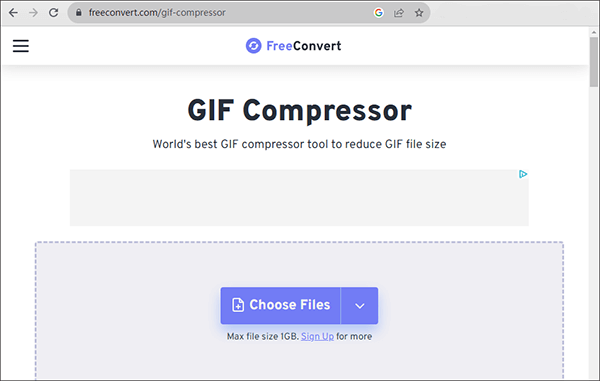
ステップ3. GIFをアップロードした後、デフォルト設定(効果的に機能します)をそのまま使用することも、ニーズに合わせて詳細オプションをカスタマイズすることもできます。
ステップ4.「GIFを圧縮」ボタンを押して処理を開始します。
ステップ5.圧縮処理が完了したら、「ダウンロード」ボタンをクリックして、最適化されたGIFファイルをコンピュータに保存します。
Zamzarは、幅広いファイル変換サービスを提供するだけでなく、GIF圧縮機能も備えた多機能なオンラインプラットフォームです。このGIFファイルサイズ縮小ツールを使えば、画質を損なうことなくGIF画像のファイルサイズを縮小できるため、ウェブ開発者、デザイナー、そしてGIFを扱うすべての人にとって、オンラインコンテンツの効率とパフォーマンスを向上させるための貴重なツールとなります。Zamzarを使ってGIFファイルのサイズを小さくする方法は以下のとおりです。
ステップ1:Zamzarの公式サイトにアクセスします。「画像圧縮」に進み、「GIFファイルの圧縮」を選択します。
ステップ2. 「ファイルを選択」ボタンをクリックして、圧縮したいGIFファイルをアップロードします。
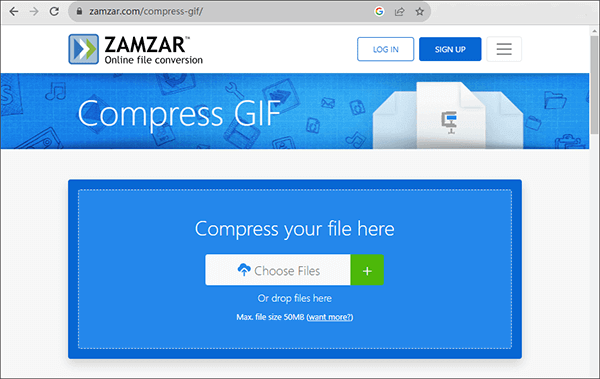
ステップ3.アップロードが正常に完了すると、Zamzarは自動的に圧縮処理を開始します。
ステップ4.圧縮が成功したら、「ダウンロード」ボタンをクリックして圧縮されたGIFファイルをダウンロードします。
Compress GIFは、もう一つのオンラインGIF圧縮ツールです。この使いやすいウェブサービスは、GIFを圧縮するために設計されています。特に、ウェブでの使用に最適化したり、画質を維持しながらストレージ容量を節約したりするのに役立ちます。ユーザーは、GIFファイルをアップロードし、圧縮プロセスを開始し、より小さく最適化されたGIFをダウンロードするだけです。Compress GIFを使用してGIFファイルのサイズを縮小する方法は次のとおりです。
ステップ1. ウェブブラウザを開き、次のウェブサイトにアクセスしてください: https://compressgif.com/。
ステップ2. 「ファイルのアップロード」ボタンをクリックして、コンピューターから圧縮したいGIFファイルを選択します。
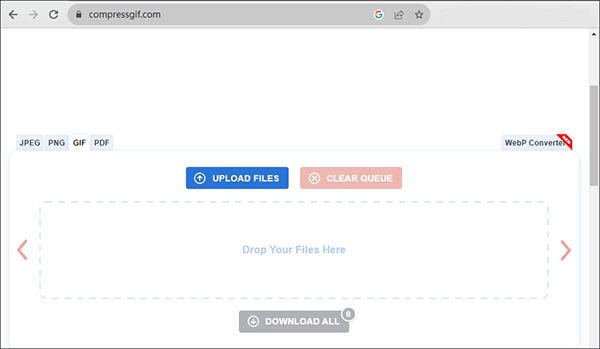
ステップ3:GIF画像をアップロードすると、ツールが自動的に圧縮処理を開始します。処理の進行状況は画面上で確認できます。
ステップ4.圧縮が完了したら、「すべてダウンロード」ボタンをクリックして、圧縮されたGIFファイルをコンピュータに保存します。
大容量のGIFファイルは、必ずしも負担になる必要はありません。この記事で紹介する方法を使えば、GIFを効果的に圧縮できます。ロスレスGIF圧縮を目指すなら、 Video Converter Ultimateを強くお勧めします。この強力なデスクトップソフトウェアは、品質を損なうことなくGIFを圧縮するために必要な精密な制御機能を提供し、アニメーション作品の完全性を維持するための最適な選択肢となります。iLoveIMGやFreeConvertのようなオンラインツールは迅速な解決策を提供しますが、品質面で多少の妥協が必要になる場合があります。
最終的にどの方法を選ぶかは個々のニーズによって異なりますが、目標は一貫しています。それは、読み込み速度の向上と共有のスムーズ化のために、より小さく扱いやすいGIFを作成することです。
関連記事:
Windows / Mac /オンラインで使える、HEICからJPGへの変換ソフトベスト12 [最新情報]




 PC版ダウンロード
 Mac版ダウンロード


