要約: MOVファイルを画質を損なわずに圧縮したいですか?このガイドでは、5つの簡単な方法を紹介します。
より優れた品質管理と効率的な圧縮を実現するため、Video Converter UltimateはMOV圧縮のためのより包括的な機能を提供します。
「.movファイルを圧縮するにはどうすればいいですか?iPhoneでインタビューを録画しました。その後、GoogleドライブのClassroomスペースにアップロードしようとしたのですが、CloudConvertを使ってみたところ、ファイルサイズが2GBもあるため変換できないと表示されました。どうすればいいのか分かりません。どなたか助けていただけませんか?」
- Appleコミュニティより
MOVは、iPhone、iPad、 MacなどのAppleデバイスで録画された動画によく使用される一般的な動画ファイル形式です。MOVファイルは通常、高画質の動画コンテンツを保存するため、特に4K、60fps、または高ビットレートで録画された場合、ファイルサイズが非常に大きくなることがあります。大きなMOVファイルは、ストレージ容量を大量に消費するだけでなく、動画のアップロード、共有、またはメール送信時に制限が生じる可能性もあります。そのため、MOVファイルを圧縮することは、動画サイズを縮小する効果的な方法です。
では、動画の画質をできるだけ維持しながらMOVファイルを圧縮するにはどうすればよいでしょうか?この記事では、MOVファイルのサイズを素早く縮小するための、シンプルで効果的な6つの方法をご紹介します。
高画質を維持しながら大容量のMOVファイルを圧縮する必要がある場合、プロ仕様のビデオ圧縮ソフトを使用するのが通常最も効果的な解決策です。オンラインツールと比較して、デスクトップソフトウェアはインターネット速度に依存せず、通常はより大きなファイルをサポートするため、1GBを超えるMOVファイルや2GBのMOVファイルの圧縮といった作業に適しています。
Video Converter Ultimateは、 WindowsとMacに対応した動画処理プログラムです。動画サイズ、解像度、ビットレートなどの圧縮設定を調整することで、MOVファイルのサイズを縮小できます。動画品質を大きく損なうことなくMOVファイルを圧縮する最適な方法をお探しの方にも、このプログラムはおすすめです。
MOV動画の圧縮に加え、動画変換、編集、画質向上など、動画関連の様々な作業をサポートしているため、様々な動画フォーマットを頻繁に扱うユーザーに適しています。
Video Converter Ultimateの主な特長:
画質を損なわずにMOV動画ファイルを圧縮するにはどうすればよいですか?
01 Video Converter Ultimateを起動し、ホーム画面から「ビデオ」タブをクリックします。「ビデオ圧縮」を選択し、圧縮したいMOVファイルをアップロードします。

02圧縮スライダーを調整して、出力ファイルのサイズをカスタマイズできます。また、ビデオの解像度やビットレートを変更したり、エクスポート前に圧縮結果をプレビューしたりすることもできます。
03 「圧縮」ボタンをクリックして処理を開始します。処理が完了したら、サイズが小さくなったMOVファイルをコンピューターに保存してください。

macOSには、追加ソフトウェアをインストールすることなくMOVファイルを圧縮できる組み込み機能がいくつかあります。Mac Mac MOVファイルを圧縮したい場合は、QuickTime PlayerまたはiMovieを使用できます。これらの方法は無料で、基本的な圧縮ニーズに適しています。ただし、圧縮結果は選択した書き出し設定によって異なります。
QuickTime PlayerはmacOSに標準搭載されているビデオプレーヤーで、基本的なビデオ書き出し機能も備えています。ビデオの解像度を下げることで、MOVファイルのサイズを小さくすることができます。
MacでQuickTime Playerを使ってMOVファイルを圧縮する方法は以下のとおりです。
ステップ1. 圧縮したいMOVビデオを見つけて右クリックし、「プログラムから開く」>「QuickTime Player」を選択します。
ステップ2:上部メニューから「ファイル」>「エクスポート」をクリックし、480p、720p、1080pなどの低解像度オプションを選択します。解像度を低くすると、MOVファイルのサイズが小さくなります。
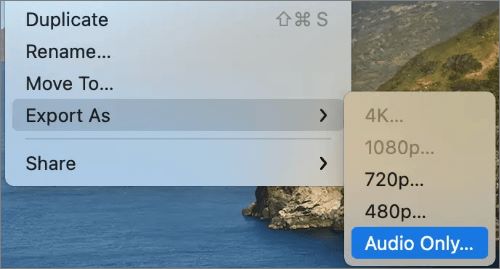
ステップ3.保存先フォルダを選択し、「保存」をクリックします。QuickTime Playerは、元のビデオを変更せずに、より小さなバージョンのMOVファイルをエクスポートします。
iMovieは、 Mac上でMOVビデオを圧縮するのに役立つ、もう一つの無料Appleアプリケーションです。QuickTimeとは異なり、iMovieはより多くの書き出しオプションを提供し、圧縮前にビデオを編集することができます。
例えば、不要なクリップをトリミングしたり、不要な部分を削除したりして、より小さなMOVファイルをエクスポートできます。そのため、ビデオ編集と圧縮の両方が必要な場合、iMovieは良い選択肢となります。
MacでiMovieを使ってMOVファイルを圧縮する方法は以下のとおりです。
ステップ1. MacでiMovieを開き、新しいプロジェクトを作成し、「メディアを読み込む」をクリックして、圧縮したいMOVファイルを追加します。
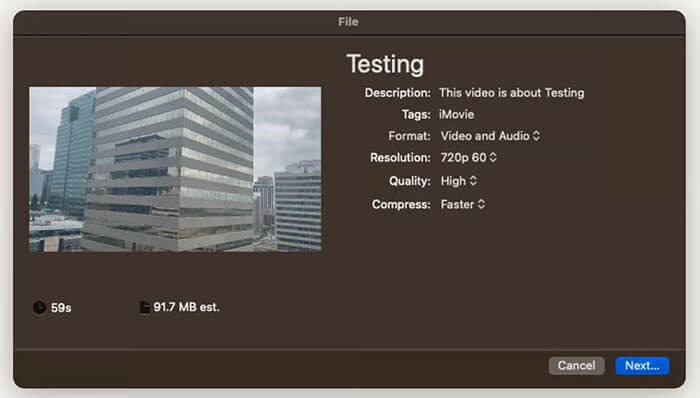
ステップ2:ビデオをタイムラインにドラッグし、「共有」ボタンをクリックして「ファイルの書き出し」を選択します。MOVファイルのサイズを小さくするには、解像度、品質、または圧縮設定を下げてください。
ステップ3.「次へ」をクリックし、保存場所を選択して「保存」をクリックします。iMovieは、選択した設定に基づいて、より小さなMOVファイルをエクスポートします。
ソフトウェアをインストールしたくない場合は、オンラインの動画圧縮ツールを使ってMOVファイルのサイズを直接縮小できます。オンラインツールは使いやすく、動画を時々圧縮するだけのユーザーに適しています。ただし、オンラインでのMOV圧縮は、ファイルサイズ、アップロード速度、ネットワーク状況によって制限されることがよくあります。以下に、よく使われるオンラインMOV圧縮ツールを2つ紹介します。
FreeConvertは、MOVを含む複数のビデオフォーマットに対応したオンラインビデオ圧縮ツールです。ユーザーはビデオをアップロードし、圧縮レベルやビデオ品質などの設定を調整することでファイルサイズを縮小できます。ただし、サイズの大きいMOVファイルのアップロードと処理には時間がかかる場合があります。
FreeConvertを使ってMOVファイルを無料で圧縮する方法は以下のとおりです。
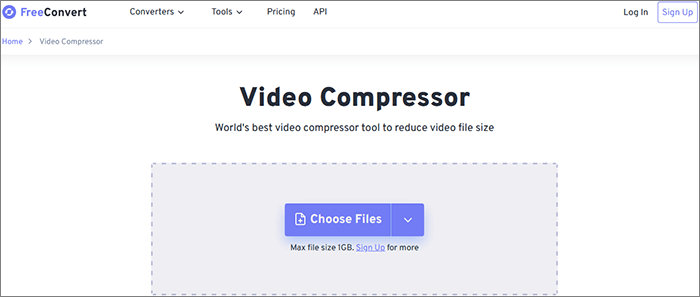
ステップ1. FreeConvertビデオ圧縮ウェブサイトを開き、「ファイルを選択」ボタンをクリックして、圧縮したいMOVファイルをアップロードします。
ステップ2:ビデオ品質や圧縮レベルなどの圧縮オプションを選択して、MOVファイルのサイズを小さくします。必要に応じて、その他の設定をカスタマイズすることもできます。
ステップ3.「今すぐ圧縮」ボタンをクリックして処理を開始します。圧縮が完了したら、結果をプレビューして、サイズが小さくなったMOVファイルをデバイスにダウンロードしてください。
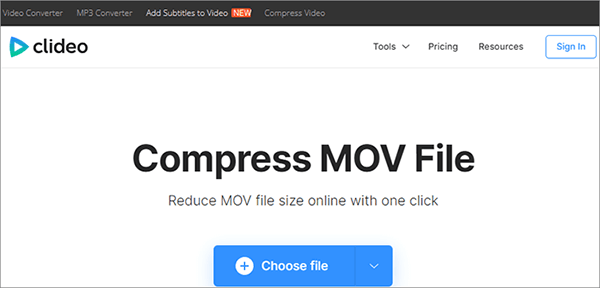
Clideoは、動画圧縮、編集、フォーマット変換などの機能をサポートするオンライン動画処理ツールです。シンプルで使いやすいインターフェースを備えているため、 動画編集経験のないユーザーでもMOVファイルを素早く圧縮できます。Clideoは、短い動画や手軽に共有したいファイルの処理に適していますが、無料版には通常、いくつかの制限があります。
Clideoを使ってMOVファイルをオンラインで圧縮する方法は以下のとおりです。
ステップ1. Clideoビデオ圧縮ページにアクセスし、「ファイルを選択」ボタンをクリックして、圧縮したいMOVビデオをアップロードします。
ステップ2:Clideoが自動的にMOVファイルを解析し、圧縮します。処理時間は、動画のサイズとインターネット接続速度によって異なります。
ステップ3.圧縮が完了したら、圧縮されたビデオをプレビューし、「ダウンロード」ボタンをクリックして、より小さなMOVファイルをデバイスに保存します。
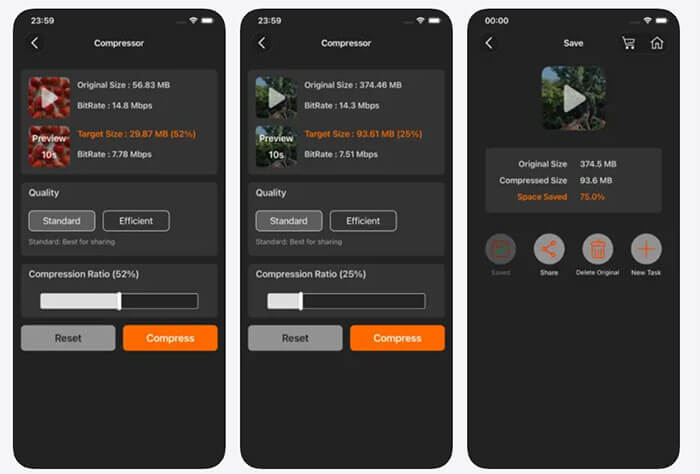
iPhoneで撮影した動画は通常MOV形式で保存されます。特に高解像度撮影モードを使用すると、動画ファイルが大量のストレージ容量を占めることがあります。動画圧縮アプリを使えば、スマートフォン上で直接MOVファイルのサイズを縮小できます。 「Video Compress - Shrink Videos」は、iPhone動画を圧縮し、動画ファイルのサイズを素早く縮小するために設計されたアプリです。
iPhoneでMOVファイルを圧縮する方法は、Video Compress - Shrink Videosを使って以下のとおりです。
ステップ1:iPhoneで「Video Compress - Shrink Videos」アプリを開き、圧縮したいMOV動画を選択します。アプリには元の動画のサイズとビットレートが表示されます。
ステップ2:圧縮品質オプション(「標準」または「高効率」など)を選択し、圧縮率スライダーを調整して目標ファイルサイズを設定します。開始前に圧縮後の予想サイズをプレビューできます。
ステップ3.「圧縮」ボタンをタップして、MOVファイルのサイズ縮小を開始します。圧縮が完了したら、保存されたファイルのサイズを確認し、「保存」または「共有」をタップして圧縮されたビデオをエクスポートします。
お使いのデバイスやニーズに応じて、MOVファイルのサイズを縮小する方法は数多くあります。MacユーザーにとってはMacやiMovieが便利な選択肢であり、FreeConvertやClideoは時折行う圧縮作業に便利なオンラインソリューションを提供しています。iPhoneユーザーはモバイルアプリを使ってMOV動画を直接圧縮することもできます。
しかし、大容量のMOVファイルを圧縮したり、より高画質な動画を維持したり、1GBを超えるファイルを処理する必要がある場合は、 Video Converter Ultimateの方がより信頼性の高い選択肢となります。WindowsとMac Windows対応し、圧縮設定を調整できるほか、メール送信、ストレージへの保存、オンライン共有に適した、より小さなMOVファイルを作成するのに役立ちます。
関連記事:
Windows 、 Mac 、オンライン向けのおすすめMOV編集ソフト:2026年版トップ9




 PC版ダウンロード
 Mac版ダウンロード


