要約:大容量の動画をメールで送信したいけれど、添付ファイルの制限に引っかかってしまう?このガイドでは、プロ仕様のソフトウェア、オンラインツール、ZIP圧縮、クラウド共有、スマートフォンアプリなど、5つの簡単な方法で動画を圧縮してメール送信する方法をご紹介します。動画のサイズを縮小し、大容量の動画ファイルを圧縮してメール送信し、画質を損なうことなく動画添付ファイルを作成する方法を学びましょう。
ファイルサイズとビデオ品質の最適なバランスを実現するために、Video Converter Ultimateでは、圧縮設定、フォーマット、解像度などをカスタマイズでき、より速く簡単にビデオを共有できます。
動画をメールで送信したいけれど、ファイルサイズが大きすぎてアップロードできない、という経験はありませんか?ほとんどのメールサービスには添付ファイルのサイズ制限があります。例えば、Gmailは通常25MBまでしか添付ファイルを送信できませんし、Outlookなどのメールサービスにも同様の制限があります。そのため、送信前に動画を圧縮するのが、簡単で効果的な解決策です。この記事では、動画の圧縮方法をご紹介します。動画のファイルサイズを小さくしながら、画質を維持するのに役立ちます。
動画のサイズ、フォーマット、解像度、品質を送信前に直接制御したい場合は、プロ仕様の動画圧縮ツールを使用するのが便利です。Video Converter Ultimateは、 WindowsとMacに対応した動画処理ツールで、ファイルサイズ、フォーマット、解像度、ビットレートなどのパラメータを調整して動画を圧縮できます。
幅広い一般的なビデオフォーマットに対応しているため、メールサービスの要件に基づいて適切な出力ファイルを選択できます。
Video Converter Ultimateは、あなたにとってどのようなメリットをもたらすのでしょうか?
画質を損なわずに大きな動画ファイルを圧縮してメールで送信する方法は以下のとおりです。
01お使いのコンピューターにVideo Converter Ultimateをダウンロードしてインストールし、プログラムを起動します。「ビデオ」セクションに移動し、「ビデオ圧縮」を選択して、「+」ボタンをクリックすると、メールで送信したいビデオをインポートできます。

02ファイルサイズ、解像度、出力形式などの圧縮設定を調整します。4K動画を1080pに変換するなど、解像度を下げることでファイルサイズをさらに小さくできます。「プレビュー」機能を使用して、エクスポート前に圧縮効果を確認してください。
03保存場所を選択し、「圧縮」をクリックして処理を開始します。圧縮後、新しいファイルサイズを確認し、メール添付ファイルの制限を超えている場合は、設定を再度調整してください。

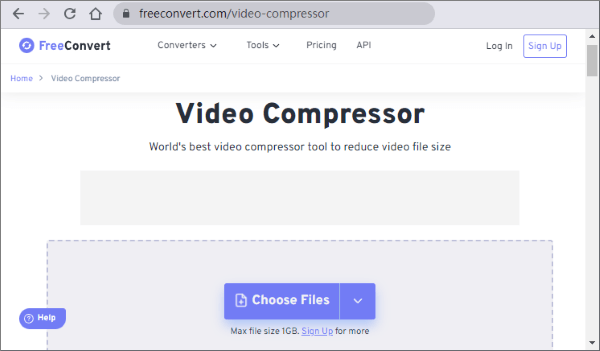
ソフトウェアをインストールしたくない場合は、オンラインの動画圧縮ツールを使用することもできます。FreeConvertは、ソフトウェアをインストールすることなくブラウザから直接動画ファイルのサイズを縮小できるオンライン動画圧縮ツールです。動画を圧縮することで、メールの添付ファイルとして送信しやすくなります。
注:オンライン動画圧縮サービスを利用するには、動画をサードパーティのサービスにアップロードする必要があります。容量の大きい動画はアップロードと処理に時間がかかる場合があり、個人情報や機密性の高い動画をアップロードする前にプライバシーのリスクを考慮してください。
FreeConvertを使って動画を圧縮し、メールに添付する方法は以下のとおりです。
ステップ1. ブラウザでFreeConvert Video Compressorを開き、「ファイルを選択」をクリックして圧縮したい動画をアップロードします。
ステップ2. 動画をアップロードした後、必要に応じて、目標ファイルサイズ、ビデオコーデック、出力形式などの圧縮設定を調整します。
ステップ3.「動画を圧縮」をクリックして処理を開始します。FreeConvertが動画のアップロードと圧縮を完了するまでお待ちください。
ステップ4.圧縮されたビデオをプレビューし、ファイルをコンピュータにダウンロードします。
ステップ5.圧縮した動画をメールに添付し、メールサービスの添付ファイルサイズの制限を満たしているかどうかを確認します。
動画のサイズが比較的小さく、メールの添付ファイル制限をわずかに超える程度であれば、動画をZIPファイルに圧縮してみてください。ZIPは一般的なファイル圧縮形式で、追加のソフトウェアをインストールすることなく、 WindowsとMac両方で直接作成および開くことができます。
ステップ1: Windowsコンピューター上で、メールで送信したいビデオファイルを探します。
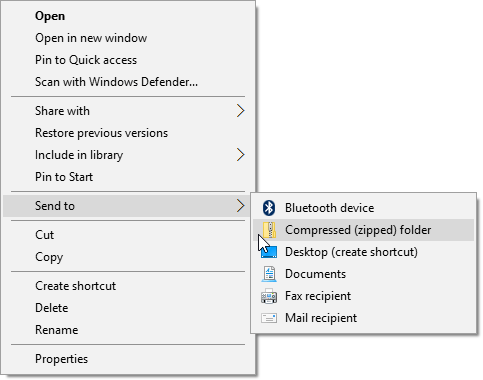
ステップ2. 動画ファイルを右クリックし、「送る」>「圧縮(zip形式)フォルダー」を選択します。
ステップ3.Windows Windows動画を含むZIPファイルを作成します。必要に応じてZIPファイルの名前を変更できます。
ステップ4.ZIPファイルのサイズを確認します。メールの添付ファイルサイズ制限内であれば、メールに添付して送信してください。
ステップ 1. Mac上で圧縮したいビデオ ファイルを探します。
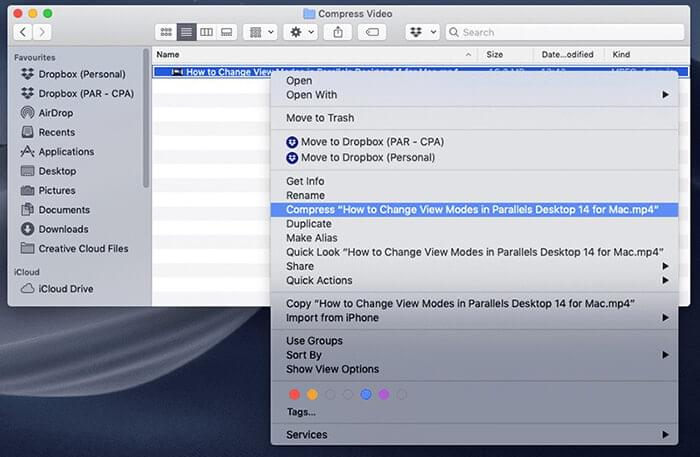
ステップ2:ビデオファイルを右クリックし、「圧縮」を選択します。
ステップ3. macOSは、ビデオファイルと同じフォルダ内にZIPファイルを作成します。
ステップ4.ZIPファイルのサイズを確認し、添付ファイルのサイズ要件を満たしている場合は、ZIPファイルをメールに添付してください。
圧縮後も動画のサイズが大きすぎる場合は、動画をメールに直接添付するのではなく、クラウドストレージサービスにアップロードしてリンク経由で共有することができます。一般的なクラウドストレージサービスとしては、Google Drive、OneDrive、Dropboxなどがあります。
Googleドライブを使って、メール送信用に動画を無料で圧縮する方法は以下のとおりです。
ステップ1:ブラウザでGoogleドライブを開き、Googleアカウントでログインします。
ステップ2. 「新規」>「ファイルのアップロード」をクリックし、共有したい動画ファイルを選択します。
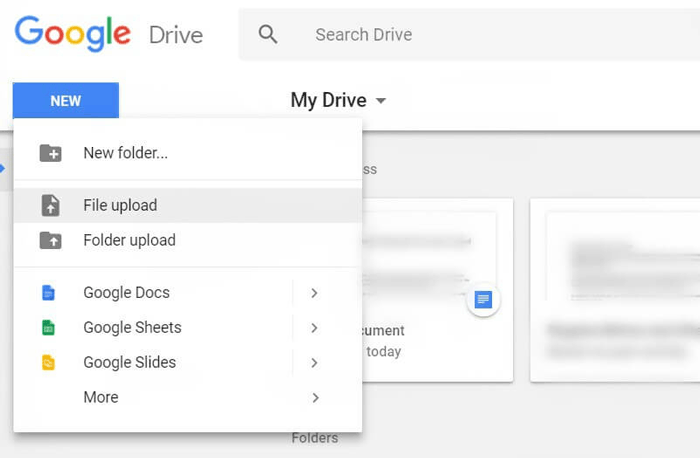
ステップ3.動画のアップロードが完了するまでお待ちください。アップロード時間は、動画のサイズとインターネット接続速度によって異なります。
ステップ4.アップロードした動画を右クリックし、「共有」を選択します。
ステップ5. 他のユーザーが許可を求めずに動画を開けるようにするには、アクセス設定を「リンクを知っている人なら誰でも」に変更します。
ステップ6.「リンクをコピー」をクリックし、動画ファイルを直接添付する代わりに、リンクをメールに貼り付けてください。
メールで送信する必要のある動画の多くは、スマートフォンで直接録画されています。動画を圧縮する前にパソコンに転送すると、処理が複雑になる場合があります。そのため、スマートフォンで録画した動画の場合は、モバイルデバイス上で直接動画圧縮アプリを使用できます。
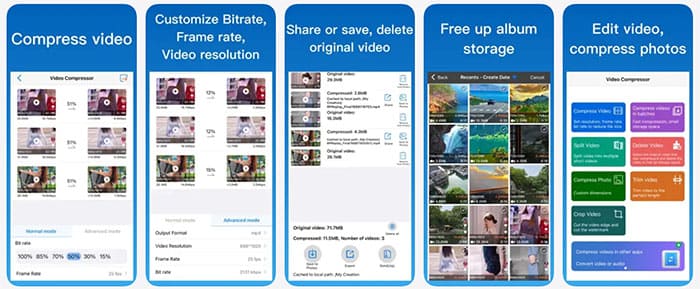
ステップ1. App Storeから「Video Compressor - Save Space」をダウンロードしてインストールし、アプリを開いてiPhoneのアルバムから圧縮したいビデオを選択します。
ステップ2:圧縮モードを選択し、必要に応じて設定を調整します。通常モードでは圧縮率を選択でき、詳細モードではビデオ解像度、フレームレート、ビットレートなどの高度な設定をカスタマイズできます。
ステップ3:圧縮オプションをタップして、動画サイズの縮小を開始します。圧縮後、元のファイルサイズと圧縮後のファイルサイズを比較して結果を確認してください。
ステップ4:圧縮した動画をiPhoneに保存するか、メールで直接共有してください。ストレージ容量を解放する必要がある場合は、元の動画を削除することもできます。
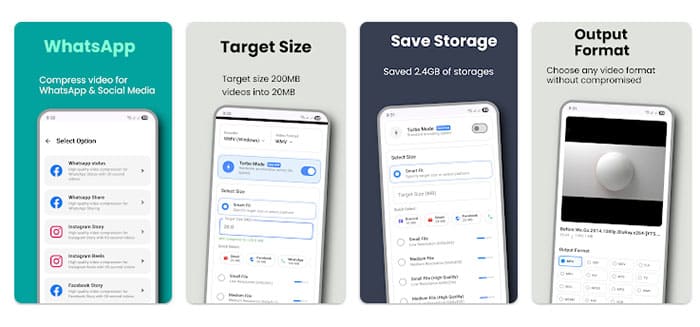
ステップ1. Google Playから「Video Compressor - Save Space」をダウンロードしてインストールし、アプリを開いてAndroidデバイスから圧縮したい動画を選択します。
ステップ2.ニーズに合わせて圧縮オプションを選択します。大きな動画をメール共有に適した小さなサイズに縮小するなど、目標ファイルサイズを選択したり、スマートフィット機能を使用して圧縮設定を自動的に調整したりできます。
ステップ3:必要に応じて、ビデオ解像度、ビットレート、出力形式、圧縮品質などの圧縮設定をカスタマイズします。解像度やビットレートを下げると、ビデオサイズをさらに小さくすることができます。
ステップ4.圧縮ボタンをタップして動画の処理を開始します。アプリがファイルサイズの縮小を完了するまでお待ちください。
ステップ5.圧縮された動画をプレビューし、新しいファイルサイズを確認します。動画をデバイスに保存するか、メールで直接共有してください。
Q1. 一般的なメールサービスの添付ファイルサイズの上限はどれくらいですか?
ほとんどのメールサービスには添付ファイルのサイズ制限があります。一般的な制限には以下のようなものがあります。
Q2. メール添付ファイルとして最適な動画フォーマットは何ですか?
H.264コーデックを使用したMP4形式は、さまざまなデバイス、メールクライアント、メディアプレーヤーとの互換性が高いため、メール添付ファイルとして最適です。さらに互換性を高めるには、128kbpsステレオ設定のAACオーディオを使用してください。HEVCやAV1などの新しいコーデックは、受信者によっては対応するプレーヤーやデバイスがない場合があるため、使用を避けてください。
Q3. 動画圧縮は画質を低下させますか?
はい、ただし画質の劣化の程度は圧縮設定によって異なります。解像度、ビットレート、または画質を大幅に下げると、動画ファイルのサイズは大幅に小さくなりますが、一部のディテールが失われる可能性があります。一方、適度な圧縮設定を使用すると、ファイルサイズと動画品質のバランスがより良くなることが一般的です。
動画をメールで共有するだけの目的であれば、いきなり最低画質設定を選択するのではなく、まずは解像度とビットレートを少し下げてみることをお勧めします。
以上が、メール送信用に動画ファイルを圧縮する方法です。動画のサイズや品質をより細かく制御したいユーザーには、 Video Converter Ultimateが便利な選択肢となります。Video Converter Ultimateのビデオ圧縮機能を使えば、目標サイズやその他の出力設定を調整できるため、許容できる品質レベルを維持しながら、メール送信用の動画を簡単に準備できます。
メール添付ファイル用に動画ファイルを頻繁に圧縮する必要がある場合、特に大容量または高解像度の動画の場合は、専用の動画圧縮ソフトを使用することで、単にファイルを圧縮するよりも時間を節約でき、より詳細な制御が可能になります。
関連記事:




 PC版ダウンロード
 Mac版ダウンロード


