要約:画質を損なわずにウェブ用に動画を圧縮したいですか?このガイドでは、Video Converter Ultimate、HandBrake、FreeConvertなどのオンラインツールを含む、動画サイズを縮小する3つの効果的な方法を紹介します。簡単な手順で動画を最適化し、読み込み速度の向上、再生のスムーズ化、ウェブサイトのパフォーマンス向上を実現しましょう。
動画はテキストよりもはるかに魅力的です。ウェブサイトを運営しているなら、動画は間違いなくサイトの魅力を高めてくれます。しかし、読み込みに時間がかかる動画は、ユーザーエクスペリエンスを損なう可能性があります。この問題を解決する方法は簡単です。動画を圧縮することです。今回は、ウェブ向けに動画を圧縮する方法について解説します。いくつかの簡単な手順で、動画を鮮明かつコンパクトにし、読み込み速度を速くして、ユーザーにスムーズな視聴体験を提供できます。さあ、今すぐ学びましょう!
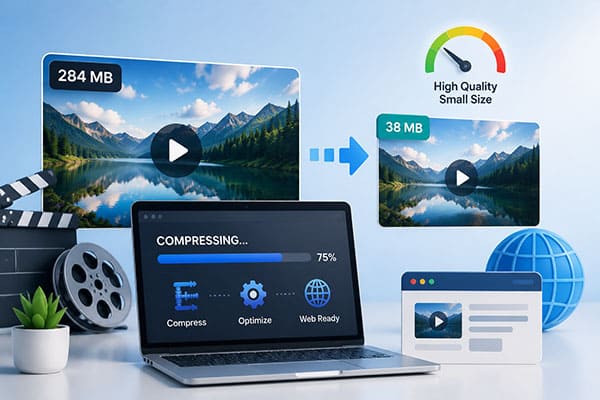
ウェブ動画は、読み込み速度、互換性、ユーザーエクスペリエンスを考慮する必要があるため、ローカルで再生される動画とは異なります。動画ファイルが大きすぎると、次のような問題が発生する可能性があります。
サイズの大きな動画ファイルは読み込みに時間がかかるため、ページの表示速度が低下し、コンテンツが表示される前に訪問者がウェブサイトを離れてしまう可能性があります。
多数の高画質動画をホストするには、より多くのストレージ容量と帯域幅リソースが必要になります。
ページの読み込み速度は、検索エンジンの重要なランキング要素です。サイズの大きい動画ファイルは、ウェブサイトのパフォーマンスを低下させ、検索順位に影響を与える可能性があります。
モバイルユーザーは、携帯電話ネットワーク経由で動画を視聴することが多い。そのため、動画ファイルが大きいほど、バッファリング、遅延、再生の中断が発生しやすくなる。
圧縮された動画は、ウェブサイト、メール、ソーシャルメディアプラットフォーム、その他のオンラインサービスへのアップロードが容易です。
したがって、動画をウェブに公開する前に圧縮することは、ウェブサイトのパフォーマンス向上、ユーザーエクスペリエンスの向上、およびオンライン配信の最適化に不可欠なステップです。
以下に、ウェブページ用の動画を圧縮するためのシンプルで効果的な3つの方法を紹介します。
Video Converter Ultimateは、世界中の何百万人ものユーザーがオーディオファイルやビデオファイルの変換、編集、圧縮に使用している、包括的で実用的なビデオ圧縮ツールです。ビデオサイズ、解像度、ビットレート、フォーマットなどのパラメータを調整することで、高画質を維持しながらファイルサイズを削減できます。MP4、MOV、AVI、MKV、WMVなど、幅広い人気フォーマットに対応しているため、複数のWebビデオを効率的に処理する必要があるユーザーにとって理想的な選択肢となります。
Video Converter Ultimateの主な機能:
ウェブサイト向けに動画を画質を損なわずに圧縮する方法は以下のとおりです。
01プログラムを開き、メインインターフェースの「ビデオ」セクションから「ビデオ圧縮ツール」を選択して、ウェブで使用するためにビデオの圧縮を開始します。

02ウェブページへのアップロード用に最適化したい動画をインポートし、ファイルサイズ、出力形式、解像度、ビットレートなどの圧縮設定をカスタマイズして、動画の品質と読み込み速度のバランスを取ります。

03圧縮後の動画の保存先フォルダを選択し、「圧縮」をクリックして処理を開始します。圧縮が完了すると、ウェブに適した動画ファイルが選択した場所に保存され、オンラインでの公開準備が整います。

HandBrakeは、 Windows 、 Mac 、Linuxシステムに対応した無料のオープンソース動画圧縮ツールです。エンコーダー、動画品質、解像度、ビットレートなどのパラメータを調整することで動画ファイルのサイズを縮小できるため、ウェブ向けに動画を最適化したい技術系ユーザーにとって最適な選択肢となります。
HandBrakeで動画を圧縮する際、ユーザーはH.264またはH.265のエンコード形式を選択することで、良好な動画品質を維持しながら、より高い圧縮効率を実現できます。
HandBrakeを使ってウェブ用の動画を無料で圧縮する方法は以下のとおりです。
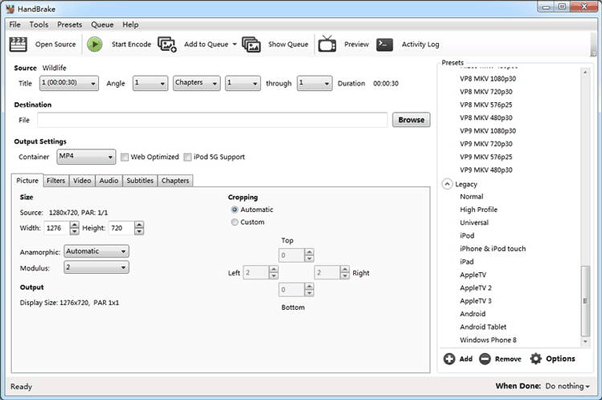
ステップ1:HandBrakeをダウンロードして開き、圧縮したい動画をインポートします。
ステップ2. 「プリセット」オプションで、「高速720p30」など、ウェブに適したビデオプリセットを選択します。
ステップ3.「フォーマット」セクションで出力フォーマットとして「MP4」を選択します。
ステップ4. 「ビデオ」タブで「H.264」エンコーダーを選択します。
ステップ5.「品質」スライダーを調整して、ビデオファイルのサイズを小さくします。
ステップ6.「エンコード開始」をクリックして、ビデオの圧縮を開始します。
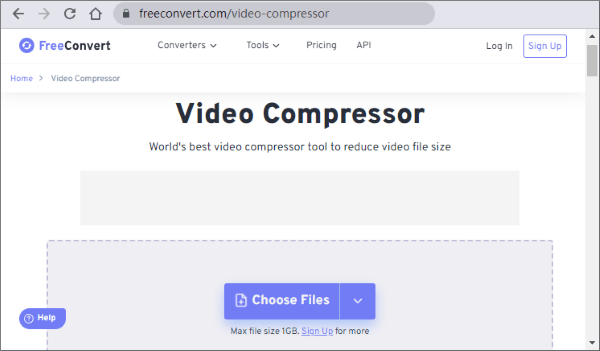
ウェブページ用に動画を圧縮する必要があるのがたまにだけなら、オンライン動画圧縮ツールが便利な選択肢です。オンラインツールを使えば、追加のソフトウェアをインストールすることなく、ブラウザから直接動画ファイルのサイズを縮小できます。FreeConvertは、動画ファイルを素早く圧縮できるオンライン動画圧縮サービスの一例です。複数の動画フォーマットに対応しており、初心者でも簡単に操作できます。
しかし、オンライン圧縮ツールは通常、インターネットの速度に依存し、ファイルサイズに制限がある場合があるため、より小さな動画に適しています。
FreeConvertを使ってウェブサイト用の動画をオンラインで圧縮する方法は以下のとおりです。
ステップ 1. FreeConvert のビデオ圧縮ウェブページを開きます。
ステップ2. 「ファイルを選択」ボタンをクリックして、ビデオファイルをアップロードします。
ステップ3.ビデオ品質、出力形式、目標ファイルサイズなどの圧縮設定を選択します。
ステップ4.「今すぐ圧縮」ボタンをクリックして、動画の処理を開始します。
ステップ5.圧縮が完了するまで待ち、最適化されたビデオファイルをダウンロードします。
ウェブサイト、ブログ、ECサイト、オンラインコースなどにアップロードする動画の場合、ウェブ向けに動画を圧縮することは、読み込み速度とユーザーエクスペリエンスを向上させるための重要なステップです。動画ファイルのサイズを小さくすることで、スムーズな再生品質を維持しながら、ウェブページの読み込み時間を短縮できます。
より高品質で安定した動画圧縮結果を求めるなら、 Video Converter Ultimateがおすすめです。シンプルで直感的な操作プロセスに加え、動画サイズ、解像度、ビットレート、フォーマットを調整できるため、ウェブ公開のニーズに合わせて動画を素早く最適化できます。単一の動画を圧縮する場合でも、複数のファイルを一括処理する場合でも、ウェブ動画の最適化を効率的に完了できます。
関連記事:
【効果的な9つの方法】動画を簡単に圧縮してメールで送信する方法
Instagram向けに動画を圧縮する方法は?[パソコン・オンライン・スマートフォン]




 PC版ダウンロード
 Mac版ダウンロード


