要約:音質を損なわずにオーディオファイルを圧縮したいですか?このガイドでは、 Windows 、 Mac 、オンライン、 Android 、iPhoneでオーディオサイズを縮小する最適な方法を解説します。プロ仕様のソフトウェア、無料ツール、オンライン圧縮ツール、モバイルアプリを使用して、MP3、WAV、FLACなどのフォーマットをクリアな音質を維持しながら圧縮する方法を学びましょう。
音声ファイルは、音楽、ポッドキャスト、音声録音、オンラインコース、ビデオプロジェクトなど、幅広い用途で利用されています。しかし、WAV、FLAC、高ビットレートのMP3ファイルといった高音質の音声フォーマットは、ストレージ容量をすぐに圧迫し、アップロード、共有、メッセージングプラットフォームでの送信が困難になる場合があります。そこで役立つのが、音声圧縮です。音声圧縮によって音声ファイルのサイズを小さくすることで、ストレージ容量を節約し、ファイル転送速度を向上させ、音質を大きく損なうことなく音声の共有を容易にすることができます。
音声ファイルを10MBに圧縮したい場合、14MBに圧縮したい場合、16MBに圧縮したい場合、あるいは単に圧縮後の音声ファイルのサイズを小さくしたい場合など、様々な方法があります。このガイドでは、 Windows 、 Mac 、オンラインプラットフォーム、モバイルデバイスで音声ファイルを圧縮する方法について説明します。
音声圧縮とは、不要なデータを削除したり、音声パラメータを最適化したりすることで、音声ファイルのサイズを小さくするプロセスを指します。音声圧縮の際、ツールは通常、ビットレート、サンプルレート、音声フォーマット、チャンネルなどの設定を調整してファイルサイズを小さくします。音声圧縮には主に2種類あります。
1. 非可逆音声圧縮
非可逆圧縮は、ほとんどのリスナーが容易に気づかない音声データを削除することでファイルサイズを削減します。この方法を用いるとファイルサイズは大幅に小さくなりますが、音質が若干低下する可能性があります。
一般的な非可逆圧縮形式には以下が含まれます。
非可逆圧縮は、次のような場合に最適です。
2. ロスレス音声圧縮
ロスレス圧縮は、元の音声情報をすべて保持しながらファイルサイズを削減します。音質は向上しますが、通常は非可逆圧縮ほどのサイズ削減効果は得られません。
一般的なロスレスフォーマットには以下が含まれます。
ロスレス圧縮は一般的に以下の用途に使用されます。
音声ファイルを頻繁に扱うユーザーにとって、デスクトップソフトウェアは通常、音声圧縮を行う最も柔軟な方法です。以下に、コンピュータ上で音声ファイルを圧縮する3つの実用的な方法を紹介します。
出力品質、フォーマット、ファイルサイズを制御しながら音声を素早く圧縮する必要がある場合は、プロ仕様のオーディオ/ビデオ処理ソフトウェアが最適です。Video Converter Ultimateは、 WindowsとMac両方のシステムに対応しています。オーディオフォーマット変換に加え、 MP3、WAV、FLAC、AACなどのオーディオファイルのファイルサイズを削減するオーディオ圧縮機能も備えています。オーディオファイルをバッチ処理したり、オーディオパラメータを調整したり、高音質を維持したりする必要があるユーザーに最適です。
Video Converter Ultimateの主な機能:
音質を損なわずに音声ファイルを圧縮する方法:
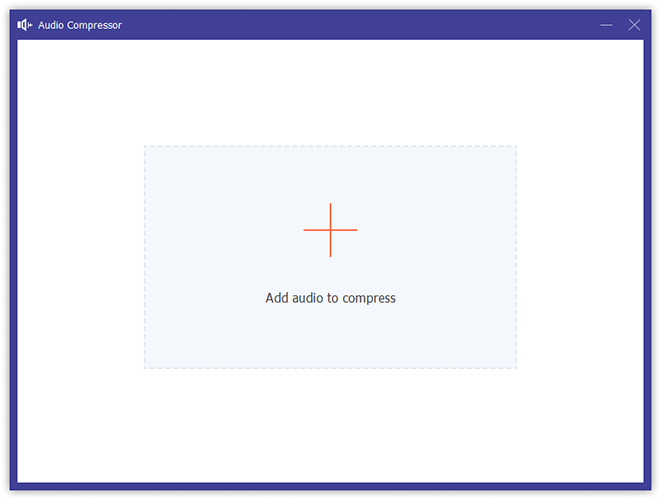
01お使いのコンピューターに Video Converter Ultimate をダウンロードしてインストールします。プログラムを開き、「ホーム」タブに移動して、「オーディオ」セクションの「オーディオ コンプレッサー」を選択します。
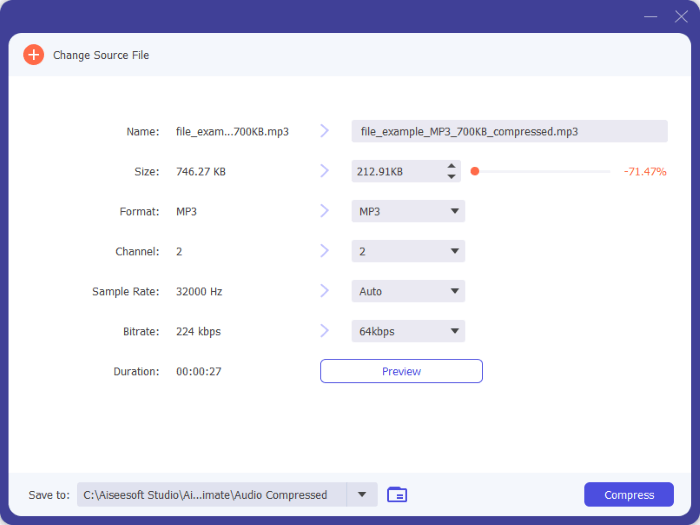
02圧縮したい音声ファイルをアップロードしてください。スライダーで圧縮レベルを調整してファイルサイズを小さくします。出力形式、ファイル名、チャンネル、サンプルレート、ビットレートなどの設定をカスタマイズして、より良い結果を得ることもできます。
03圧縮された音声ファイルの保存先フォルダを選択します。「圧縮」ボタンをクリックすると処理が開始され、希望の音質でより小さな音声ファイルが作成されます。
単なる圧縮以上の機能を必要とするユーザーにとって、Audacityはもう一つの人気のある選択肢です。Audacityは、 Windows 、 Mac 、Linuxに対応した無料のオープンソース音声編集プログラムです。
Audacityは、ファイルサイズを縮小するだけでなく、圧縮前に音声を編集することも可能です。不要な部分を削除したり、バックグラウンドノイズを低減したり、音量を調整したりしてから、より小さな音声ファイルをエクスポートできます。
Audacityを使って音声ファイルを無料で圧縮する方法は以下のとおりです。
ステップ1. Audacityを開き、「ファイル」>「開く」を選択し、インポートするオーディオファイルを選択します。
ステップ2. オプション:無音部分をトリミングするか、「エフェクト」>「ボリュームと圧縮」>「コンプレッサー」を使用してオーディオの音量を調整します。
ステップ3.「ファイル」>「オーディオのエクスポート」を選択します。
ステップ4.エクスポート形式として「MP3」ファイルを選択します。
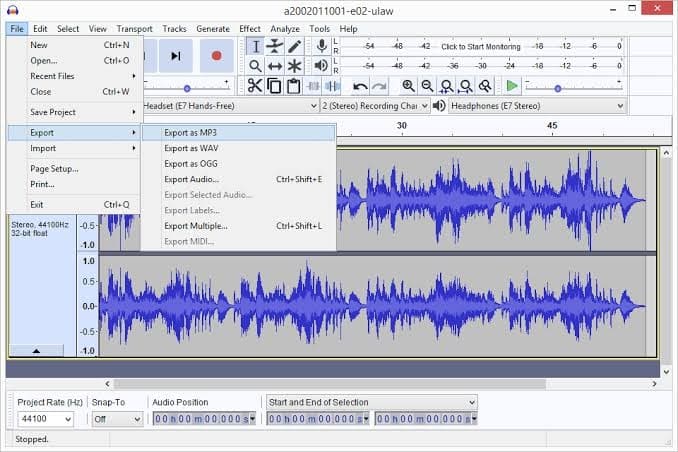
ステップ5. オーディオ設定を構成します。音声の場合は「モノラル」、音楽の場合は「ステレオ」を選択し、サンプルレートとビットレートを設定します。
ステップ6.ファイルに名前を付け、保存先フォルダを選択します。
ステップ7.「エクスポート」をクリックし、必要に応じてメタデータを編集して確認します。
ステップ8.エンコードが完了するまで待ちます。圧縮された音声ファイルが生成されます。
既にコンピューターにメディアプレーヤーがインストールされているユーザーにとって、VLCはシンプルな音声圧縮ソリューションとしても機能します。VLC Media Playerは、ほぼすべての種類のビデオファイルとオーディオファイルを再生できることで広く知られていますが、オーディオファイルのサイズを縮小できる変換機能も備えています。
プロ仕様のオーディオ圧縮ソフトと比較すると、VLCはカスタマイズオプションが少ない。しかし、追加ソフトウェアをインストールせずにオーディオファイルをより小さな形式に変換したり、ビットレートを下げたりするだけで済む場合には、依然として役立つ。( VLCを使って動画を圧縮する方法は?)
VLCメディアプレーヤーを使用して音声録音を圧縮する方法は次のとおりです。
ステップ1. VLCメディアプレーヤーを開き、「メディア」>「変換/保存」を選択します。
ステップ2. 「追加」をクリックして音声録音をインポートし、「変換/保存」をクリックします。
ステップ3. 「プロファイル」ドロップダウンメニューから「オーディオ - MP3」を選択します。
ステップ4.プロファイル設定アイコンをクリックし、「オーディオコーデック」を開いて、ビットレートを下げます。バランスの良い設定にするには128kbps、小さな音声録音には64~96kbpsを使用してください。
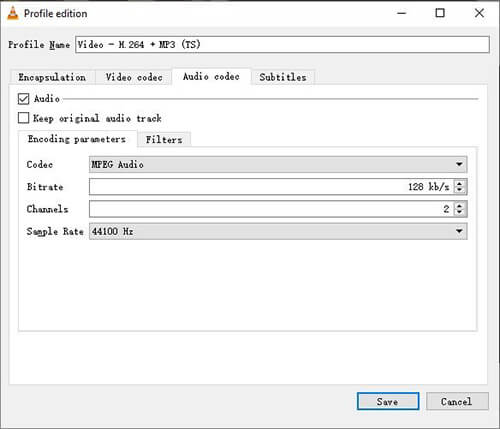
ステップ5. 「参照」をクリックして保存場所を選択し、ファイル名の末尾が.mp3のファイル名を入力します。
ステップ6.「開始」をクリックして、音声ファイルを変換および圧縮します。
ソフトウェアのインストールは、特に圧縮したいのが1つか2つの小さな音声ファイルだけの場合、必ずしも便利とは限りません。このような状況では、オンライン音声圧縮ツールがより迅速な解決策となります。オンラインツールを使えば、音声ファイルをアップロードし、圧縮設定を調整して、ブラウザから直接圧縮後のファイルをダウンロードできます。ただし、オンライン圧縮ツールは通常、インターネットの速度に依存し、ファイルサイズや対応フォーマットに制限がある場合があります。大きな音声録音を扱う場合は、デスクトップソフトウェアの方がより安定した動作が得られるでしょう。
XConvertは、音声圧縮に対応したオンラインファイル処理プラットフォームです。追加のプログラムをインストールすることなく、音声ファイルのサイズを縮小できます。
XConvertを使ってオンラインで音声を圧縮する方法は以下のとおりです。
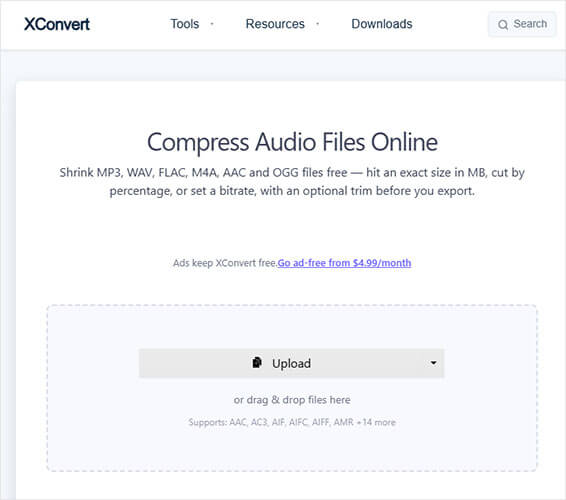
ステップ1. XConvert Audio Compressorのウェブサイトにアクセスし、「アップロード」をクリックして、コンピューターから圧縮したいオーディオファイルを選択します。
ステップ2. 「圧縮」ボタンをクリックして、音声ファイルのサイズ縮小を開始します。XConvertが音声ファイルの圧縮を開始します。
ステップ3.圧縮が完了したら、「ダウンロード」をクリックして、より小さなオーディオファイルをデバイスに保存します。
多くのユーザーは、音声録音、ダウンロードした音楽、ポッドキャスト、メッセージアプリの音声ファイルなど、大量の音声ファイルをスマートフォンに直接保存しています。これらのファイルは、時間の経過とともにかなりのストレージ容量を占めるようになります。モバイルオーディオ圧縮ツールを使用すれば、ファイルをコンピュータに転送することなく、ファイルサイズを縮小できる便利な方法です。
以下に、 AndroidおよびiPhoneでよく使用される2つの音声圧縮アプリを紹介します。
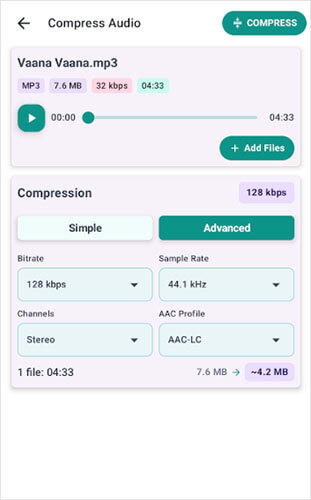
Audio Compressor - MP3 Reducerは、 Android向けの音声圧縮ツールです。MP3、WAV、AAC、FLAC、M4A、OGG、OPUS、WMAなどの一般的なフォーマットに対応しています。このアプリは、シンプルな圧縮モードと高度な圧縮モードの両方を提供しており、ビットレート、サンプルレート、モノラル/ステレオ設定を調整することで、音声ファイルのサイズを縮小できます。また、バッチ圧縮とオフライン処理にも対応しているため、音声録音、ポッドキャスト、WhatsApp、メール、その他のプラットフォームで共有する必要のある音声ファイルの圧縮に最適です。
Androidスマートフォンでオーディオ圧縮アプリ「MP3 Reducer」を使って音声ファイルを圧縮する方法は以下のとおりです。
ステップ 1. Androidスマートフォンで Audio Compressor - MP3 Reducer アプリを開き、「オーディオを圧縮」ページに移動します。
ステップ2. 「+ ファイルを追加」をタップし、スマートフォンのストレージから圧縮したいオーディオファイルを選択します。
ステップ3. 圧縮モードを「シンプル」または「アドバンスト」から選択し、高度なオーディオパラメータを設定します。
ステップ4.右上の「圧縮」ボタンをタップして、音声圧縮を開始します。
ステップ5.処理が完了するまで待ち、圧縮された音声をAndroidデバイスに保存します。
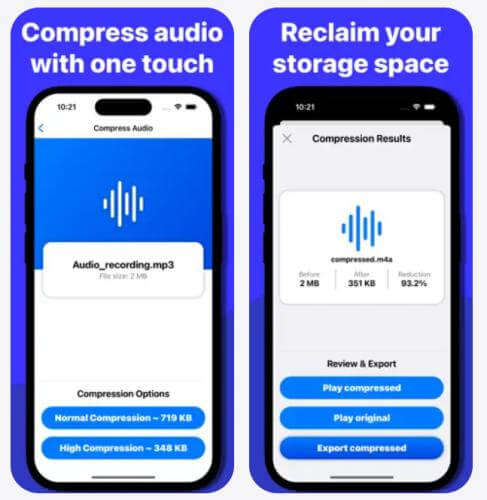
Audio Compressor - MP3 Shrinkは、iPhoneとiPad向けの音声圧縮ツールです。ビットレートを調整し、不要なメタデータを削除することで音声ファイルのサイズを縮小しながら、音質を維持することを目指します。このアプリを使用すると、デバイスから圧縮対象の音声ファイルを選択したり、動画から音声を抽出して圧縮したりできます。圧縮処理全体はデバイス上でローカルかつオフラインで実行できるため、ストレージ容量を節約したい場合や、音声ファイルのサイズを縮小して共有しやすくしたい場合に最適です。
iPhoneでオーディオ圧縮アプリ「MP3 Shrink」を使って音声ファイルを圧縮する方法は以下のとおりです。
ステップ1. iPhoneでAudio Compressor - MP3 Shrinkアプリを起動し、「オーディオを圧縮」ページを開きます。
ステップ2.対象の音声ファイルをインポートします。アプリには元のファイルサイズが表示されます。
ステップ3.圧縮プリセットを選択します。「標準圧縮」または「高圧縮」を選択してください。
ステップ4.アプリが音声を処理し、「圧縮結果」画面を開きます。この画面には、元のサイズ、圧縮後のサイズ、およびストレージ容量の削減率が表示されます。
ステップ5. 「圧縮再生」をタップして圧縮されたファイルを聴くか、「オリジナル再生」をタップして変更されていない音声と比較します。
ステップ6. 「圧縮してエクスポート」をタップして、圧縮された音声ファイルをiPhoneに保存します。
音声ファイルを圧縮することで、ストレージ容量を効果的に節約し、アップロードや共有を容易にすることができます。基本的な用途であれば、Audacity、VLC、またはオンラインツールのXConvertで簡単な音声圧縮が可能です。モバイルユーザーは、Audio Compressor - MP3 ReducerまたはAudio Compressor - MP3 Shrinkを使用して、音声ファイルをすばやく処理できます。
より安定した圧縮、高度なパラメータ制御、バッチ処理が必要な場合は、 Video Converter Ultimateを検討する価値があります。幅広いオーディオフォーマットに対応し、ファイルサイズ、ビットレート、出力設定を調整できるため、音質を維持しながら簡単にオーディオを圧縮できます。
関連記事:




 PC版ダウンロード
 Mac版ダウンロード


