要約:音質をあまり損なわずにWAVファイルを圧縮したいですか?このガイドでは、 Windows 、 Mac 、およびオンラインで利用できる5つの簡単なWAV圧縮方法をご紹介します。Video Converter Ultimate、Audacity、Zamzar、YouCompress、FreeConvertを使用して、高音質を維持しながらWAVファイルのサイズを縮小する方法を学びましょう。より高速な圧縮、柔軟な設定、そしてより良い結果を得るには、Video Converter Ultimateをお勧めします。
WAVファイルは容量が大きく、多くのストレージスペースを消費する傾向があります。また、サイズ制限によって、オンラインでWAVファイルをアップロードしたり共有したりする際に制約が生じる場合もあります。そのため、WAVファイルを圧縮する方法が必要になります。
WAVファイル圧縮ソフトは、WAVファイルを圧縮するための究極のソリューションです。この記事では、おすすめのWAVファイル圧縮ソフトやその他の信頼できる代替ソフトを使った、WAVファイルを圧縮する最適な方法をご紹介します。
デスクトップソフトウェアは通常、音声圧縮設定をより細かく制御でき、ビットレート、サンプルレート、チャンネル数、出力フォーマットなどを調整できます。また、大容量のWAVファイルや複数の音声ファイルを処理する場合にも適しています。
以下は、WAVファイルのサイズを圧縮するための一般的な2つの方法です。
Video Converter Ultimateは、高音質を維持しながらWAVファイルを圧縮できる多機能マルチメディアツールです。シンプルなオンライン圧縮ツールとは異なり、オーディオパラメータのカスタマイズ、出力サイズのプレビュー、WAVファイルをMP3、AAC、M4Aなどのより小さなフォーマットへの変換が可能です。
音声圧縮機能に加え、動画変換、編集、画質向上機能もサポートしているため、オールインワンのメディアソリューションを必要とするユーザーに適しています。
Video Converter Ultimateの主な特長:
Video Converter Ultimateを使ってWAVファイルを高音質で圧縮する方法は以下のとおりです。
01お使いのコンピューターにVideo Converter Ultimateをダウンロードしてインストールします。次に、起動して、「ホーム」画面の「オーディオ」タブにある「オーディオ圧縮ツール」を探します。
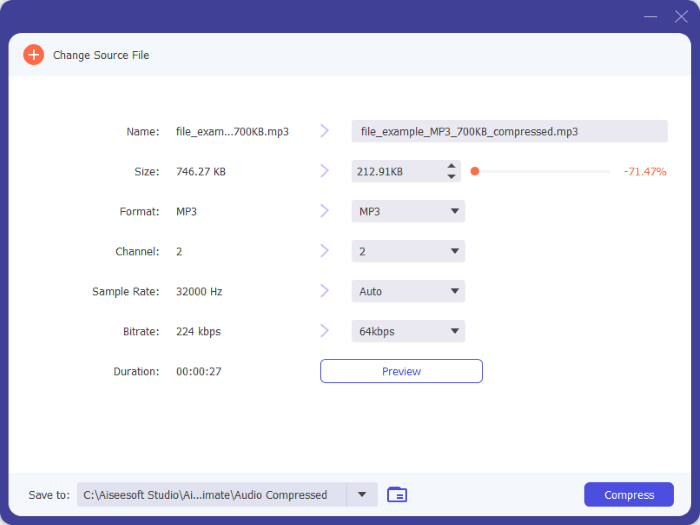
02圧縮したいWAVファイルをインポートします。アップロード後、スライダーを使って圧縮レベルを調整し、ファイルサイズを小さくします。出力ファイル名、フォーマット、チャンネル、サンプルレート、ビットレートなども、ニーズに合わせてカスタマイズできます。
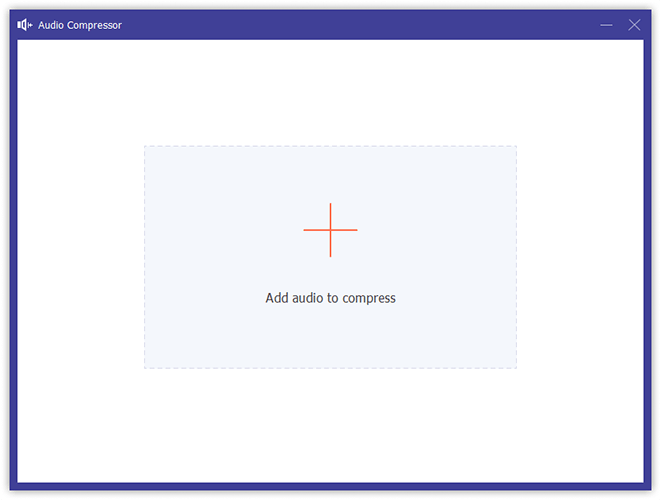
03必要な調整を行った後、圧縮されたWAVファイルの保存先フォルダを選択します。「圧縮」ボタンをクリックすると、希望する音質を維持しながらWAVファイルのサイズが縮小されます。
Audacityは、 Windows 、 Mac 、Linuxに対応した無料のオープンソース音声編集プログラムです。WAVは通常非圧縮形式ですが、Audacityは音声設定を変更したり、最適化されたパラメータでWAVファイルをエクスポートしたりすることで、ファイルサイズを縮小できます。
これは、ソフトウェアにお金をかけずに基本的な音声編集と圧縮が必要なユーザーにとって良い選択肢です。
Audacityを使ってWAVファイルを圧縮する方法は以下のとおりです。
ステップ1:Audacityを開き、圧縮したいWAVファイルをインポートします。「ファイル」>「インポート」>「オーディオ」をクリックし、WAVファイルを選択します。オーディオを読み込んだ後、必要に応じてトラックを編集してからサイズを縮小できます。
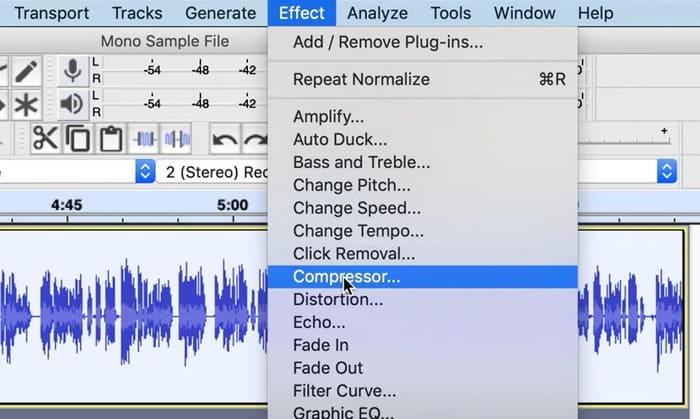
ステップ2:オーディオ設定を調整してWAVファイルのサイズを小さくします。「エフェクト」を開き、「ノーマライズ」、「コンプレッサー」、「フィルターカーブEQ」などのオプションを適用してオーディオを最適化します。さらにサイズを小さくしたい場合は、下部のツールバーから「プロジェクトサンプルレート」を下げることもできます。
ステップ3. 圧縮されたWAVファイルをエクスポートします。「ファイル」>「オーディオのエクスポート」をクリックし、出力形式として「WAV」を選択して、ビット深度やサンプルレートなどのエンコードオプションを調整します。設定値を低くすると、許容できるオーディオ品質を維持しながらファイルサイズを小さくすることができます。
ステップ4.保存場所を選択し、「エクスポート」をクリックして圧縮されたWAVファイルを保存します。Audacityは選択した設定に基づいて音声を処理し、より小さなWAVファイルを作成します。
オンラインWAV圧縮ツールは、ソフトウェアのインストールが不要なため便利です。小さなオーディオファイルのサイズを素早く縮小するのに適しています。ただし、アップロード速度、ファイルサイズ制限、プライバシーに関する懸念事項が、使用感に影響を与える可能性があります。
以下は、WAVファイルをより小さなサイズに圧縮するための、人気の高いオンラインサービスを3つ紹介します。
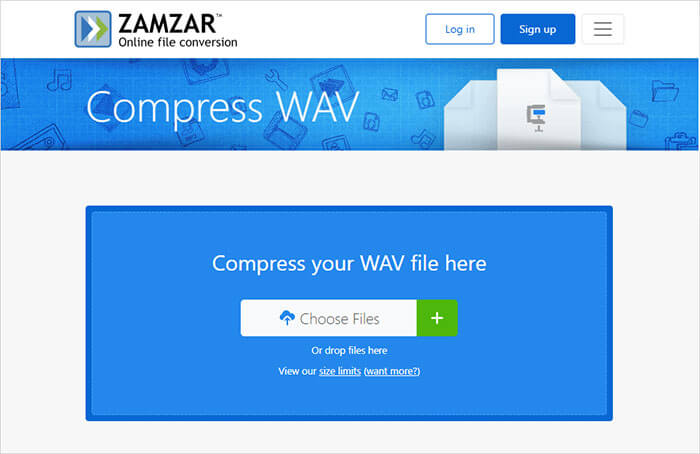
Zamzarは、音声ファイルを含む様々なフォーマットに対応した便利なオンラインファイル変換・圧縮ツールです。シンプルなインターフェースと使いやすい機能を備えたZamzarを使えば、追加ソフトウェアをインストールすることなく、ブラウザから直接WAVファイルを圧縮・管理できます。
Zamzarを使ってWAVファイルを2MBに圧縮する方法は以下のとおりです。
ステップ1:Zamzarのウェブサイトにアクセスし、WAV圧縮ツールを開きます。「ファイルを選択」ボタンをクリックして圧縮したいWAVファイルをアップロードするか、オーディオファイルをアップロードエリアにドラッグ&ドロップしてください。Zamzarの無料オンラインサービスでは、最大50MBまでのWAVファイルをアップロードして圧縮できます。
ステップ2. ファイルをアップロードした後、「低」、「中」、「高」の中から希望の圧縮レベルを選択してください。
ステップ3.「今すぐ圧縮」ボタンをクリックして、WAVファイルのサイズ縮小を開始します。圧縮処理が完了したら、「ダウンロード」ボタンをクリックして、圧縮されたWAVファイルをデバイスに保存します。
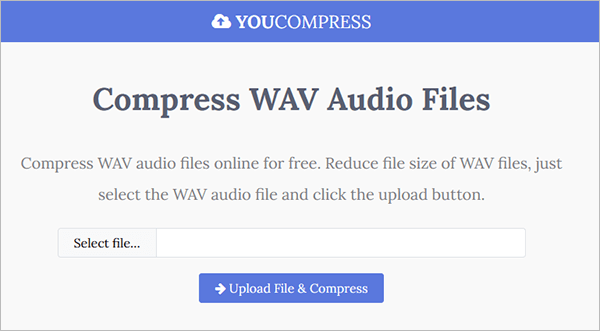
YouCompressは、ブラウザから直接オーディオファイルのサイズを縮小できる無料のオンライン圧縮ツールです。複雑な設定を必要とせず、アップロードされたファイルを自動的に圧縮するため、初心者にも適しています。
YouCompressを使ってWAVファイルをオンラインで10MBに圧縮する方法は以下のとおりです。
ステップ1:YouCompressのウェブサイトを開き、圧縮したいWAVファイルをアップロードします。「ファイルを選択」ボタンをクリックし、デバイスからWAVオーディオファイルを選択してください。ツールが自動的にファイルをオンライン圧縮用に準備します。
ステップ2. 「ファイルをアップロードして圧縮」ボタンをクリックして、WAVファイルの圧縮を開始します。YouCompressは、元の音声品質を維持しながらファイルサイズを縮小します。
ステップ3.圧縮処理が完了するまで待ちます。完了したら、新しいファイルサイズを確認します。WAVファイルが10MBより大きい場合は、処理を繰り返すか、オーディオビットレートを下げる、WAVファイルをより圧縮された形式に変換するなど、別の方法を試すことができます。
ステップ4.「ファイルのダウンロード」ボタンをクリックして、圧縮されたWAVファイルをコンピューターに保存します。保存されたファイルサイズが小さくなったので、共有、保存、オンラインへのアップロードなどに利用できます。
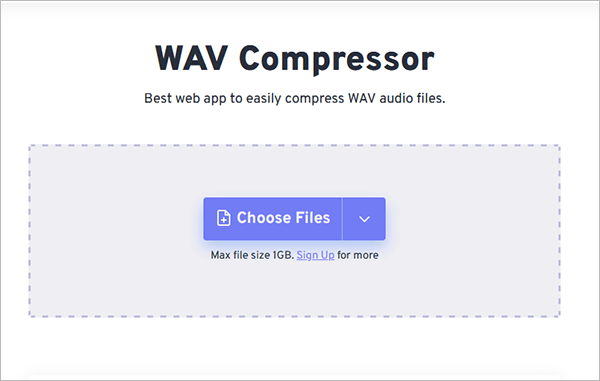
FreeConvertは、動画、文書、画像、音楽、ユニットファイル、電子書籍など、さまざまな形式のファイル変換に対応した無料のオンラインファイル変換プラットフォームです。また、豊富な圧縮ツールも提供しており、追加ソフトウェアをインストールすることなく、オンラインでWAVファイルを圧縮できます。
FreeConvertのWAVコンプレッサーを使えば、最大1GBのWAVファイルをアップロードし、ニーズに合わせて圧縮レベルを調整できます。ファイルサイズと音質のバランスを取るために、低、中、高圧縮など、さまざまなオプションから選択できます。より大きな圧縮制限や追加機能を利用するには、アカウントを作成するか、有料プランにアップグレードする必要がある場合があります。
FreeConvertを使ってWAVファイルをオンラインで1MBに圧縮する方法は以下のとおりです。
ステップ1:FreeConvert WAV Compressorのウェブサイトを開き、「ファイルを選択」ボタンをクリックして、圧縮したいWAVファイルをアップロードします。コンピューターからWAVファイルを選択することも、クラウドストレージサービスからアップロードすることもできます。
ステップ2.必要に応じて圧縮設定を調整します。「低」、「中」、「高」など、ファイルサイズと音質のバランスが取れる適切な圧縮レベルを選択してください。
ステップ3.「今すぐ圧縮!」ボタンをクリックして、WAVファイルの圧縮を開始します。FreeConvertが音声ファイルを処理し、サイズを縮小するまでしばらくお待ちください。
ステップ4.圧縮が完了したら、「ダウンロード」ボタンをクリックして、より小さなWAVファイルをデバイスに保存します。
Q1. WAVファイルはなぜこんなに大きいのですか?
WAVファイルは通常、非圧縮の音声データを保存するため、ファイルサイズが大きくなります。MP3やAACとは異なり、WAVはより多くの元の音声情報を保持することで高音質を実現しており、その結果、ファイルサイズがはるかに大きくなります。高解像度のWAV音声を数分録音するだけで、数百メガバイトもの容量になることがあります。
Q2. 高音質オーディオに最適なフォーマットはどれですか?
WAVとFLACは、元の音声品質をそのまま保持できるため、プロの録音や編集に最適です。FLACは、ファイルサイズを小さく抑えつつ高音質を求める場合に適しています。一方、MP3とAACは、ファイルサイズが小さいため、日常的なリスニングや共有に適しています。
Q3. WAVファイルの最適な解像度はどれくらいですか?
最適なWAV解像度は、あなたのニーズによって異なります。
ほとんどのユーザーにとって、24ビット/48kHzは音質とファイルサイズのバランスが取れた最適な選択肢と言えるでしょう。
WAVファイルを圧縮することで、ストレージ使用量を削減し、音質を維持しながらオーディオの共有を容易にすることができます。オンラインツールは手軽な作業には便利ですが、ファイルサイズやカスタマイズに制限がある場合がよくあります。より高速で柔軟かつ信頼性の高いWAVファイル圧縮方法を求めるユーザーには、 Video Converter Ultimateをお勧めします。高音質オーディオ圧縮、カスタマイズ可能な設定、バッチ処理、複数の出力フォーマットに対応しているため、初心者からプロのオーディオユーザーまで幅広く利用できます。
関連記事:
ファイル圧縮ツールのおすすめトップ5:メリット、デメリット、使い方
PC、 Mac 、およびオンラインでOGGをWAVに変換する方法




 PC版ダウンロード
 Mac版ダウンロード


