要約: WAVファイルをMP3に変換することで、ファイルサイズを縮小しながら互換性を向上させ、保存、共有、再生を容易にすることができます。このガイドでは、Video Converter Ultimate、VLC Media Player、Audacity、iTunes/ミュージックアプリ、CloudConvertなど、WAVファイルをMP3に変換する5つの簡単な方法を紹介します。中でも、Video Converter Ultimateは、高速な一括変換、高品質な出力、カスタマイズ可能なオーディオ設定を必要とするユーザーにとって最適な選択肢です。
WAVファイルは、ロスレスオーディオ品質でよく知られており、プロのレコーディング、音楽制作、オーディオ編集で広く使用されています。しかし、WAVファイルは通常サイズが大きいため、ストレージ容量を大量に消費し、モバイルデバイスでの再生、オンラインでの共有、プラットフォームへのアップロード時に互換性やファイルサイズの問題を引き起こす可能性があります。一方、MP3はより広く使用されている圧縮オーディオフォーマットであり、ファイルサイズが小さく、互換性も優れています。そのため、多くのユーザーは、保存、転送、再生を容易にするために、WAVをMP3に変換したいと考えています。
では、WAVファイルをMP3に素早く変換するにはどうすればよいでしょうか?この記事では、WAVファイルをMP3形式に簡単に変換できる5つの効果的な方法をご紹介します。
複数のWAVファイルを一度に変換する必要がある場合、または変換プロセス中に高音質を維持したい場合は、プロ仕様のオーディオコンバーターを使用するのが最適です。Video Converter Ultimateは、WAV、MP3、AAC、FLAC、WMAなど、1,000種類以上のメディアフォーマットに対応した包括的なオーディオおよびビデオ変換ツールです。
一般的なコンバーターと比較して、高速かつ効率的なWAVからMP3への変換を実現するだけでなく、エンコーダー、サンプルレート、ビットレートなどのオーディオ設定をカスタマイズして、さまざまなオーディオ品質要件に対応できます。さらに、バッチ変換にも対応しており、複数のWAVファイルを同時に処理することで、変換効率を大幅に向上させることができます。
Video Converter Ultimateの主な特長:
このWAVからMP3への変換ソフトを使って、WAVファイルをMP3に変換するにはどうすればよいですか?
01このツールをコンピュータにダウンロードしてインストールします。プログラムを起動し、「コンバーター」タブに移動して、「ファイルの追加」をクリックし、変換したいWAVオーディオファイルをインポートします。

02 「出力フォーマット」メニューを開き、「オーディオ」カテゴリから「MP3」を選択し、ビットレート、サンプルレート、オーディオチャンネルなどの設定をカスタマイズして、希望の出力品質を実現します。

03変換後のファイルの保存先フォルダを選択し、「すべて変換」をクリックしてWAVからMP3への変換プロセスを開始します。変換が完了したら、出力フォルダを開いて、新しく変換されたMP3ファイルにアクセスしてください。

VLCメディアプレーヤーは、様々なメディアファイルを再生できるだけでなく、基本的なフォーマット変換機能も備えた、無料のオープンソースメディアプレーヤーです。WAVファイルをMP3ファイルに変換する無料の方法をお探しなら、VLCは便利な選択肢となるでしょう。
VLCはWindows 、 Mac 、Linuxシステムに対応しており、様々なオーディオおよびビデオフォーマットの変換が可能です。しかし、プロ仕様の変換ツールと比較すると、VLCの変換機能は比較的限定的で、大量のファイルを処理するのには適していません。
VLCを使ってWAVファイルをMP3に無料で変換する方法は以下のとおりです。
ステップ1:VLC Media Playerをコンピュータにダウンロードしてインストールし、プログラムを起動します。
ステップ2:上部メニューの「メディア」をクリックし、「変換/保存」を選択します。ポップアップウィンドウで「追加」をクリックし、変換したいWAVファイルをインポートします。

ステップ3.下部の「変換/保存」をクリックし、次のウィンドウで「変換」を選択します。
ステップ4. 「プロファイル」セクションで、フォーマットリストを開き、出力フォーマットとして「オーディオ - MP3」を選択します。
ステップ5. 「参照」をクリックして保存先フォルダを選択し、拡張子.MP3の出力ファイルの名前を入力します。
ステップ6.「開始」をクリックして、WAVファイルをMP3に変換します。変換が完了したら、選択したフォルダを開いて、変換されたMP3オーディオファイルを確認してください。

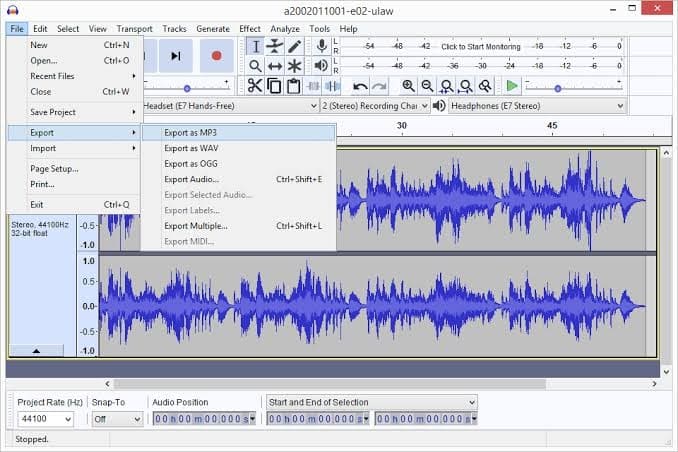
Audacityは、音声の録音、カット、処理に広く利用されている無料のオープンソース音声編集ソフトウェアです。音声ファイルの編集に加え、AudacityではWAVファイルをMP3形式でエクスポートすることも可能です。変換前に音声コンテンツを修正する必要があるユーザーにとって、Audacityは最適な選択肢です。例えば、MP3形式でエクスポートする前に、音声クリップのトリミング、音量調整、エフェクトの適用などを行うことができます。
Audacityを使ってWAVファイルをMP3に変換するにはどうすればよいですか?以下の手順に従ってください。
ステップ1. コンピューターにAudacityをダウンロードしてインストールし、プログラムを開きます。
ステップ2. 上部メニューの「ファイル」をクリックし、「インポート」>「オーディオ」を選択して、変換したいWAVファイルを読み込みます。
ステップ3.必要に応じて音声を編集します。例えば、不要な部分をカットしたり、音量を調整したり、音声エフェクトを適用したりします。
ステップ4. もう一度「ファイル」をクリックし、「オーディオのエクスポート」を選択して、出力形式として「MP3ファイル」を選択します。
ステップ5.必要に応じて、音質、ビットレートモード、ビットレート値などのMP3設定をカスタマイズします。
ステップ6. 保存先フォルダを選択し、ファイル名を入力して「エクスポート」をクリックすると、WAVファイルをMP3に変換できます。
Appleユーザーであれば、iTunesまたはミュージックアプリ(macOS Catalina以降)を使用してWAVファイルをMP3に変換することもできます。この方法は、すでにAppleのエコシステム内で音楽ライブラリを管理しているユーザーに適しています。ただし、主に音楽ライブラリの管理を目的としているため、変換機能は比較的基本的なものです。
MacでiTunesを使ってWAVファイルをMP3に変換する方法は以下の通りです。
ステップ1: Macのミュージックアプリを開きます。(iTunesを使用している場合は、iTunesを起動してください。)
ステップ2:上部のメニューバーにある「ミュージック」をクリックし、「設定」を選択します。iTunesユーザーの場合は、「編集」>「環境設定」を選択してください。
ステップ3. ミュージックアプリの「ファイル」タブ(またはiTunesの「一般」タブ)を開き、「インポート設定」をクリックします。
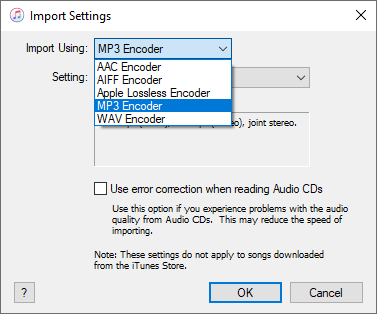
ステップ4. 「インポート方法」ドロップダウンメニューから「MP3エンコーダー」を選択し、「OK」をクリックして設定を保存します。
ステップ5.変換したいWAVファイルをミュージックライブラリまたはiTunesライブラリに追加します。
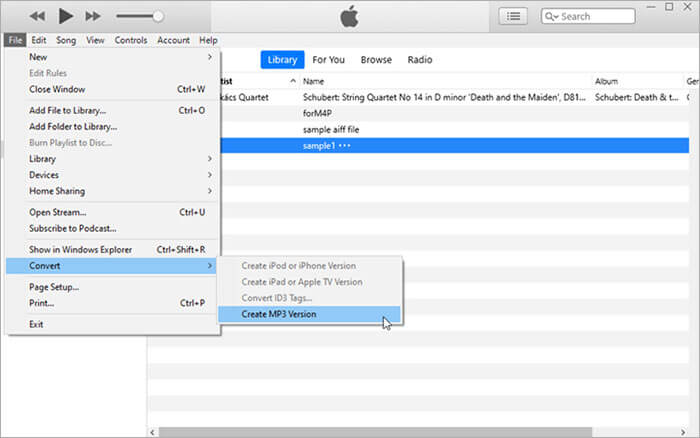
ステップ6. 変換したいWAVファイルを選択し、上部メニューから「ファイル」>「変換」>「MP3バージョンを作成」を選択します。
ステップ7.変換処理が完了するまでお待ちください。新しく作成されたMP3ファイルは、元のWAVファイルとともに音楽ライブラリに表示されます。
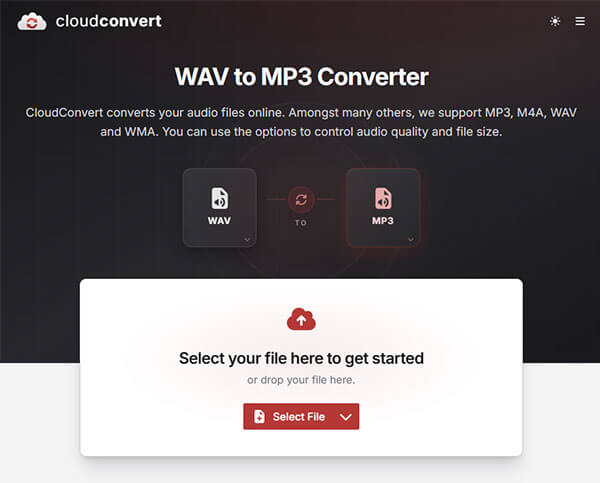
少数のファイルだけを変換したい場合や、ソフトウェアをインストールしたくない場合は、オンライン変換ツールが手軽な解決策となります。CloudConvertは、複数のフォーマットに対応したウェブベースのコンバーターで、ブラウザから直接WAVからMP3への無料変換を行うことができます。ただし、オンラインコンバーターはインターネット速度に大きく依存するため、大きなWAVファイルのアップロードと処理には時間がかかる場合があります。
CloudConvertを使ってオンラインでWAVファイルをMP3ファイルに変換する方法は以下のとおりです。
ステップ1. ブラウザでCloudConvertのウェブサイトを開き、WAVからMP3への変換ツールを選択します。
ステップ2. 「ファイルを選択」をクリックし、コンピューター、Googleドライブ、Dropbox、またはその他のサポートされているソースから変換したいWAVファイルをアップロードします。
ステップ3.出力形式がMP3に設定されていることを確認してください。必要に応じて、設定アイコンをクリックして、ビットレート、コーデック、音量などのオーディオオプションを調整してください。
ステップ4.「変換」をクリックして、WAVからMP3への変換プロセスを開始します。CloudConvertがオーディオファイルをアップロードして処理するまでしばらくお待ちください。
ステップ5.変換が完了したら、「ダウンロード」をクリックして、変換されたMP3ファイルをコンピューターに保存します。
WAVファイルをMP3に変換することで、ファイルサイズを縮小し、互換性を向上させ、さまざまなデバイスでオーディオファイルをより簡単に保存、共有、再生できるようになります。高速で信頼性の高い、高品質な変換を求めるユーザーにとって、 Video Converter Ultimateは最適な選択肢です。
プロ仕様のWAVからMP3への変換ソフトウェアとして、様々なオーディオフォーマットに対応し、バッチ変換が可能で、音質を損なうことなく、出力ファイルをカスタマイズできる柔軟な設定を提供します。単一のWAVファイルを変換する場合でも、複数のオーディオファイルを処理する場合でも、Video Converter UltimateはWAVからMP3への変換に関するあらゆるニーズに、シンプルかつ効率的なソリューションを提供します。
関連記事:
Windows 10/11でMP4をMP3に変換する方法:5つの簡単な方法ガイド




 PC版ダウンロード
 Mac版ダウンロード


