要約:
WMAオーディオファイルはMP3ほど広くサポートされていないため、変換することで互換性を向上させることができます。WMAをMP3に変換する主な方法は4つあります。
たまに変換する程度であれば、VLCやCloudConvertで十分ですが、高速・高画質、またはバッチ処理が必要な場合は、Video Converter Ultimateをお勧めします。
WMA( Windows Media Audio)は、Microsoftが開発したオーディオフォーマットです。Windows Windowsシステム内では高い互換性を誇りますが、多くのモバイルデバイス、メディアプレーヤー、オーディオ編集アプリケーションではMP3ほど広くサポートされていません。そのため、多くのユーザーは、さまざまなプラットフォームやデバイス間で簡単に再生・共有できるように、WMAをMP3に変換することを選択しています。では、WMAをMP3に変換するにはどうすればよいでしょうか?この記事では、変換を迅速かつ効率的に行うための4つの実用的な方法をご紹介します。
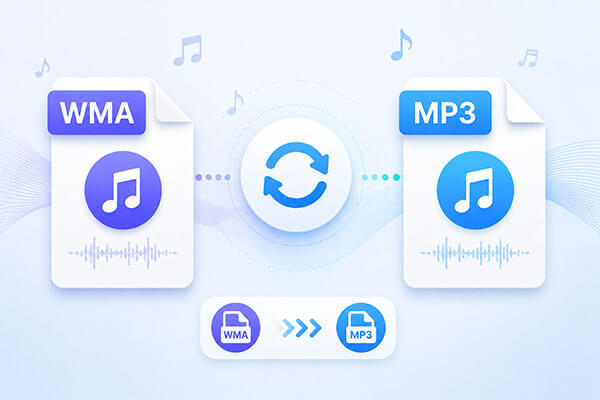
変換プロセス中に高音質を維持したい場合は、プロ仕様のオーディオ変換ソフトウェアを使用するのが最善策です。Video Converter Ultimateは、強力で多機能なビデオ/オーディオ変換およびビデオ編集ソフトです。WMAからMP3への変換をサポートするだけでなく、1,000種類以上のオーディオおよびビデオフォーマットに対応しています。
このツールは、基本的なファイル形式変換に加え、動画の効率的な圧縮、特殊効果の追加、GIFアニメーションの作成も可能です。複数のWMAファイルがある場合でも、ワンクリックでまとめて変換できます。
Video Converter Ultimateの主な機能:
Video Converter Ultimateを使用してWMAファイルをMP3に変換する方法は以下のとおりです。
01 Video Converter Ultimateをダウンロード、インストール、起動します。「はじめに」をクリックしてWMAファイルをインポートするか、ファイルをプログラムにドラッグ&ドロップしてください。

02右側のフォーマットドロップダウンを使用して、各ファイルの出力フォーマットを「MP3」に設定します。

03 「すべて変換」をクリックすると、WMA ファイルを高速で MP3 に変換できます。変換が完了したら、「保存先」の横にあるフォルダ アイコンをクリックして、変換された MP3 ファイルが格納されているフォルダを開きます。

VLCといえばメディアプレーヤーとしてしか知られていない人も多いが、実はWMAをMP3に無料で変換できるフォーマット変換機能が内蔵されている。ただし、VLCの変換インターフェースは比較的シンプルで、調整可能なオーディオパラメータは少なく、変換速度もプロ仕様のツールほど速くはない点に注意が必要だ。
VLCメディアプレーヤーを使用してMac / WindowsでWMAをMP3に変換する方法は次のとおりです。
ステップ1:コンピューターでVLCメディアプレーヤーを開きます。
ステップ2. 「メディア」をクリックし、上部メニューから「変換/保存」を選択します。

ステップ3. 「ファイル」タブで「追加」をクリックしてWMAファイルをインポートし、「変換/保存」をクリックします。
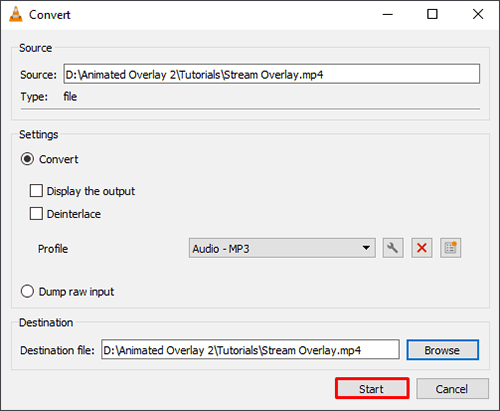
ステップ4. 「プロファイル」ドロップダウンメニューから、出力形式として「オーディオ - MP3」を選択します。
ステップ5. 「参照」をクリックして保存先フォルダを選択し、ファイル名の末尾が.mp3のファイル名を入力します。
ステップ6. 「開始」をクリックすると、VLCが自動的にWMAファイルをMP3に変換します。
VLCは動画変換機能に加えて、動画の圧縮にも利用できます。その方法については、以下の記事をご覧ください。
VLCで動画を圧縮する4つの異なる方法と最適な代替手段Windowsユーザーの場合、iTunesを使ってWMAファイルをMP3に変換することもできます。ただし、DRM(デジタル著作権管理)で保護されたWMAファイルは変換できないことに注意してください。
Windows 11/10でiTunesを使ってWMAファイルをMP3ファイルに変換する方法は以下の通りです。
ステップ1:コンピュータでiTunesを開きます。
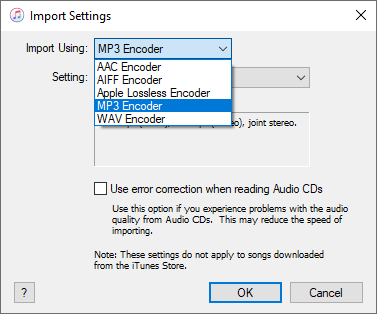
ステップ2. 「編集」>「環境設定」>「一般」をクリックし、「インポート設定」を選択します。「インポート方法」で「MP3エンコーダー」を選択し、「OK」をクリックします。
ステップ3.WMAファイルをiTunesライブラリにドラッグ&ドロップします。
ステップ4.変換したいWMAファイルを選択します。
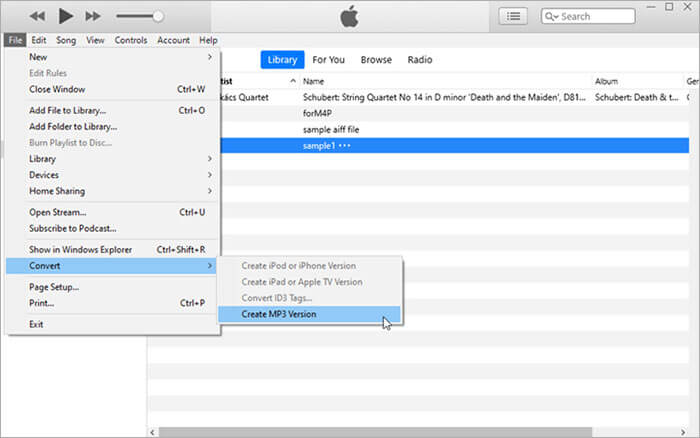
ステップ5.「ファイル」>「変換」>「MP3バージョンを作成」をクリックします。iTunesが選択したファイルのMP3コピーを作成します。
ステップ6. 新しく作成したMP3ファイルを右クリックし、「 Windowsエクスプローラーで表示」( Macの場合はFinder)を選択して、コンピューター上のファイルを探します。
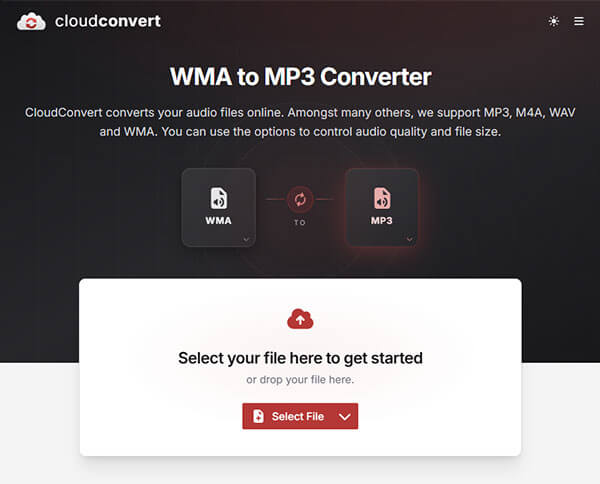
オンライン変換ツールは、ソフトウェアをインストールしたくないユーザーに最適です。CloudConvertは、オーディオ、ビデオ、画像、ドキュメントなど、幅広いフォーマットに対応した人気のオンラインプラットフォームです。Windows Windows Mac 、モバイルデバイスのブラウザ上で、WMAファイルをMP3に直接変換できます。ただし、ファイルをサーバーにアップロードする必要があるため、変換速度はインターネット接続状況やファイルサイズによって影響を受ける場合があります。
CloudConvertを使ってWMAをオンラインでMP3に変換する方法は以下のとおりです。
ステップ1:ウェブブラウザでCloudConvertのウェブサイトにアクセスしてください。
ステップ2. 「ファイルを選択」をクリックし、コンピューターまたはクラウドストレージサービスからWMAファイルをアップロードします。
ステップ3.出力形式として「MP3」を選択します。
ステップ4.必要に応じて、「設定」アイコンをクリックして、ビットレート、オーディオコーデック、音量などのオプションを調整します。
ステップ5.「変換」をクリックして、WMAファイルをアップロードして処理します。
ステップ6.変換が完了したら、「ダウンロード」をクリックしてMP3ファイルをデバイスに保存します。
上記は、WMAをMP3に変換する一般的な4つの方法です。たまに少数のファイルを変換するだけであれば、CloudConvertやVLCで十分でしょう。しかし、より高速な変換速度、高音質、バッチ処理機能を求めるなら、 Video Converter Ultimateが間違いなくおすすめです。WMAをMP3に簡単に変換できるだけでなく、数千ものオーディオおよびビデオフォーマットに対応し、幅広い編集機能も備えているため、日常使いにもプロフェッショナルな用途にも最適です。
関連記事:
【ステップバイステップガイド】音声メモをMP3に簡単変換する方法
【2026年更新】見逃せないMac向けMP3変換ソフトベスト10




 PC版ダウンロード
 Mac版ダウンロード


