要約:この記事では、M3U8プレイリストファイルをMP3形式に変換する方法を解説します。高品質な一括変換には、Video Converter Ultimateをお勧めします。VLC Media PlayerでもM3U8をMP3に変換できますが、音質が低下する場合があります。インストール不要で手軽に変換したい場合は、AnyConvなどのオンラインツールが便利です。
M3U8は、ストリーミングメディアのリンクを保存するためによく使用されるプレイリストファイル形式です。一方、MP3は広く互換性のあるオーディオ形式です。M3U8形式の音楽を聴きたい場合は、オフライン再生や様々なデバイスでの使用のために、M3U8をMP3に変換する必要があります。この記事では、M3U8からMP3への変換を簡単に行うための3つの一般的な変換方法をご紹介します。
変換プロセス中に高音質を維持したい場合は、 Video Converter Ultimateが最適です。これは、M3U8からMP3への変換を含む、さまざまなフォーマット変換をサポートするプロ仕様のオーディオおよびビデオ変換ソフトウェアです。強力なデコードエンジンにより、音質を損なうことなく保存され、バッチ変換にも対応しているため、効率性も向上します。
Video Converter Ultimateは、あなたにとってどのようなメリットをもたらしますか?
Video Converter Ultimateを使用して、品質を損なうことなくM3U8ファイルをMP3ファイルに一括変換する方法は以下のとおりです。
01お使いのコンピューターにVideo Converter Ultimateをダウンロード、インストール、起動してください。
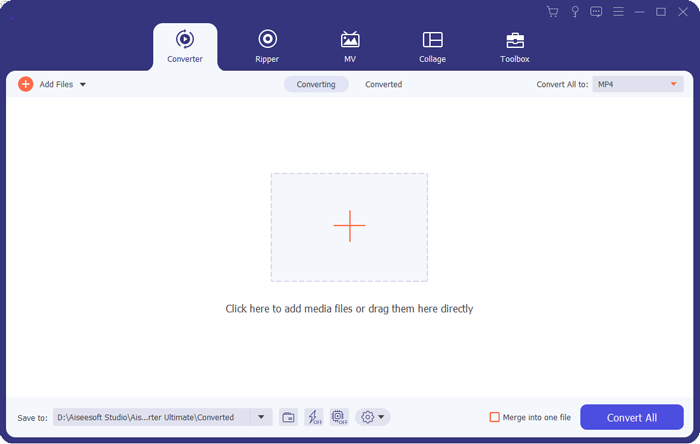
02 「ファイルを追加」をクリックし、「ファイルを追加」または「フォルダを追加」を選択してM3U8ファイルを選択します。または、M3U8ファイルをプログラムに直接ドラッグアンドドロップすることもできます。
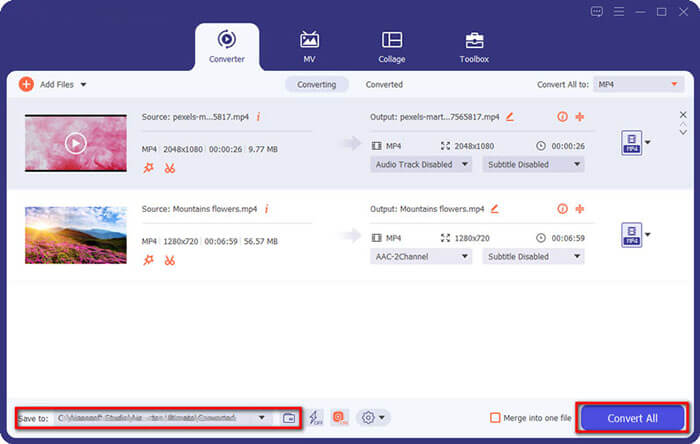
03 「プロファイル」ドロップダウンから「MP3」を選択します。

04下部にある保存先フォルダを選択し、「すべて変換」をクリックして変換を開始します。
VLC Media Playerは、様々なM3U8音楽プレイリストを再生できる無料のオープンソースメディアプレーヤーであるだけでなく、M3U8からMP3への変換もサポートしています。しかし、VLCによる変換では、元のファイルと同等、あるいはそれ以上の高音質が維持されない場合があることに気づくかもしれません。
VLCメディアプレーヤーを使ってM3U8ファイルをMP3ファイルに変換する方法:
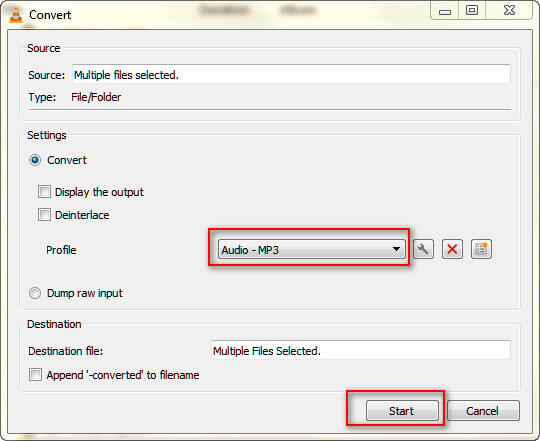
ステップ 1. コンピューターで VLC を開き、「メディア」タブに移動して「変換/保存」オプションをクリックします。

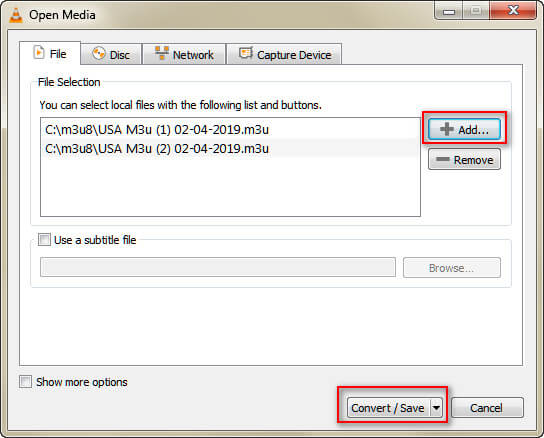
ステップ2:次に、「追加」ボタン(+アイコン付き)をクリックして、MP3に変換したいM3U8ファイルをインポートします。ファイルが正常に追加されたら、「変換/保存」ボタンをもう一度クリックします。
ステップ3. 次に、「プロファイル」ドロップダウンメニューをクリックし、リストから「オーディオ - MP3」形式を選択します。
ステップ4.「参照」ボタンをクリックして保存先のファイルを選択し、最後に「開始」ボタンをクリックして変換プロセスを開始します。
ソフトウェアをインストールしたくない場合は、オンライン変換ツールを使ってM3U8ファイルをMP3に直接変換できます。これらのツールは通常無料で、登録も不要で、使い方も簡単なので、素早く変換したいユーザーに最適です。Googleで検索すれば、多くのオンラインMP3変換ツールが見つかりますが、ここではAnyConvを例に挙げます。
AnyConvを使ってM3U8をオンラインでMP3に変換する方法は以下のとおりです。
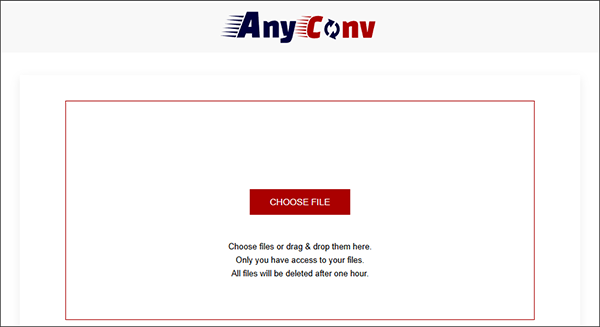
ステップ 1. AnyConv の Web サイト ( https://www.anyconv.com/ ) を開きます。
ステップ2. 「ファイルを選択」をクリックして、コンピューターからM3U8ファイルをアップロードします。
ステップ3.フォーマットオプションで出力フォーマットとしてMP3を選択します。
ステップ4.「変換」ボタンをクリックすると、システムが自動的にファイルを処理します。
ステップ5.変換が完了したら、「ダウンロード」ボタンをクリックしてMP3ファイルをコンピュータに保存します。
Q1. iPhoneでM3U8ファイルを再生できますか?
残念ながら、iPhoneはM3U8ファイルをネイティブでサポートしていません。しかし、VLCメディアプレーヤーを使用すれば、M3U8ファイルをデバイスで再生できます。あるいは、再生を容易にするために、MP3形式に変換することもできます。
Q2. FFmpegはM3U8をMP3に変換できますか?
はい、FFmpegにlibavcodecライブラリが含まれていれば、M3U8をMP3に音質を損なうことなく変換できます。ただし、コマンドラインコマンドを使用する必要があるため、グラフィカルインターフェースを備えた他の変換ツールに比べて複雑です。
Q3. 一部のM3U8ファイルが変換できないのはなぜですか?
M3U8をMP3に変換する方法を選ぶ際には、ニーズに基づいて決定することができます。
関連記事:
MOVファイルをMP3に無料で変換する方法【オフライン&オンラインの8つの方法】




 PC版ダウンロード
 Mac版ダウンロード


