要約:
この記事では、さまざまな方法を用いてM3U8ファイルをMP4に変換する方法を説明します。主なアプローチは次の3つです。
「M3U8ファイルをMP4に変換するにはどうすればいいですか? Windows Media PlayerでM3U8ファイルを開くと問題なく再生できますが、画面録画以外でMP4ファイルに変換する方法はありますか?」
- Redditより
あなたもこのユーザーのように、M3U8ファイルをMP4に変換する方法をお探しですか?それなら、まさにぴったりの記事です。この記事では、オフラインツールとオンラインツールの両方を含む、M3U8からMP4への変換ツールをいくつかご紹介し、M3U8形式を簡単にMP4に変換できるようお手伝いします。
M3U8からMP4への変換について説明する前に、まずはこの2つのフォーマットについて理解しておく必要があります。
M3U8は、ストリーミングメディアファイルへのURLまたはパスを含むテキストファイル形式です。M3U8ファイル自体にはビデオデータは含まれておらず、単に実際のビデオファイルへの参照情報を提供するだけです。
MP4は、動画、音声、字幕、その他のデータを保存するために使用される標準化されたマルチメディアフォーマットです。互換性の高さから、MP4は現在最も人気のある動画フォーマットの一つとなっています。
.m3u8ファイルは音声や動画を含まないプレーンテキストファイルなので、再生には適していません。M3U8ファイルをMP4として解析・ダウンロードするには、信頼できるM3U8コンバーターが必要です。これにより、あらゆるデバイスでコンテンツを視聴できるようになります。M3U8ファイルをMP4に変換する方法については、引き続きお読みください。
インターネット接続に頼りたくない場合は、M3U8ファイルをMP4に変換するのに役立つオフラインのM3U8からMP4への変換ツールをいくつかご紹介します。
Video Converter Ultimateは、M3U8からMP4への変換を迅速かつ効率的に行うことができるプロ仕様のM3U8-MP4変換ソフトです。バッチ変換やパラメータ調整にも対応しているため、初心者から上級者まで幅広くご利用いただけます。
Video Converter Ultimateは、あなたにとってどのようなメリットをもたらしますか?
Video Converter Ultimateを使用してM3U8ファイルをMP4ファイルに変換する方法は以下のとおりです。
01お使いのコンピューターにVideo Converter Ultimateをダウンロード、インストール、起動します。
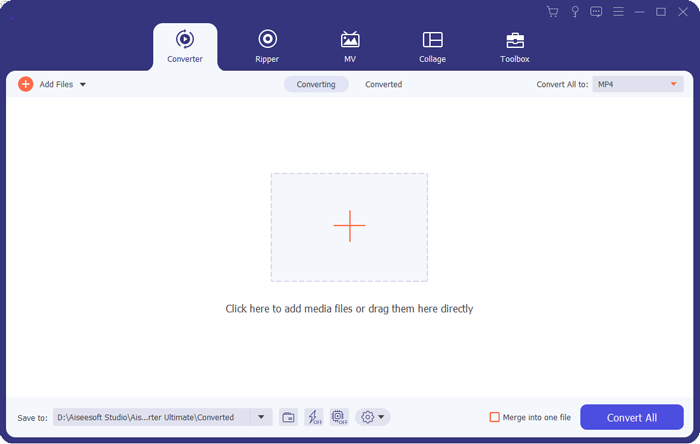
02 「ファイルを追加」をクリックし、「ファイルを追加」または「フォルダを追加」を選択してM3U8ファイルを選択します。または、M3U8ファイルをプログラムに直接ドラッグアンドドロップすることもできます。
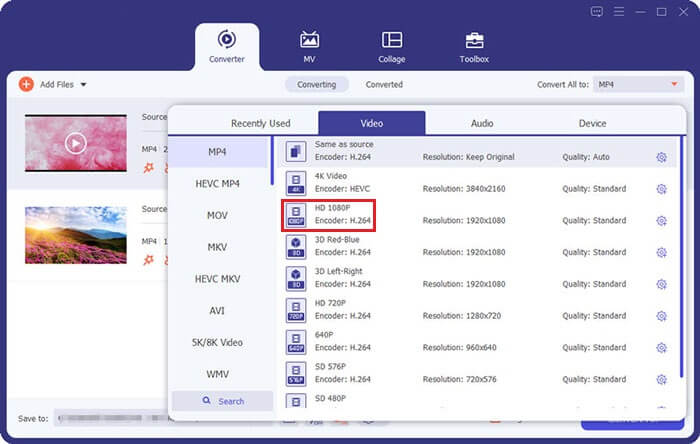
03 M3U8ファイルの横にある「フォーマット」ボタンをクリックして、「MP4」を選択します。
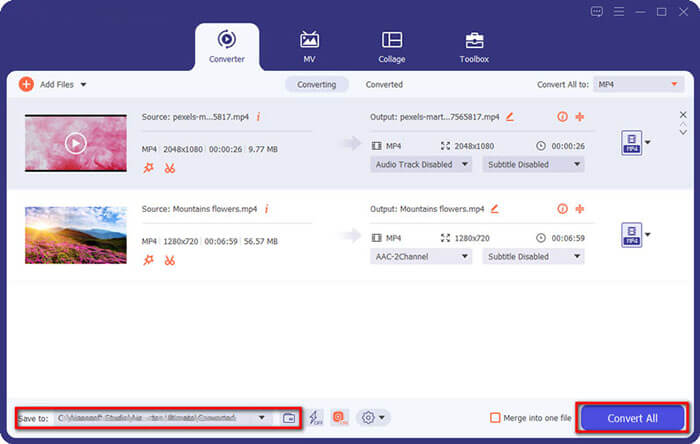
04下部で保存先フォルダを設定し、「すべて変換」をクリックして変換を開始します。
VLCは強力なオープンソースのメディアプレーヤーであり、再生機能に加えてM3U8からMP4への変換ツールとしても使用できるため、無料のソリューションを求めるユーザーにとって理想的です。
VLCを使ってM3U8ファイルを無料でMP4に変換する方法は以下の通りです。
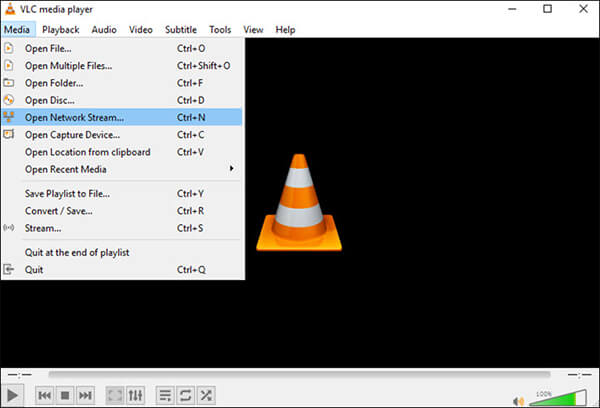
ステップ1. コンピューターでVLCメディアプレーヤーを起動します。「メディア」メニューに移動し、「ネットワークストリームを開く」を選択します。
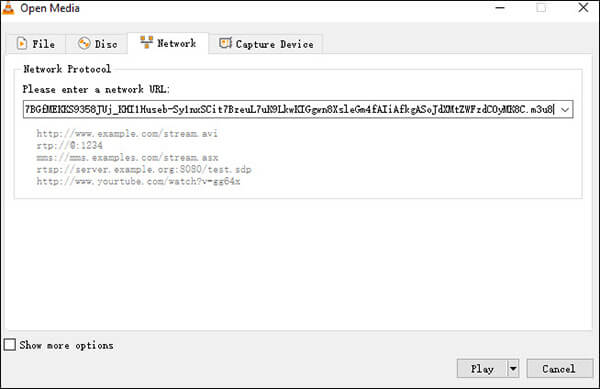
ステップ2:ダイアログボックスの「ネットワークURLを入力してください」欄に、.m3u8リンクを貼り付けます。下部のボタンが「再生」から「変換」に変わります。それをクリックして続行します。
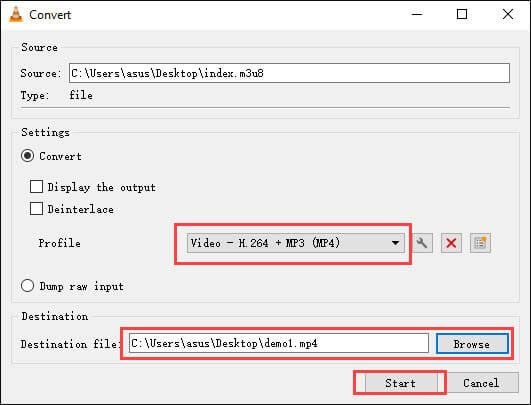
ステップ3.次に、新しく表示された「変換」ダイアログボックスで、「プロファイル」ドロップダウンメニューから「ビデオ - H.264 + MP3 (MP4)」を選択します。変換後のM3U8からMP4ファイルの保存場所とファイル名を指定します。
ステップ4.すべての設定が完了したら、「開始」ボタンをクリックして処理を開始します。プログラムはM3U8ファイルを処理し、指定された場所にMP4ファイルとして保存します。
VLCは変換機能に加えて、動画圧縮機能も提供しています。VLCを使った動画圧縮方法については、こちらをクリックしてください。
VLCで動画を圧縮する4つの異なる方法と最適な代替手段FFmpegは、M3U8ファイルをMP4に変換できる強力なコマンドラインツールです。様々なオーディオおよびビデオフォーマット間の変換をサポートしているため、上級ユーザーに最適です。
ステップ1:公式ウェブサイトからインストーラーをダウンロードし、指示に従ってインストールを完了してください。
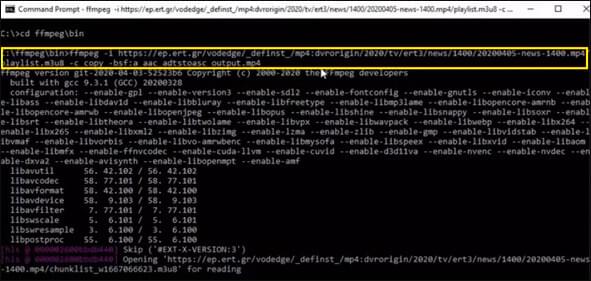
ステップ2.変換コマンドを実行します。ターミナルまたはコマンドプロンプトを開き、次のコマンドを入力します。「ffmpeg -i input.m3u8 -c copy output.mp4」。
ステップ3. input.m3u8をM3U8ファイルへのパスに、output.mp4を目的の出力ファイル名に置き換えます。
ステップ4. 変換が完了するまで待ちます。「Enter」キーを押すと、FFmpegは自動的にM3U8からMP4への変換処理を完了します。
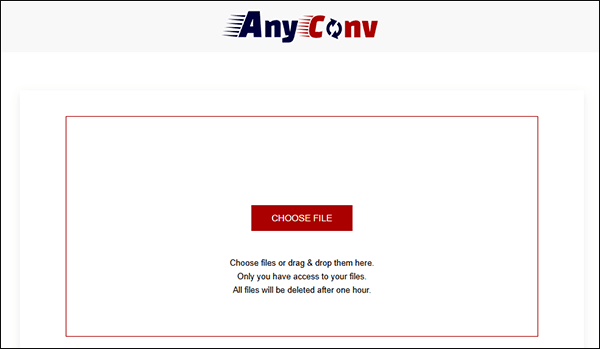
オフラインのM3U8からMP4への変換ツールについて説明した後、M3U8形式をMP4に変換できるオンラインのM3U8からMP4への変換ツールをいくつかご紹介します。ここではAnyConvを例に挙げます。これはソフトウェアのダウンロードが不要なオンラインM3U8からMP4への変換ツールの1つです。ファイルをアップロードするだけで、すぐに変換が完了します。
AnyConvを使ってM3U8ファイルをMP4ファイルにオンラインでダウンロードする方法は以下のとおりです。
ステップ1. AnyConvの公式サイトを開きます。
ステップ2. 「ファイルを選択」をクリックして、ローカルデバイスからM3U8ファイルを選択してアップロードします。
ステップ3.フォーマットオプションでMP4を選択し、「変換」をクリックします。
ステップ4.変換が完了したら、「ダウンロード」ボタンをクリックしてファイルを保存します。
Q1. M3U8ファイルを再生できるプレーヤーは何ですか?
5KPlayer、VLC Media Player、HLSPlayer.net、Castr Live Streaming Player、OSMF HLS Pluginなど、多くのプレーヤーがM3U8ファイルを処理できます。
Q2. M3UとM3U8の違いは何ですか?
M3U8はM3UのUnicode版であり、M3Uは文字コードにUTF-8を使用しています。M3UファイルとM3U8ファイルはどちらもメモ帳で開くことができます。
Q3. M3U8をMP4に変換するにはどれくらい時間がかかりますか?
所要時間はファイルサイズと変換に使用するソフトウェアによって異なります。通常、VLCを使用してM3U8をMP4に変換する場合は、わずか数分で完了します。
オフラインツールでもオンラインサービスでも、M3U8形式をMP4形式に変換するのは非常に簡単になりました。効率性、セキュリティ、安定性を重視するなら、 Video Converter Ultimateを強くお勧めします。このソフトウェアは機能が豊富で、初心者から上級者まであらゆるユーザーのニーズを満たすため、M3U8からMP4への変換に最適な選択肢と言えるでしょう。
関連記事:
Windows 10/11でMP4をMP3に変換する方法【簡単かつ迅速な6つの方法】
VOBファイルをMP4に数クリックで変換する方法【8つの専門家のアドバイスとコツ】




 PC版ダウンロード
 Mac版ダウンロード


